
[SIGAA] GRADUAÇÃO - CRIAR TURMA
Esta funcionalidade permite ao usuário criar uma turma para um componente curricular cadastrado no sistema.
Para criar turma, entre no SIGAA → Módulos → Graduação → Matrículas e Programas → Turmas → Criar Turma.
A seguinte tela será apresentada:
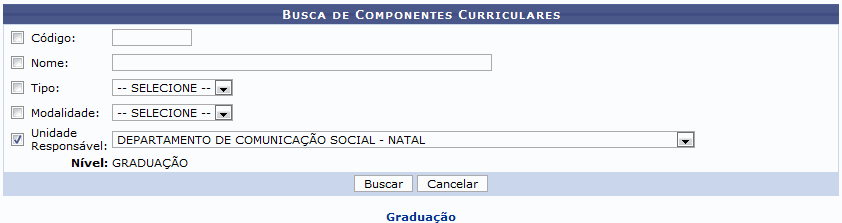
Caso queira desistir da operação, clique em Cancelar. Esta opção será válida sempre que for apresentada.
Para retornar ao menu inicial do módulo, clique em Graduação. Esta opção será válida sempre que for apresentada.
O usuário deverá informar os seguintes dados para a busca de componentes curriculares:
-
Código: Forneça o código do componente curricular que deseja buscar no sistema;
-
Nome: Informe o nome do componente curricular;
-
Tipo: Selecione o tipo do componente, optando entre DISCIPLINA, ATIVIDADE, MÓDULO ou BLOCO;
-
Modalidade: Informe a modalidade do componente, selecionando entre as opções DISTANCIAL OU PRESENCIAL;
-
Unidade Responsável: Selecione a unidade responsável entre as opções listadas.
Iremos exemplificar informando a Unidade Responsável DEPARTAMENTO DE COMUNICAÇÃO SOCIAL - NATAL. Após ter informado devidamente os dados solicitados, clique em Buscar e a página será recarregada com os resultados obtidos pela busca:
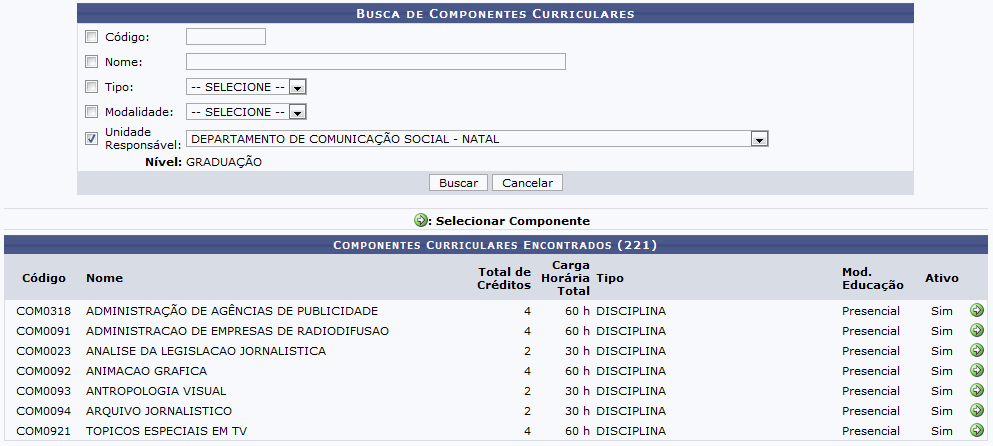
Na lista com os Componentes Curriculares Encontrados, clique no ícone Seta do componente desejado para selecioná-lo. Iremos exemplificar clicando no ícone do componente com o Código 0318 e a seguinte tela será apresentada pelo sistema:
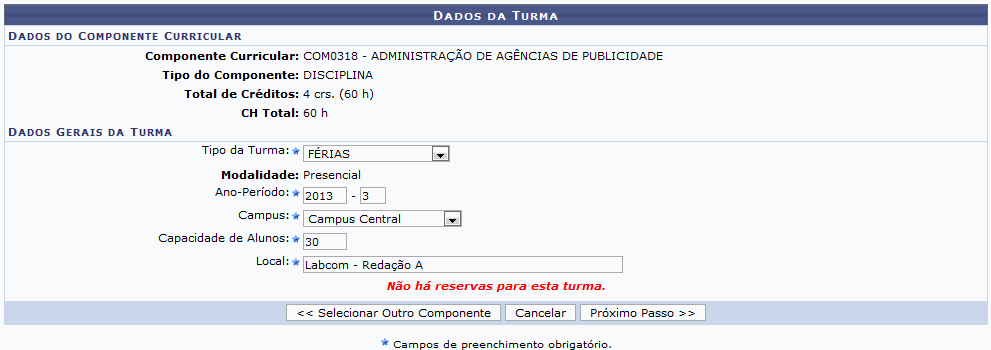
Para retornar à tela anterior, clique em Selecionar Outro Componente.
Nesta tela, o usuário deverá informar os seguintes dados para prosseguir com a operação:
-
Tipo da Turma: Informe o tipo da turma, selecionando entre as opções REGULAR, FÉRIAS ou ENSINO INDIVIDUAL;
-
Ano-Período: Insira nos campos especificados o ano e o período da turma a ser criada;
-
Campus: Selecione o campus desejado entre as opções listadas;
-
Capacidade de Alunos: Informe a capacidade de alunos que a turma terá;
-
Local: Informe o local onde as aulas serão lecionadas.
Exemplificaremos com os seguintes dados:
-
Tipo da Turma: FÉRIAS;
-
Ano-Período: 2013-3;
-
Campus: Campus Central;
-
Capacidade de Alunos: 30;
-
Local: Labcom - Redação A.
Após ter informado os dados solicitados, clique em Próximo Passo e o sistema irá apresentar a seguinte tela:
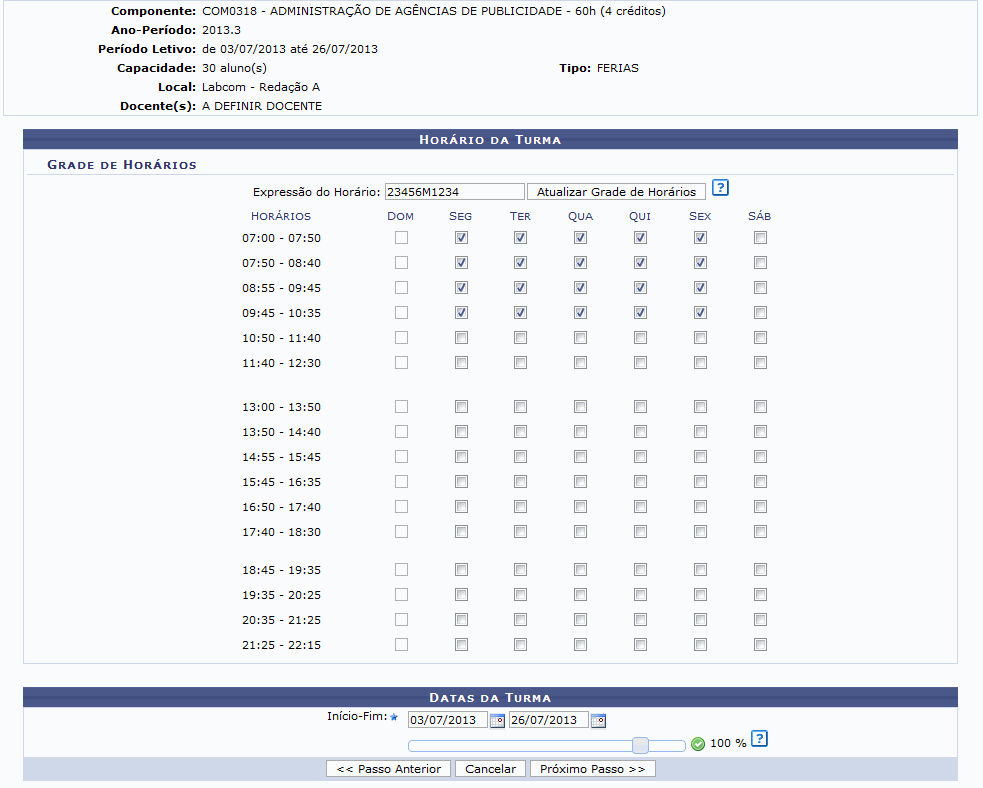
Para retornar à página anterior, clique em Passo Anterior. Esta opção será válida sempre que for apresentada.
Posicione o cursor do mouse sobre o ícone "?" para visualizar as instruções para o preenchimento dos dados.
Na tela acima, forneça uma Expressão do Horário para a turma a ser criada. Utilize números para indicar os dias da semana em que ocorrerão as aulas, uma letra para identificar o turno em que as disciplinas serão ministradas e, por último, números que façam referência aos horários de aula. A título de exemplificação, iremos informar a Expressão do Horário 23456M123, que significa que as aulas ocorrerão de segunda à sexta feira, no turno da manhã e nos três primeiros horários.
Feito isso, clique em Atualizar Grade de Horários e o sistema irá preencher automaticamente a grade de horários exibida na tela. Se desejar, selecione manualmente os horários da turma. Informe também o período referente ao Início-Fim da turma ou clique no ícone Calendário e selecione manualmente, no calendário virtual, as datas desejadas.
Exemplificaremos informando o Início-Fim: 03/07/2013 a 26/07/2013. Feito isso, clique em Próximo Passo e a seguinte tela será exibida:
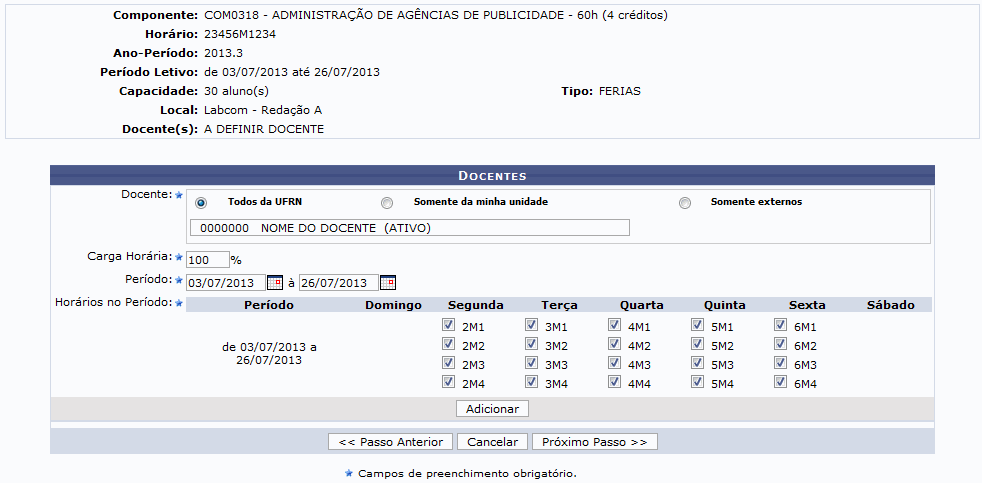
Nesta tela informe os seguintes dados do docente que irá ministrar a turma:
-
Docente: Informe a categoria do docente que irá ministrar a turma, selecionando entre as opções Todos da UFRN, Somente da minha unidade ou Somente externos. Será necessário, também, fornecer o nome do docente no campo especificado. Após ter digitado as primeiras letras, o sistema irá exibir uma lista com as opções relacionadas de resposta. Clique sobre a opção desejada para selecioná-la;
-
Carga Horária: Informe a porcentagem da carga horária que será exercida pelo docente;
-
Período: Insira as datas referentes ao período desejado ou clique no ícone Calendário e selecione-as manualmente no calendário virtual;
-
Horários do Período: Selecione na grade exibida os horários do período que serão exercidos pelo docente.
Para exemplificar esta operação, iremos informar os dados a seguir:
-
Docente: Todos da UFRN, 0000000 - NOME DO DOCENTE (ATIVO);
-
Carga Horária: 100%;
-
Período: 03/07/2013 à 26/07/2013.
Após ter informado os dados solicitados, clique em Adicionar e a página será recarregada com a seguinte mensagem de sucesso no topo:
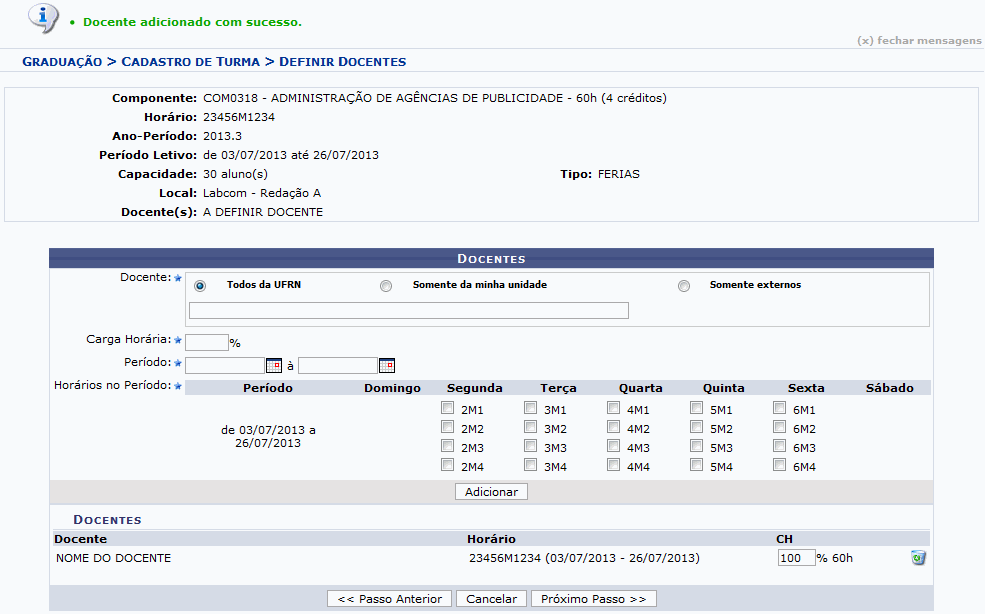
Para adicionar um novo docente, repita a operação descrita anteriormente.
No campo abaixo do item CH, na parte inferior da tela, o usuário poderá modificar a porcentagem da carga horária do professor. Caso deseje, o usuário poderá, também, excluir o docente adicionado clicando no ícone Lixeira. A seguinte caixa de diálogo, para a confirmação da ação será exibida:
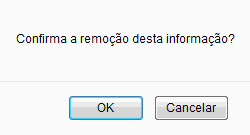
Clique em OK para confirmar a ação e a seguinte mensagem de sucesso será exibida no topo da tela:

De volta à página anterior, após ter adicionado o docente desejado, clique em Próximo Passo e a tela a seguir será exibida:
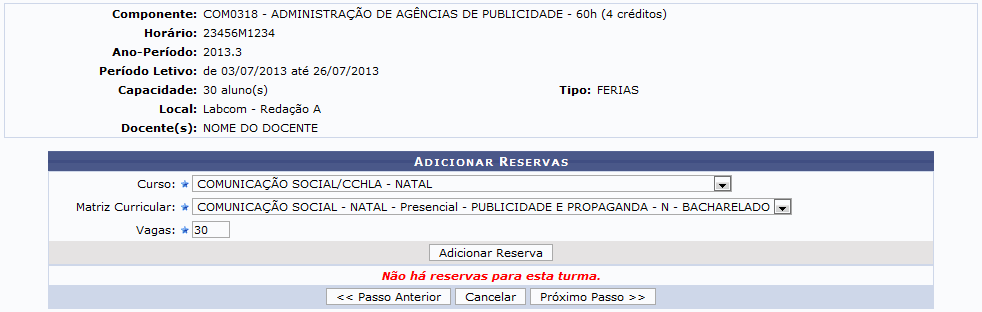
Para adicionar reservadas de vagas na turma a ser criada, selecione, entre as opções listadas pelo sistema, o Curso, a Matriz Curricular e informe o Número de Vagas destinadas à turma.
Informaremos, a título de exemplificação, o Curso COMUNICAÇÃO SOCIAL/CCHLA - NATAL, a Matriz Curricular COMUNICAÇÃO SOCIAL - NATAL - Presencial - PUBLICIDADE E PROPAGANDA - N - BACHARELADO e o Número de Vagas 30. Após ter informado os dados solicitados, clique em Adicionar Reserva para avançar com a operação e a página será recarregada da seguinte forma:
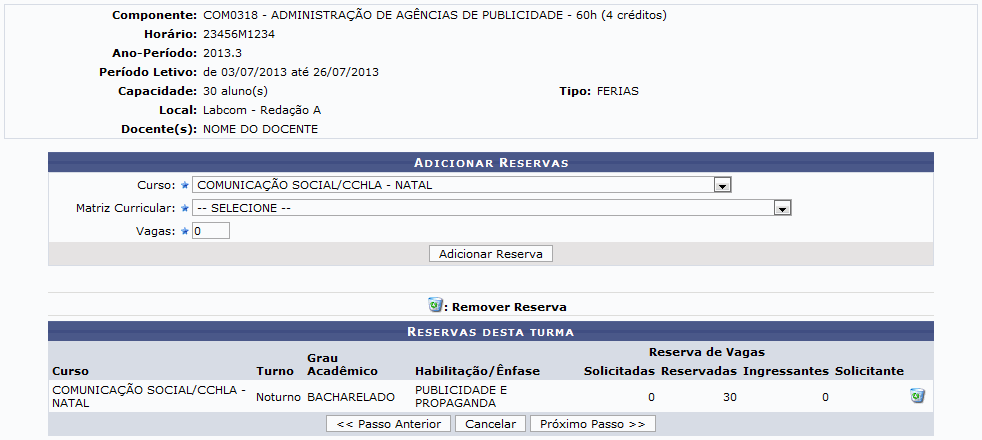
Caso queira adicionar mais reservas de vagas à turma, repita a operação descrita anteriormente.
Se desejar, exclua a reserva de vagas adicionada clicando no ícone Lixeira. A seguinte janela será exibida:
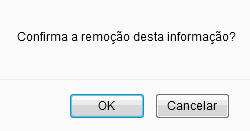
Clique em OK para confirmar a ação e a reserva de vagas será automaticamente excluída da lista com Reservas Desta Turma.
De volta à tela anterior, clique em Próximo Passo para dar prosseguimento à operação e a seguinte tela será fornecida:
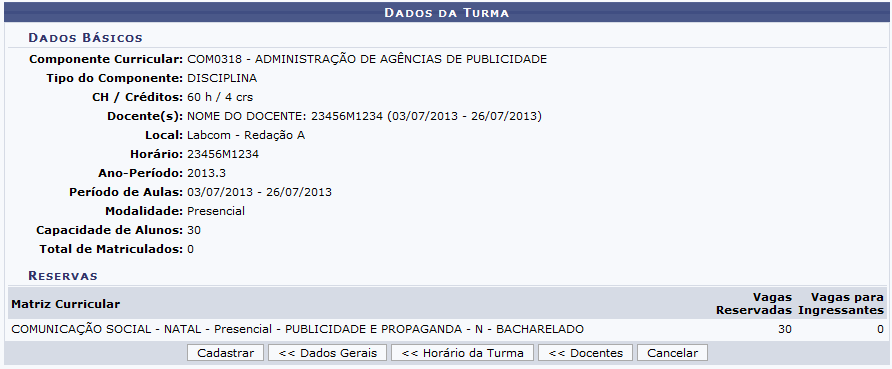
Clique em Dados Gerais para retornar à tela com os Dados da Turma.
Para modificar os dados informados na tela contendo a grade horária, clique em Horário da Turma.
Caso queira retornar à tela com os dados do docente, clique em Docentes.
Clique em Cadastrar para finalizar a operação e a seguinte mensagem de sucesso será exibida pelo sistema:
