
[SIGAA] EXTENSÃO - SUBMISSÃO DE AÇÕES DE EXTENSÃO NO SIGAA
Sistema
SIGAA
Módulo
Extensão
Usuários
Docentes e Técnicos-Administrativos autorizados a submeter ações de extensão
Perfil
Proponente de Ação de Extensão
Descrição da Funcionalidade
Esta funcionalidade permite que o usuário realize a submissão de ações de extensão no SIGAA, como projetos, programas, cursos e eventos.
Durante o cadastro, o usuário deverá informar os dados gerais da ação, preencher os dados específicos da proposta, cadastrar a equipe executora, informar as atividades previstas, registrar despesas, anexar documentos obrigatórios e submeter a proposta para aprovação.
-
Acesse o SIGAA com seu login e senha.
-
No menu principal, clique na aba Extensão.
-
Para iniciar a submissão da proposta, siga o caminho: Extensão > Ações de Extensão > Submissões de Propostas > Submeter Proposta
OBS: O caminho poderá ser utilizado tanto por docentes quanto por técnicos-administrativos autorizados a submeter ações de extensão.

-
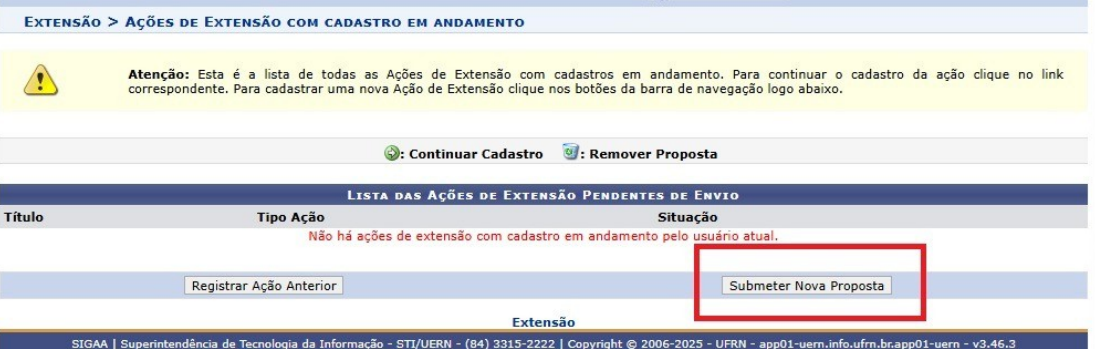
O sistema exibirá a tela de propostas com cadastro em andamento.
Para cadastrar uma nova ação de extensão, clique em Submeter Nova Proposta.
OBS: Caso exista alguma proposta em andamento, ela poderá ser continuada por meio da opção correspondente.
-
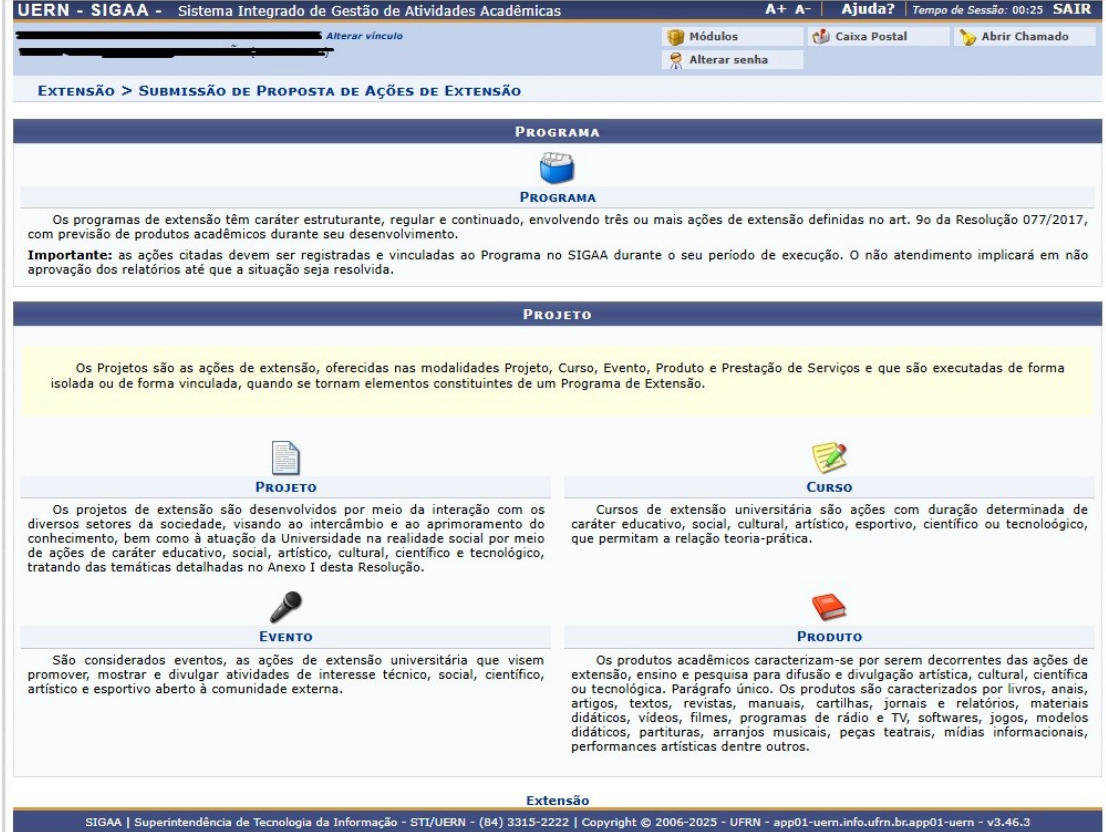
O sistema exibirá a tela para escolha do tipo de proposta.
Nesta tela, selecione o tipo de ação de extensão que será cadastrada, clicando no nome correspondente abaixo do ícone.
As opções disponíveis são:
-
Projeto/Programa;
-
Curso;
-
Evento;
-
Produto.
OBS: O tipo Produto deve ser desconsiderado, pois não é utilizado na UERN.
-
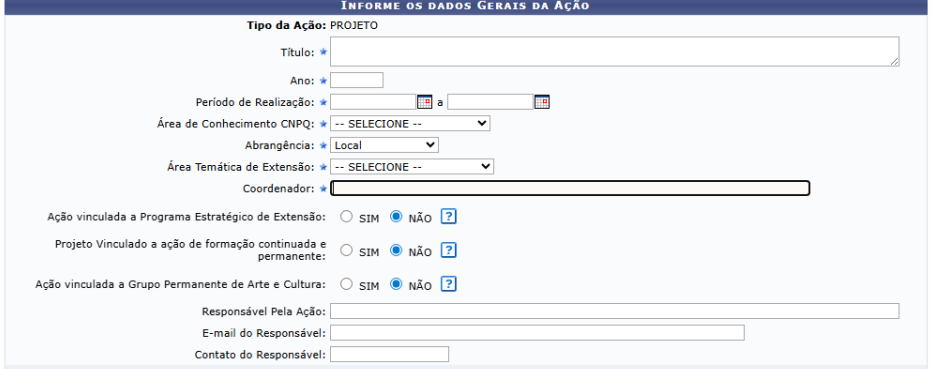
Após selecionar o tipo de ação, o sistema exibirá a tela para preenchimento dos Dados Gerais da Ação.
Preencha todos os campos obrigatórios da proposta, conforme o tipo de ação selecionado.
Entre as informações solicitadas estão:
-
Tipo da ação;
-
Título;
-
Ano;
-
Período de realização;
-
Área de conhecimento;
-
Abrangência;
-
Área temática de extensão;
-
Coordenador;
-
Responsável pela ação;
-
E-mail do responsável;
-
Contato do responsável.
-
Na mesma tela, informe os Objetivos de Desenvolvimento Sustentável (ODS) relacionados à ação de extensão.
Selecione os objetivos correspondentes clicando sobre cada um deles.

-
Ainda na tela de dados gerais, preencha as informações do Público-Alvo.
Informe os dados referentes ao público interno e externo, quando houver, incluindo a quantidade estimada de participantes.
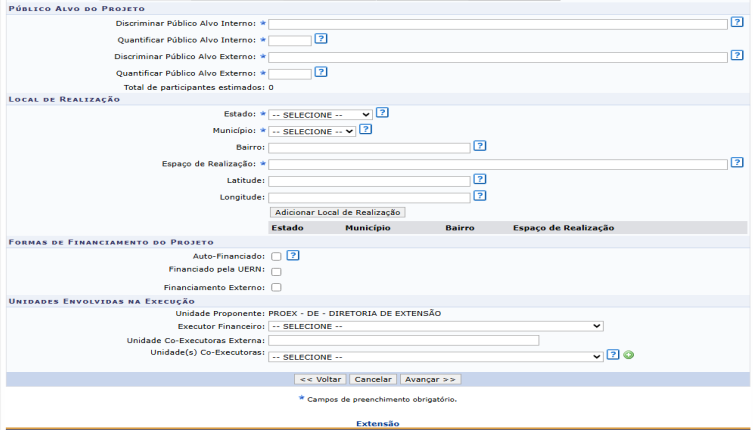
Na seção Formas de Financiamento, informe a modalidade de financiamento da proposta. Caso a ação seja vinculada a edital aberto, selecione a opção Financiado pela UERN.
Em seguida, marque Financiamento FAEX/PROEX e vincule o edital correspondente.
OBS: Para edital de carga horária, sempre informe 0 (zero) no campo de bolsas solicitadas.
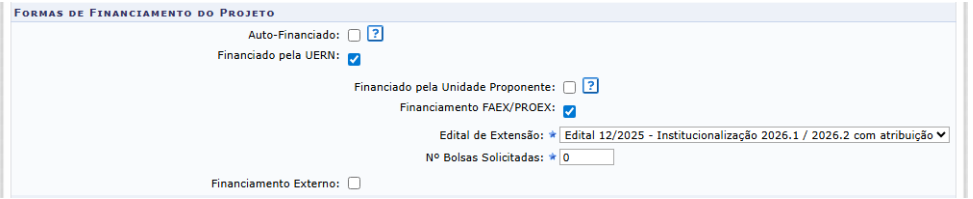
Caso a ação seja de fluxo contínuo, selecione a opção Auto-Financiado.
OBS: Nas ações de fluxo contínuo, não é possível vincular edital.
Na seção Unidades Envolvidas na Execução, confira a unidade proponente e informe, quando necessário, as unidades coexecutoras.
Após preencher todos os dados gerais da ação, clique em Avançar.
OBS: Os dados informados somente serão cadastrados no sistema após clicar em Avançar.

-
O sistema exibirá a etapa de preenchimento dos dados específicos da proposta.
Para projetos ou programas, deverão ser preenchidas as seguintes informações:
-
Resumo;
-
Palavras-chave;
-
Justificativa;
-
Fundamentação Teórica;
-
Metodologia;
-
Referências;
-
Objetivos Gerais;
-
Resultados Esperados.
OBS: Devem ser informadas no mínimo três palavras-chave.
-
Clique nas abas disponíveis para acessar cada campo de preenchimento da proposta.
Após preencher todas as informações obrigatórias, clique em Avançar.
OBS: Cada caixa de texto permite até 15.000 caracteres.
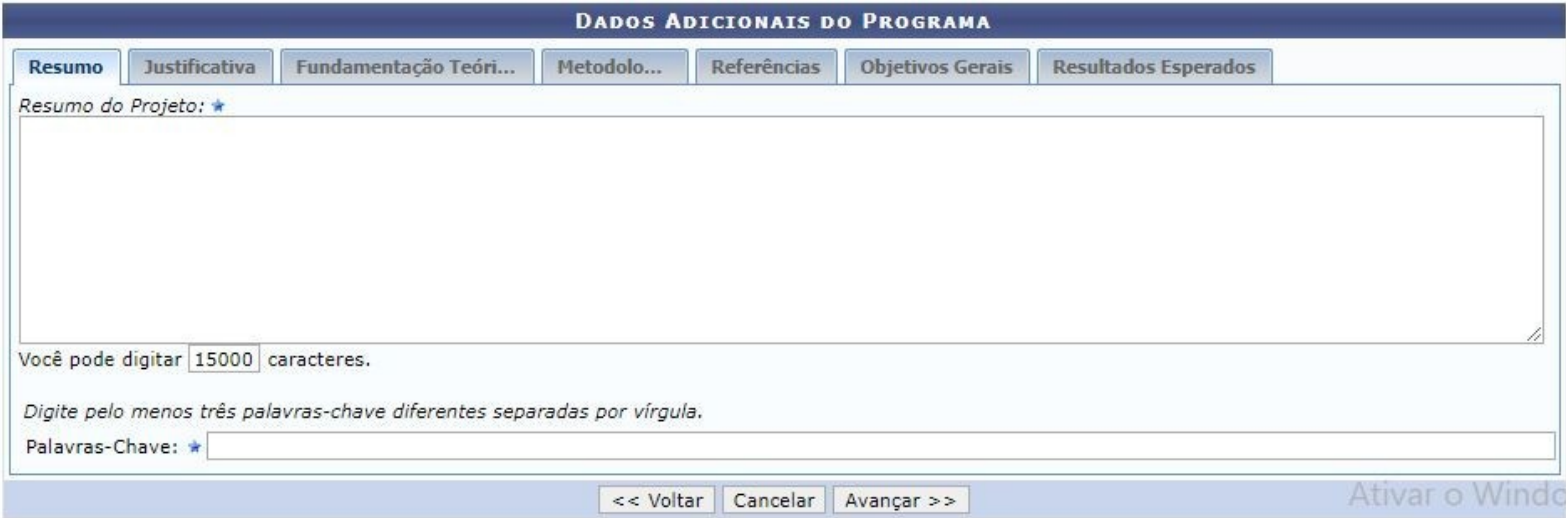
OBS: No caso de curso ou evento, os dados específicos da proposta serão apresentados em outra ordem.
Para cursos ou eventos, deverão ser preenchidas as seguintes informações:
-
Resumo;
-
Palavras-chave;
-
Programação;
-
Objetivos Gerais;
-
Resultados Esperados.
Após preencher os dados solicitados, clique em Avançar.
-
O sistema exibirá a etapa de cadastro dos membros da equipe da ação de extensão.
Nesta etapa, informe os membros que farão parte da proposta.
Os membros poderão ser cadastrados nas seguintes categorias:
-
Docente;
-
Técnico-Administrativo;
-
Discente;
-
Participante Externo.
Clique na aba correspondente à categoria do membro que será incluído. Informe os dados solicitados e defina a função do participante na ação. Também será possível informar se o membro poderá gerenciar participantes.
Após preencher os dados, clique em Adicionar Membro. Repita o procedimento para incluir todos os membros que farão parte da equipe da ação. Após concluir o cadastro da equipe, clique em Avançar.
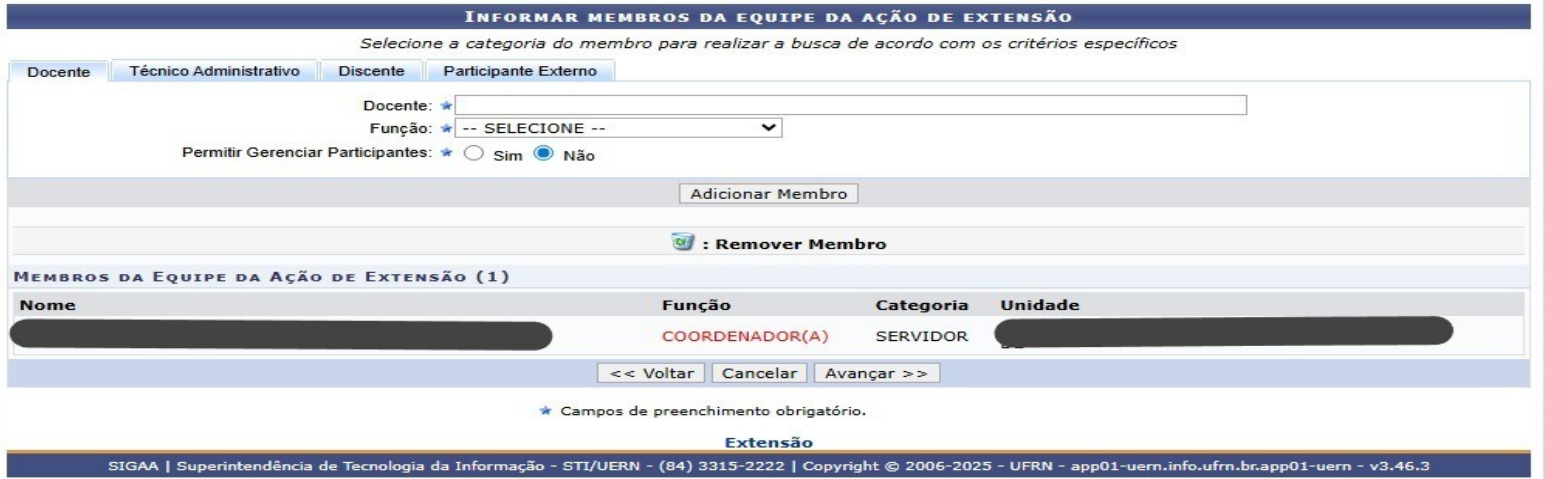
OBS: Caso a equipe possua docentes ou técnicos-administrativos lotados em unidade acadêmica diferente daquela do coordenador da proposta, será necessária validação pela chefia de departamento de cada membro, mediante autorização no SIGAA após a submissão da proposta.
-
O sistema exibirá a etapa de cadastro das atividades da ação.
Nesta tela, deverão ser informadas as atividades que serão realizadas durante a execução da proposta. Para cadastrar uma nova atividade, clique no ícone de Cadastrar Atividade.

-
Ao adicionar uma atividade, preencha os dados solicitados.
Devem ser informadas as seguintes informações:
-
Descrição da atividade;
-
Carga horária total da atividade;
-
Período de realização;
-
Membros responsáveis ou executores da atividade;
-
Carga horária de cada membro na atividade.
Na seção de membros da atividade, selecione o membro responsável ou executor.
Informe a carga horária correspondente à participação daquele membro e clique em Adicionar Membro.
-
Após incluir os membros responsáveis pela atividade, clique em Adicionar Atividade.
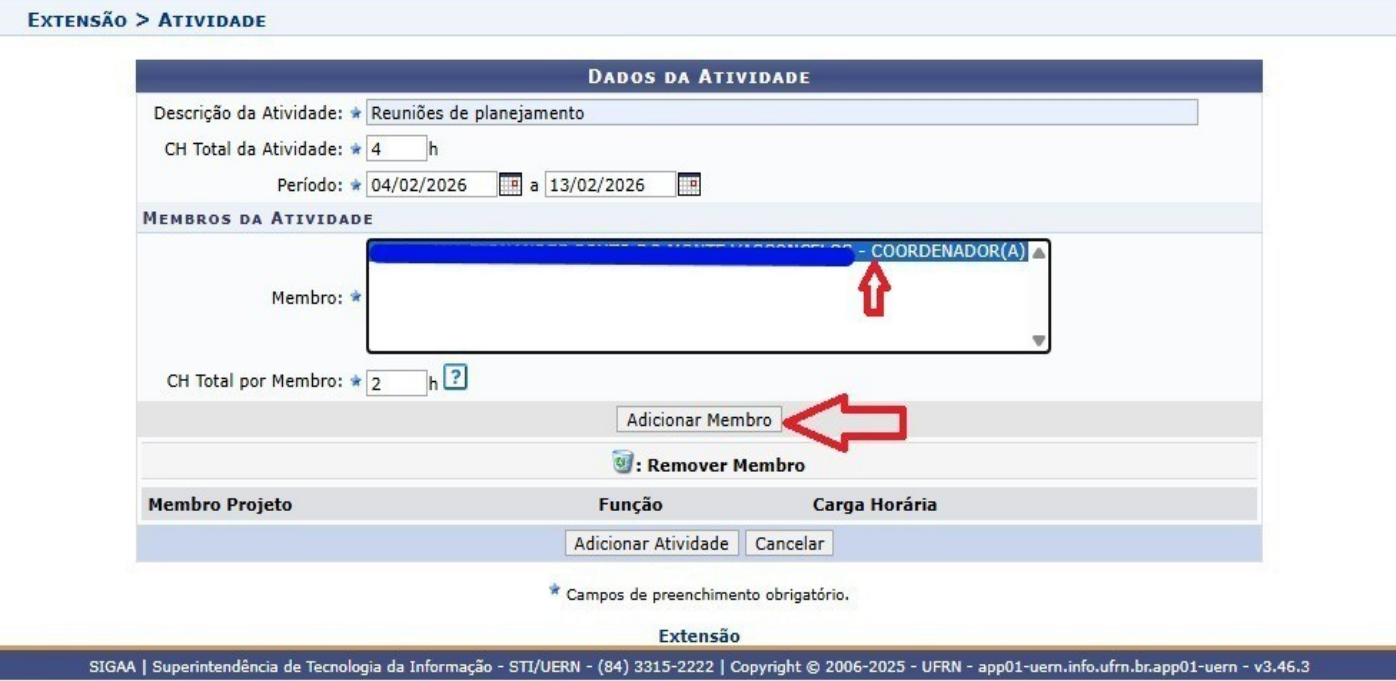
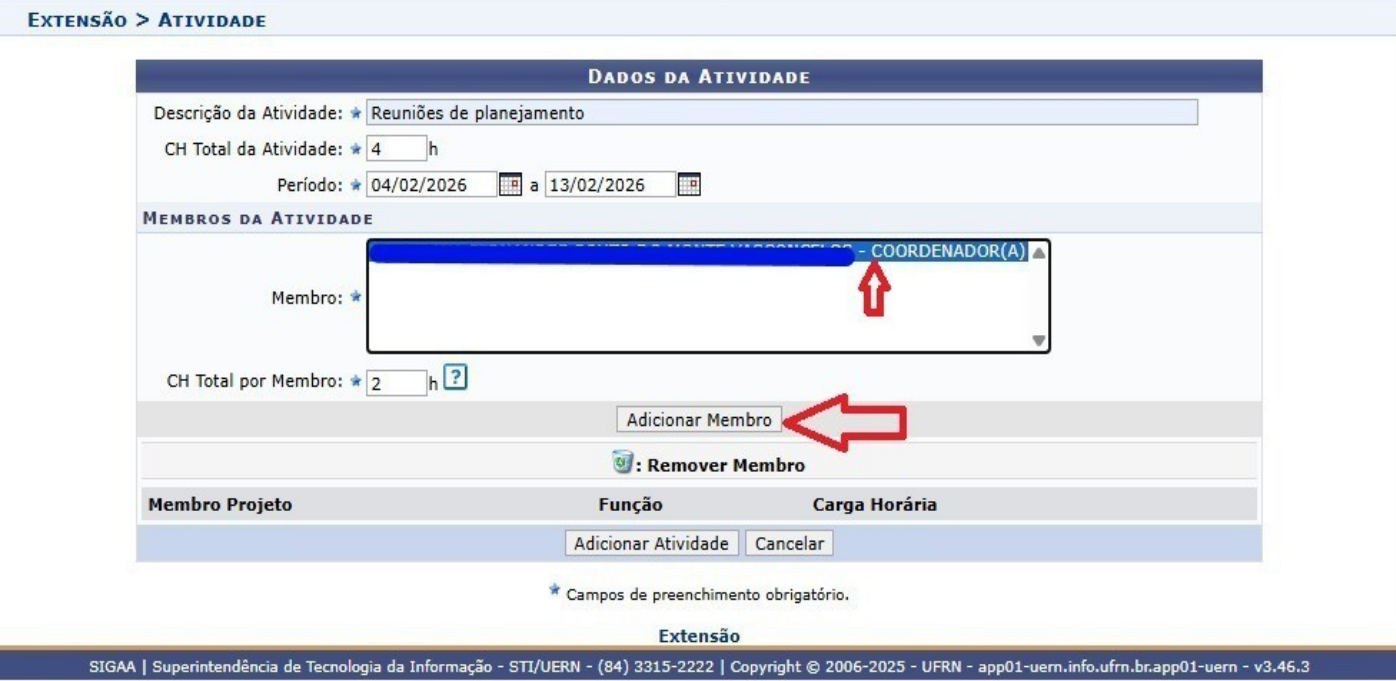
OBS: A atividade somente será registrada na proposta após clicar em Adicionar Atividade.
Repita o procedimento para cadastrar todas as atividades previstas na ação de extensão. Após cadastrar todas as atividades, clique em Avançar.
-
O sistema exibirá a etapa de cadastro das despesas previstas.
Caso a proposta possua despesas, selecione o elemento de despesa correspondente clicando sobre o respectivo ícone.
Entre os elementos de despesa poderão ser apresentados:
-
Diárias;
-
Material de Consumo;
-
Passagens;
-
Pessoa Física;
-
Pessoa Jurídica;
-
Equipamentos.
Após selecionar o elemento de despesa, preencha as informações solicitadas, como discriminação, quantidade e valor unitário. Depois, clique em Adicionar Despesa.
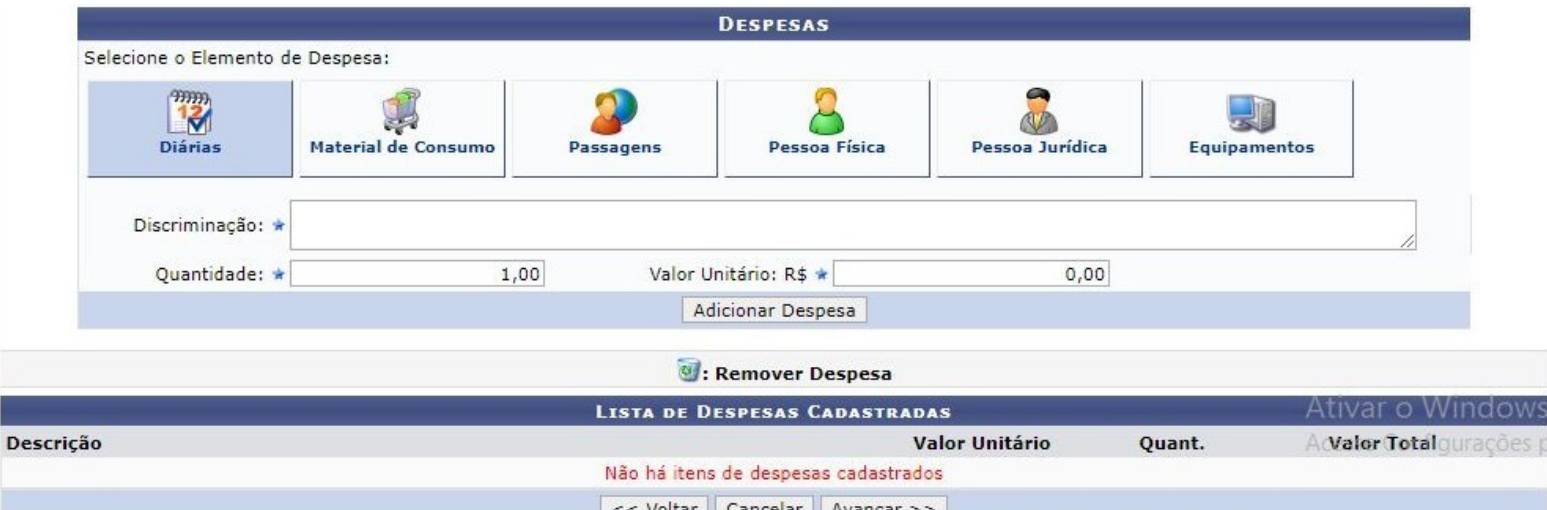
Caso a ação não possua despesas, clique em Avançar sem preencher informações nesta etapa. Ao final da etapa de despesas, informe como a despesa da ação será dividida, caso exista despesa cadastrada.
Após preencher as informações solicitadas, clique em Avançar.
-
O sistema exibirá a tela para inclusão dos arquivos da proposta.
Nesta etapa, deverão ser anexados os documentos obrigatórios da ação de extensão, como ata de aprovação pelo departamento, autorização Ad Referendum ou outros documentos exigidos.
Para anexar um documento, informe o título e a descrição do arquivo. Em seguida, clique em Escolher arquivo, selecione o documento desejado e clique em Anexar Arquivo.

Após anexar os documentos necessários, clique em Avançar.
-
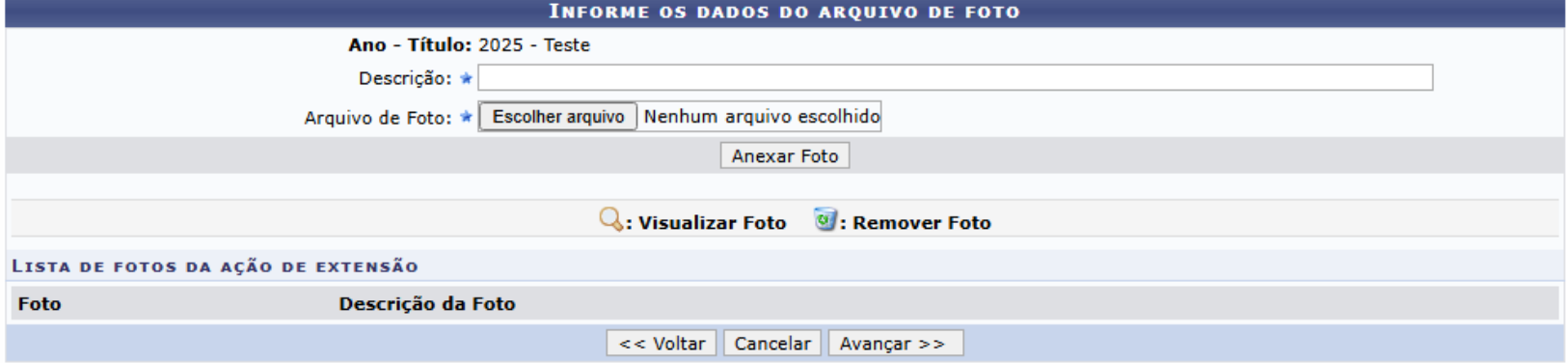
O sistema exibirá a tela Informe os Dados do Arquivo de Fotos.
Nesta etapa, o proponente poderá anexar fotos ou imagens relacionadas à ação de extensão, caso considere necessário.
OBS: O envio de foto não é obrigatório. Os campos desta tela só serão obrigatórios caso o usuário deseje anexar uma foto.
Caso deseje anexar uma foto, informe a descrição, selecione o arquivo e clique em Anexar Foto. Caso não deseje anexar fotos, clique em Avançar.
-
Após concluir todas as etapas, o sistema exibirá a tela com o resumo dos dados da proposta.
Nesta tela, confira todas as informações cadastradas antes de finalizar o procedimento. Caso ainda não possua todos os documentos necessários ou precise realizar alterações posteriormente, clique em Gravar (Rascunho).
OBS: A opção Gravar (Rascunho) salva a proposta sem enviá-la para aprovação.
Antes de submeter a proposta, verifique se ela já foi apreciada pelo departamento responsável. Após aprovação, anexe a ata ou documento correspondente na etapa de arquivos da proposta. Após conferir os dados e anexar todos os documentos necessários, marque a declaração de responsabilidade pelas informações prestadas. Para finalizar o procedimento, clique em Submeter à Aprovação.
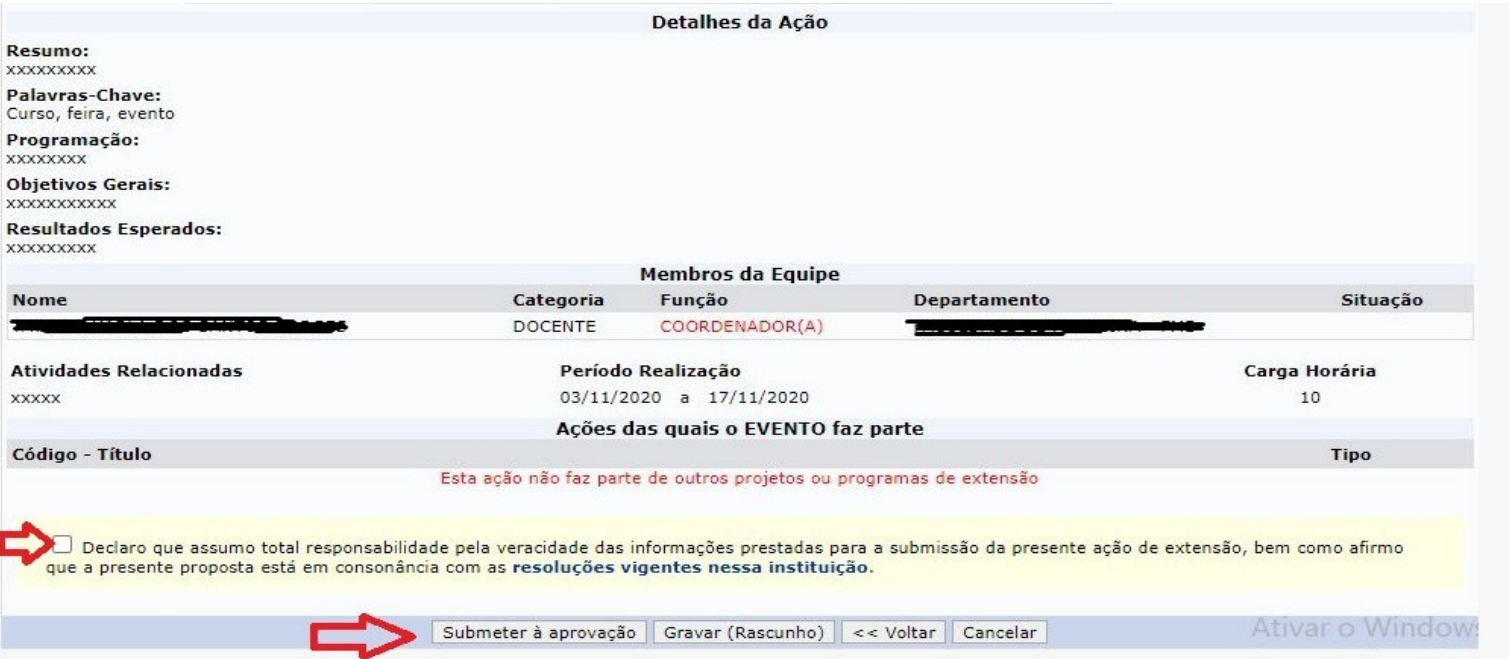
O sistema encaminhará a proposta para análise e aprovação conforme o fluxo institucional definido para ações de extensão.
Observações Finais
- É importante observar as normas previstas na Resolução nº 14/2017 - CONSEPE.
- O não atendimento aos requisitos gerais poderá resultar na reprovação da proposta.