
[SIGAA] GRADUAÇÃO - CADASTRAR PENDÊNCIA DE DISCENTE
Esta funcionalidade permite ao usuário realizar o cadastro de pendências, como documentação incompleta ou um livro extraviado da biblioteca, de um determinado discente da Instituição.
Para realizar esta operação, acesse um dos caminhos:
-
SIGAA → Módulos → Graduação → Alunos → Pendências do Discente → Cadastrar Pendência de Discente (DAE);
-
SIGAA → Módulos → Graduação → Administração → Pendências do Discente → Cadastrar Pendência de Discente (Administrador DAE).
Em ambos os caminhos o sistema exibirá a seguinte tela:
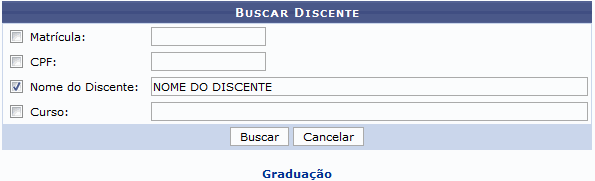
Informe os seguintes dados para buscar o discente que deseja cadastrar uma pendência:
-
Número da Matrícula do discente que deseja buscar;
-
O número do CPF do discente;
-
Nome do Discente do qual deseja gerenciar os documentos;
-
Curso em que o discente está matriculado.
Exemplificaremos a operação informando o Nome do Discente: NOME DO DISCENTE.
Caso desista da operação, clique em Cancelar e confirme a desistência na janela que será exibida. Esta operação servirá para todas as telas que apresentarem esta função.
Após informar os dados necessários, clique em Buscar para concluir a operação. A tela a seguir será apresentada:
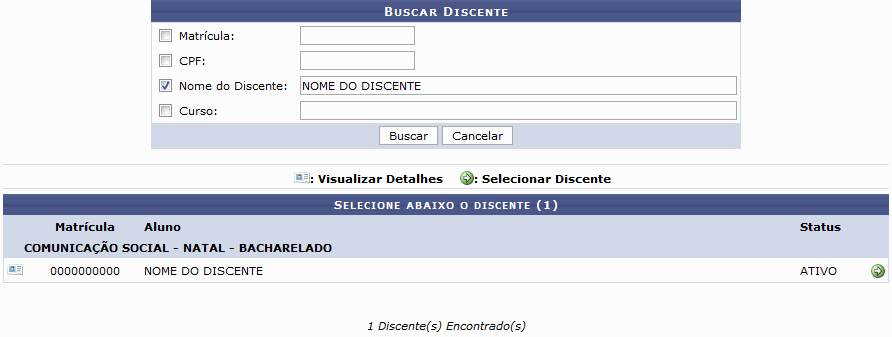
Caso queira visualizar detalhes do discente, clique no ícone . A tela será recarregada da seguinte forma:
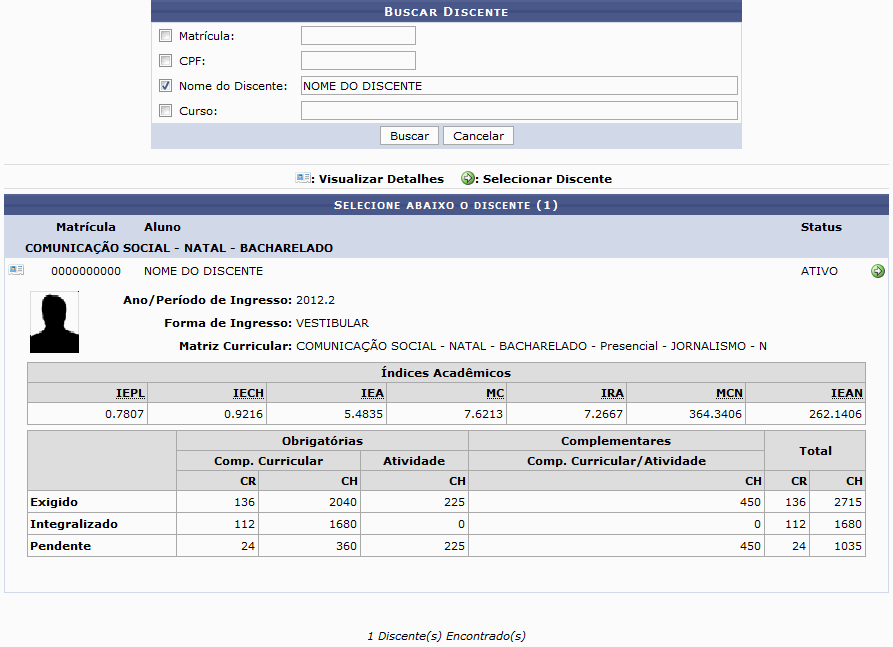
Clique no ícone Seta para cadastrar uma pendência ao discente. A tela a seguir será apresentada:
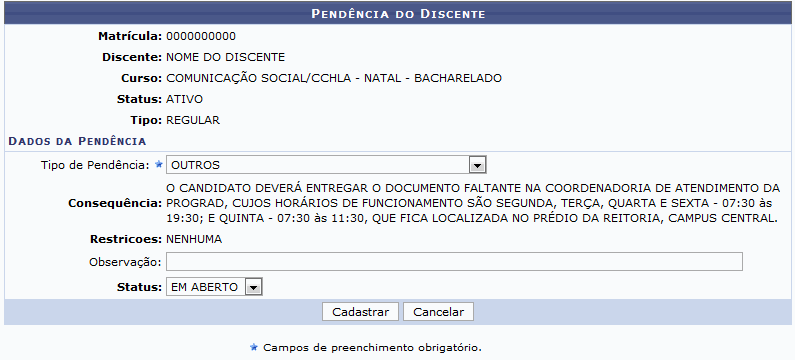
Para cadastrar uma pendência para o discente, selecione o Tipo de Pendência na lista de opções exibida pelo sistema, informe uma Observação à respeito da pendência e escolha o status da pendência que será cadastrada. Os campos Consequências e Restrições serão preenchidos automaticamente ao selecionar o tipo da pendência.
Após informar os dados necessários, clique em Cadastrar. Uma mensagem será exibida informando o sucesso da operação:
