
[SIGAA] LATO SENSU - CONSULTAR DOCENTES EXTERNOS
| Sistema | SIGAA |
| Módulo | Lato Sensu |
| Usuários | Servidor da Pró-Reitoria de Pós-Graduação |
| Perfil | GESTOR_LATO |
Esta funcionalidade permite que o usuário altere dados relativos a um docente externo, bem como cadastrar um usuário de acesso no sistema para ele ou, ainda, removê-lo do sistema.
Para Consultar Docentes Externos, entre no SIGAA → Módulos → Lato Sensu → Administração → Docentes Externos → Consultar Docentes Externos.
O sistema exibirá a tela para que o usuário realize a Busca de Docentes Externos.

Informe o Nome do docente e clique em Buscar.
A seguir, os Docentes Encontrados serão listados.

A partir desta tela, é possível que se altere os dados pessoais do docente externo, alterar os dados do docente externo, excluí-lo, bem como adicionar um usuário de acesso ao sistema. Exemplificaremos cada uma das ações separadamente.
Alterar Dados Pessoais
Para alterar os dados pessoais do docente, clique em Editar Detalhes.
Assim, os Dados Pessoais do docente serão exibidos com os campos preenchidos automaticamente.
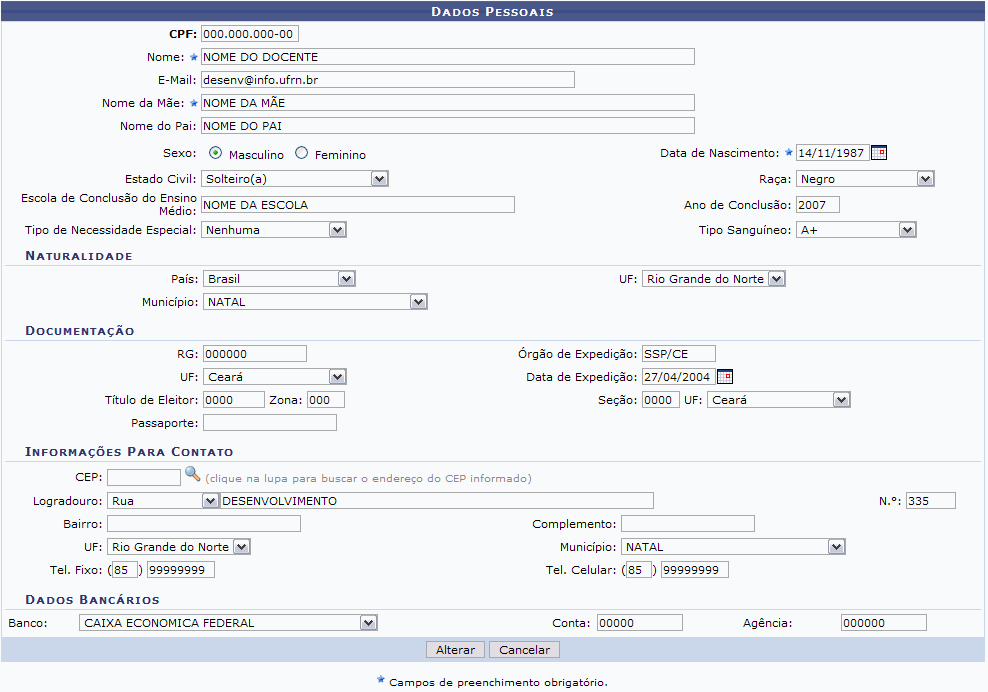
Nesta tela, optando por Cancelar, uma caixa de diálogo será apresentada para confirmação da operação. Esta ação é válida em todas as telas em que apareça.
Os dados pessoais que podem ser alterados, sendo ele estrangeiro ou não, são:
-
CPF: O campo será opcional se o docente for estrangeiro;
-
Nome;
-
E-Mail;
-
Nome da Mãe;
-
Nome do Pai;
-
Sexo: Se Masculino ou Feminino;
-
Data de Nascimento: Clique em Calendário para inserir a data pelo calendário ou, se preferir, digite-a diretamente no campo sem a necessidade de usar caracteres especiais;
-
Estado Civil;
-
Raça;
-
Escola de Conclusão do Ensino Médio;
-
Ano de Conclusão;
-
Tipo de Necessidade Especial: Pode ser:
-
Altas Habilidades;
-
Auditiva;
-
Condutas Típicas;
-
Física;
-
Mental;
-
Múltiplas;
-
Outras Necessidades;
-
Visual;
-
-
Tipo Sanguíneo;
-
País: Se o país for diferente de Brasil, surgirá somente a campo Município para preenchimento;
-
UF: Selecione uma das unidades da federação disponibilizadas pelo sistema;
-
Município;
-
RG;
-
Órgão de Expedição;
-
UF: Selecione uma das unidades da federação disponibilizadas pelo sistema;
-
Município: Selecione um dos municípios disponibilizados pelo sistema;
-
Data de Expedição: Clique em Calendário para inserir a data pelo calendário ou, se preferir, digite-a diretamente no campo sem a necessidade de usar caracteres especiais;
-
Título de Eleitor;
-
Zona;
-
Seção;
-
UF: Selecione uma das unidades da federação disponibilizadas pelo sistema;
-
Passaporte: Se o docente for estrangeiro, este campo será considerado como obrigatório;
-
CEP: Clique em Lupa para buscar o endereço do CEP informado;
-
Logradouro;
-
N.°;
-
Bairro;
-
Complemento: Se houver;
-
UF: Selecione uma das unidades da federação disponibilizadas pelo sistema;
-
Município: Selecione um dos municípios disponibilizados pelo sistema;
-
Tel. Fixo;
-
Tel. Celular;
-
Banco: Selecione uma das opções disponibilizadas pelo sistema;
-
Conta;
-
Agência.
Altere o que desejar e clique em Alterar.
Assim, o sistema confirmará o sucesso da ação.

Alterar Dados do Docente Externo
Para alterar os dados do docente externo, clique em Alterar.
Dessa forma, os Dados do Docente Externo serão exibidos com os campos automaticamente preenchidos.
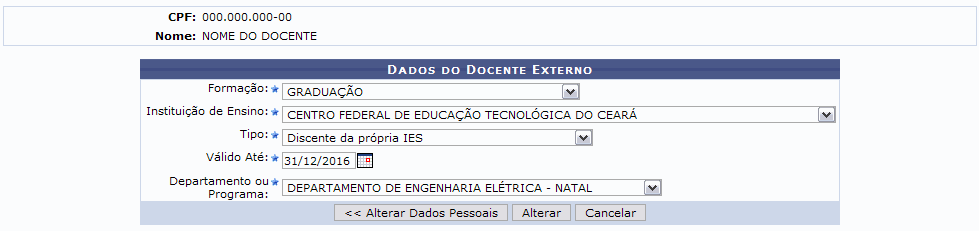
Os dados passíveis de alteração são:
-
Formação: Selecione uma das opções disponibilizadas pelo sistema. Esta ação é válida para os demais campos;
-
Instituição de Ensino;
-
Tipo: Vínculo anterior com a Instituição de Educação Superior;
-
Válido Até: Clique em Calendário para inserir a data pelo calendário ou, se preferir, digite-a diretamente no campo sem a necessidade de usar caracteres especiais;
-
Departamento ou Programa;
Desejando alterar os dados pessoais do docente, clique em Alterar Dados Pessoais. A tela contendo os respectivos dados será exibida.
Após realizar as alterações desejadas, clique em Alterar. Então, o sucesso da ação será exibido.

Remover Docente Externo
Para excluir um docente externo, clique em Lixeira.
Assim, os Detalhes de Docente Externo serão disponibilizados.
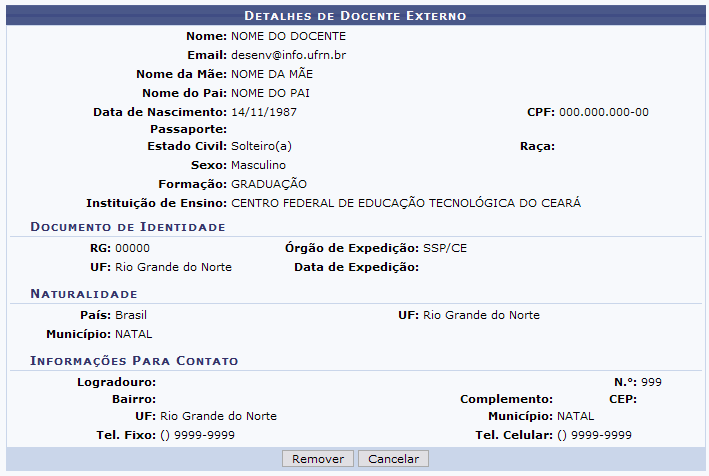
Para confirmar a exclusão, clique em Remover.
Com isso, será disponibilizada a confirmação da ação.

Cadastrar Usuário
Para cadastrar usuário para o docente externo no sistema, clique em Adicionar.
A seguir, será exibida a tela Dados do Usuário do Docente Externo.
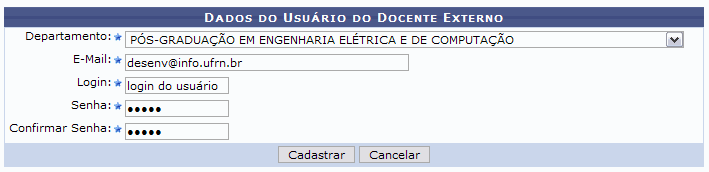
São solicitados os seguintes dados ao usuário:
-
Departamento: Departamento da instituição atual do docente. Selecione uma das opções disponibilizadas pelo sistema;
-
E-Mail;
-
Login;
-
Senha;
-
Confirmar Senha.
Após informar os dados, clique em Cadastrar.
Por fim, o sucesso da operação será disponibilizado.
