
[SIGAA] LATO SENSU – CADASTRAR TURMAS DE ENTRADA
Sistema
SIGAA
Módulo
Portal do Coordenador Lato Sensu
Usuários
Coordenadores de cursos de pós-graduação Lato Sensu.
Perfil
Coordenador de Curso Lato Sensu.
Descrição da Funcionalidade
Esta funcionalidade permite cadastrar, consultar, alterar e remover turmas de entrada dos cursos de pós-graduação Lato Sensu.
As turmas de entrada são utilizadas para agrupar os alunos que ingressam em um curso em determinado período, permitindo ao coordenador organizar e distribuir o total de vagas disponíveis entre diferentes turmas, conforme as necessidades do curso.
Durante o cadastro, é possível definir informações como período de funcionamento, quantidade de vagas, turno, periodicidade das aulas, município e campus.
A funcionalidade também permite visualizar as turmas já cadastradas e realizar alterações em seus dados, além de remover registros quando necessário.
Acesso à Funcionalidade
-
Acesse o SIGAA.
-
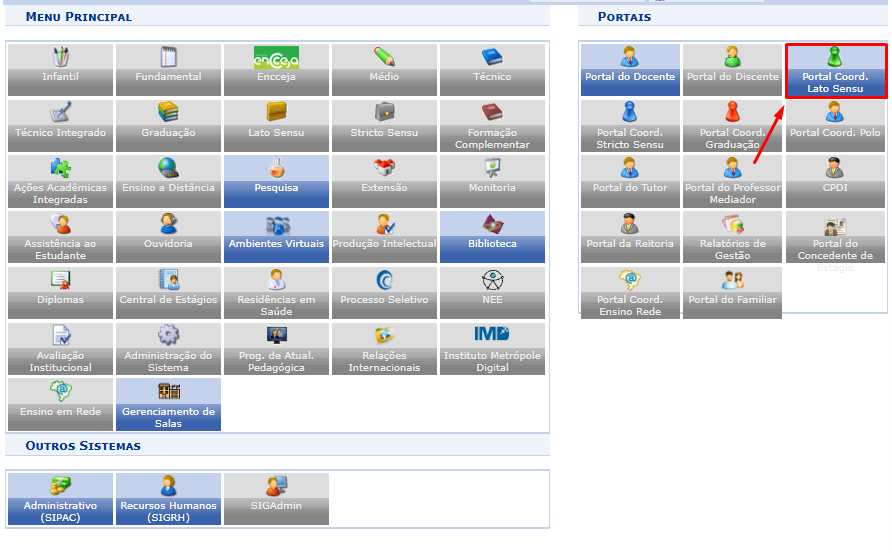
No menu principal, acesse o Portal Coord. Lato Sensu.
-
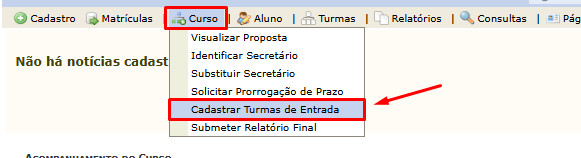
Na aba Curso, selecione Cadastrar Turmas de Entrada.
Cadastrar Turma de Entrada
Ao acessar a funcionalidade, o sistema exibirá a tela Cadastrar Turmas de Entrada.
Na seção Dados da Turma de Entrada, será apresentado o formulário para cadastrar uma nova turma, contendo os seguintes campos:
-
Código: apresenta o código de identificação da turma de entrada, definido automaticamente pelo sistema.
-
Data Inicial: informe a data de início da turma de entrada.
-
Data Final: informe a data de encerramento da turma de entrada.
-
Vagas: informe a quantidade de vagas destinadas à turma.
-
Turno: selecione o turno de funcionamento da turma. As opções disponíveis são Matutino, Matutino e Noturno, Matutino e Vespertino, Matutino, Vespertino e Noturno, Noturno, Turno Indefinido, Vespertino e Vespertino e Noturno.
-
Tipo Periodicidade Aula: selecione a periodicidade das aulas, entre as opções Diário, Final de Semana e Semanal.
-
Município: selecione o município em que a turma será ofertada.
-
Campus: selecione o campus ao qual a turma estará vinculada.
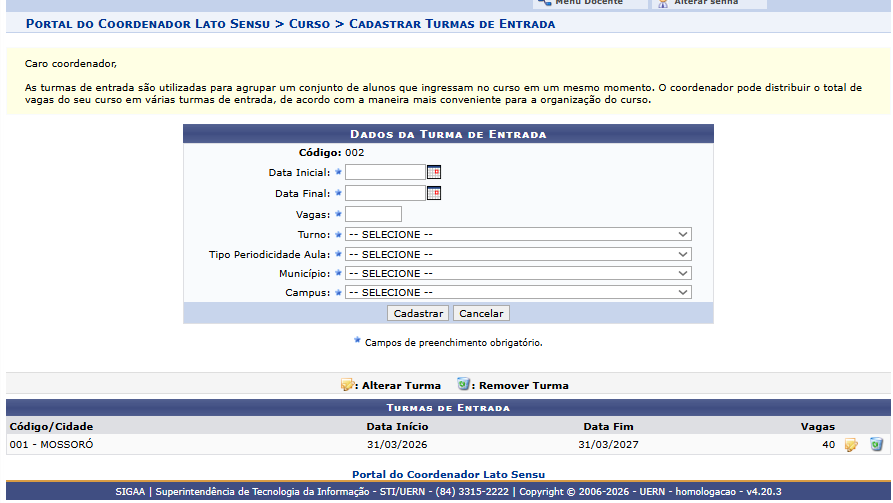
Após preencher as informações solicitadas, clique em Cadastrar.
Os campos identificados com * são de preenchimento obrigatório.
A opção Cancelar permite interromper a operação.
Consultar Turmas de Entrada
Na mesma tela de cadastro, o sistema apresentará a seção Turmas de Entrada, localizada abaixo do formulário.
Nessa seção, serão listadas as turmas de entrada já cadastradas para o curso.
A listagem apresentará as seguintes informações:
-
Código/Cidade: apresenta o código de identificação da turma e o município ao qual está vinculada.
-
Data Início: apresenta a data de início da turma.
-
Data Fim: apresenta a data de encerramento da turma.
-
Vagas: apresenta a quantidade de vagas cadastradas.
Ao lado de cada registro, estarão disponíveis os ícones Alterar Turma e Remover Turma, permitindo gerenciar as turmas existentes.

Alterar Turma de Entrada
Para modificar as informações de uma turma de entrada já cadastrada, localize a turma desejada na seção Turmas de Entrada.
Clique no ícone Alterar Turma, representado pelo símbolo amarelo de edição, localizado à direita do registro.

O sistema exibirá a seção Dados da Turma de Entrada, apresentando as informações anteriormente cadastradas.
Nessa tela, será possível consultar e modificar os seguintes campos:
-
Código: apresenta o código de identificação da turma.
-
Data Inicial: permite alterar a data de início da turma.
-
Data Final: permite alterar a data de encerramento da turma.
-
Vagas: permite modificar a quantidade de vagas da turma.
-
Turno: permite alterar o turno de funcionamento da turma.
-
Tipo Periodicidade Aula: permite modificar a periodicidade das aulas.
-
Município: permite selecionar outro município para a turma.
-
Campus: permite alterar o campus ao qual a turma está vinculada.
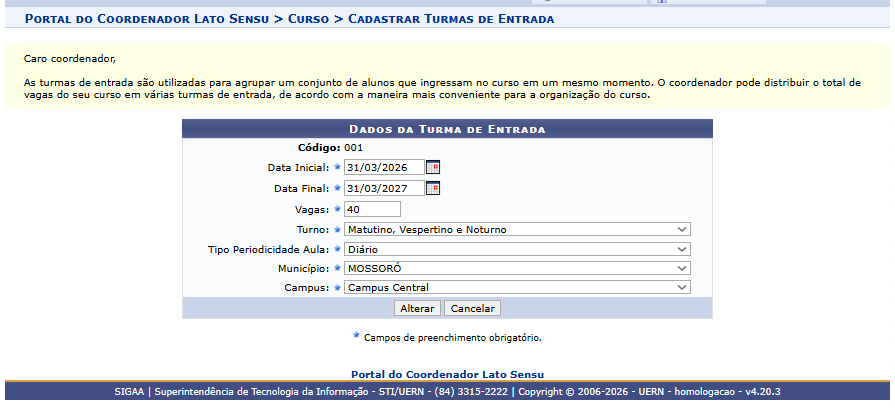
Realize as alterações necessárias e clique em Alterar.
Os campos identificados com * são de preenchimento obrigatório.
A opção Cancelar permite interromper a alteração.
Após concluir a alteração corretamente, o sistema apresentará a mensagem:
“Operação realizada com sucesso!”

Remover Turma de Entrada
Para remover uma turma de entrada cadastrada, localize a turma desejada na seção Turmas de Entrada.
Clique no ícone Remover Turma, representado pelo símbolo de lixeira, localizado à direita do registro.

O sistema exibirá uma mensagem solicitando a confirmação da operação:
“Atenção! Deseja realmente remover esta Turma de Entrada?”
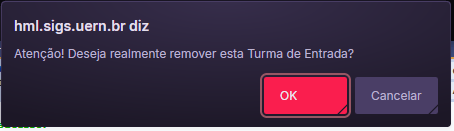
Para confirmar a remoção, clique em OK.
Caso não deseje prosseguir com a operação, clique em Cancelar.
Antes de confirmar, verifique se a turma selecionada corresponde ao registro que deseja remover, evitando a exclusão indevida de informações.