
[SIGAA] LATO SENSU - CADASTRAR DISCENTE EM CURSO
Esta funcionalidade permite ao Coordenador ou Secretário de Curso Lato incluir um discente no sistema, que possua o status “Aprovado” em processo seletivo, para geração de um número de matrícula e acesso ao cadastro.
Pré-requisitos
Deverá ter sido criado no passo anterior o cadastro de turma. O discente deverá ter sido aprovado em seleção prévia e possuir os pré-requisitos para participação de um curso Lato Sensu.
Perfis de Acesso
Coordenador e Secretário de Curso Lato Sensu
Caminho
Portal do Coordenador Lato Sensu > Cadastro > Processos Seletivos > Gerenciar Processos Seletivos > Gerenciar Inscrições > Cadastrar Discente
Passo a Passo
1) Cadastrar Discente em Curso
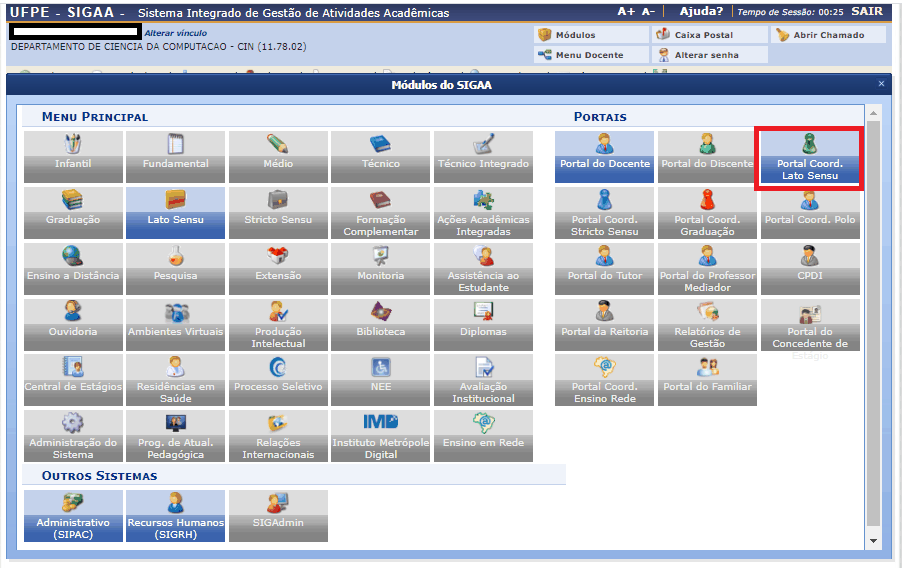
Para efetuar o cadastro dos candidatos aprovados em prévio Processo Seletivo, e já com uma turma de entrada criada, o Coordenador ou Secretário do Curso deverá acessar o Portal do Coordenador Lato, conforme mostra a imagem abaixo:
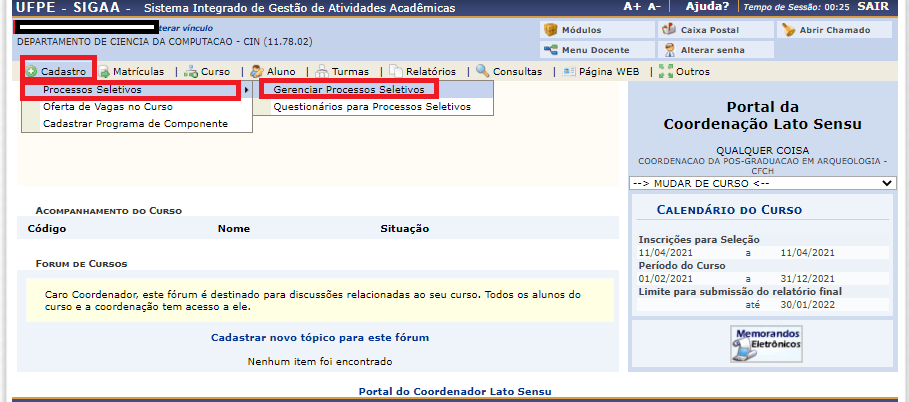
A tela seguinte será exibida:
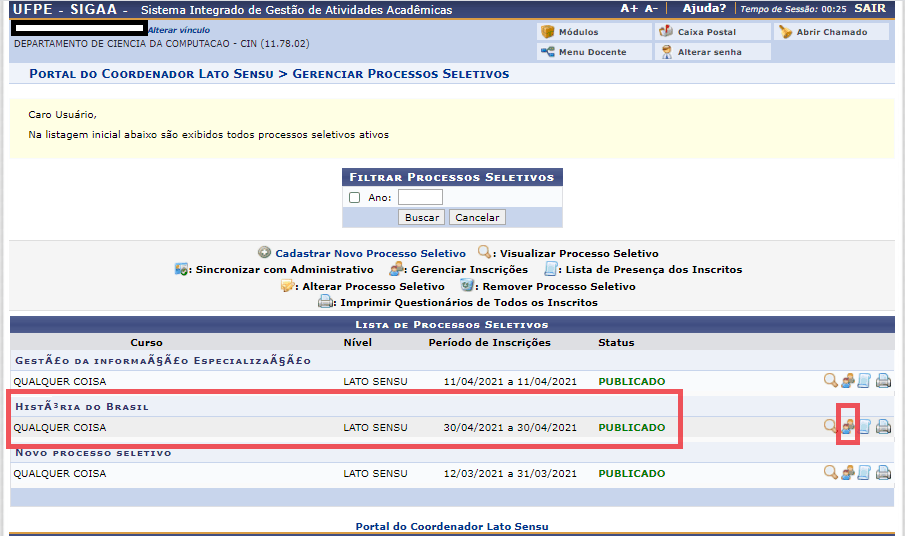
No campo destinado a listagem dos processos seletivos, o Coordenador ou Secretário deverá selecionar o curso em que deseja cadastrar o discente e em seguida clicar no ícone “Gerenciar inscrições”.
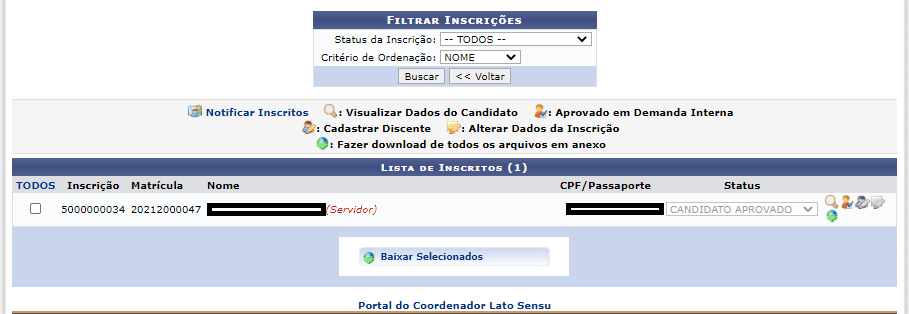
A tela abaixo será exibida:
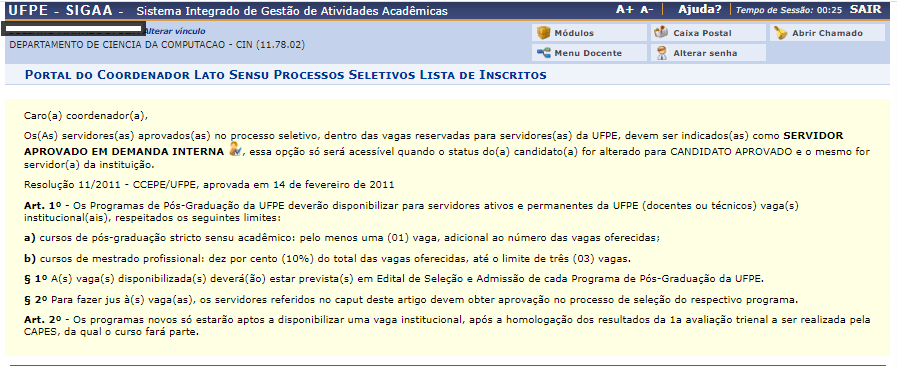
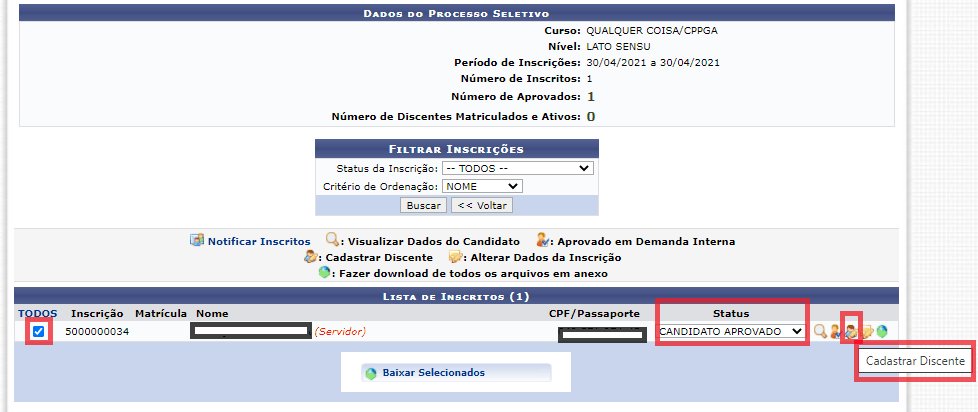
Na “Lista de Inscritos” o Coordenador Lato deverá selecionar o discente que deseja cadastrar, observando que o status deverá constar como “Aprovado”.
Em seguida deve-se clicar no ícone “Cadastrar Discente” .
A tela abaixo será exibida:
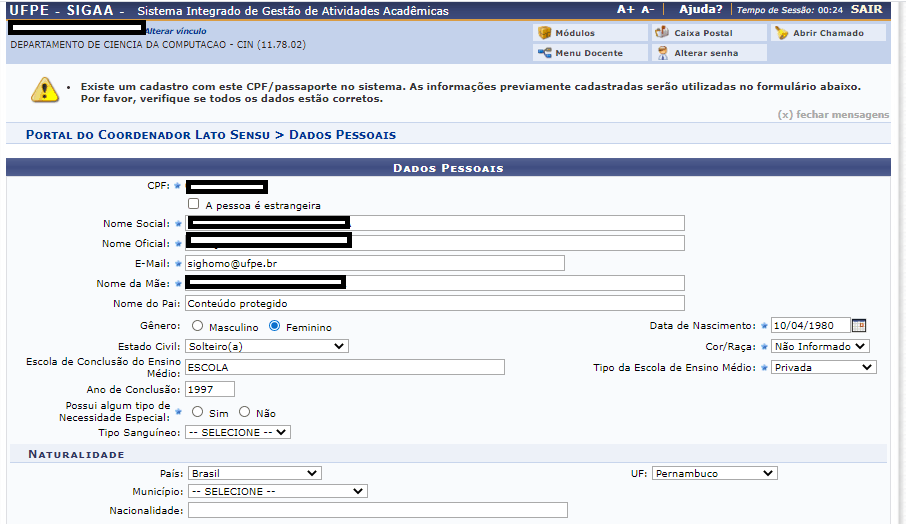
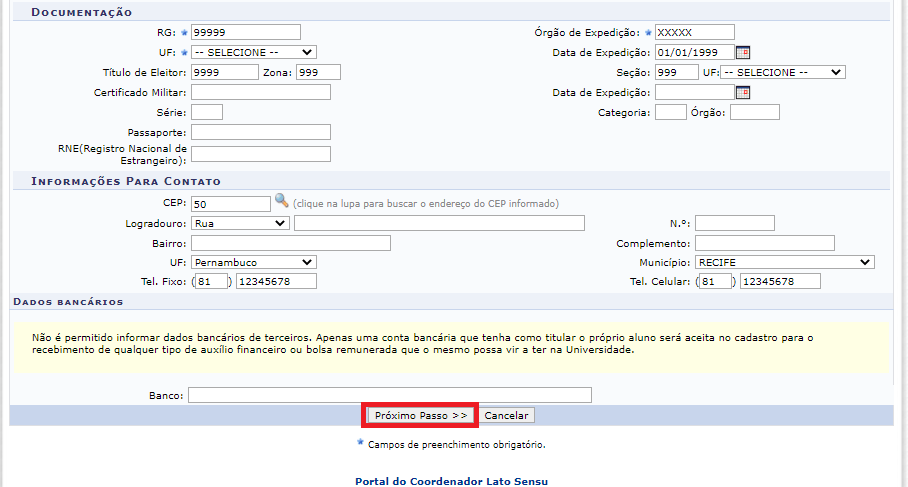
O Coordenador ou Secretário de Curso deverá observar se todos os campos estão preenchidos corretamente e em seguida deverá clicar em “Próximo Passo”.
A tela abaixo será exibida:
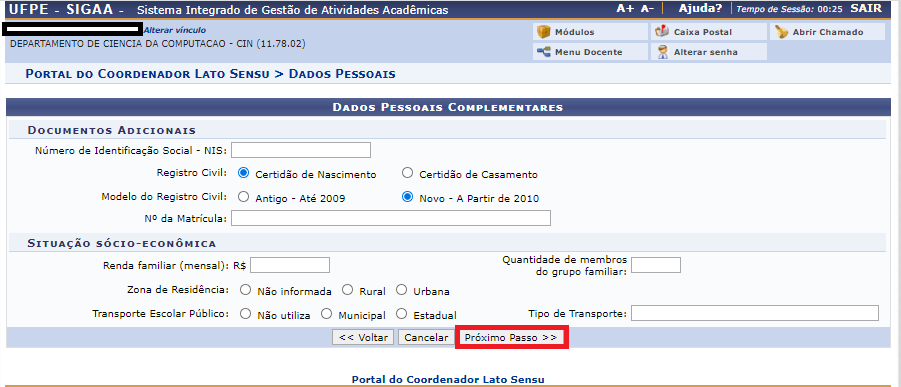
Nesta tela deverão ser inseridos dados complementares, como documentos adicionais ou situação sócio econômica, porém, não são de preenchimento obrigatório.
Ao final da página deve-se clicar em “Próximo Passo” para sermos direcionados a seguinte tela:
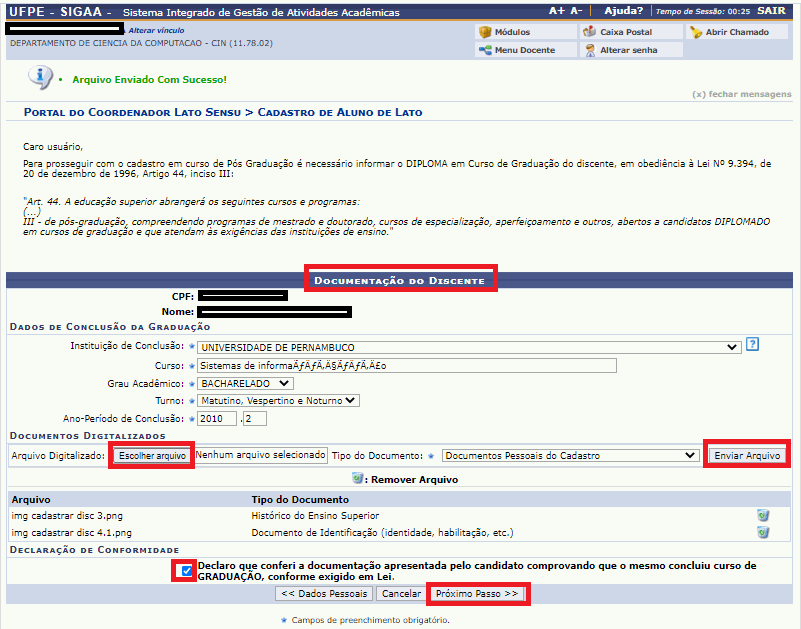
Nesta tela serão inseridas informações sobre a “Conclusão da Graduação”.
Todos os campos são de preenchimento obrigatório.
Em seguida, devem ser digitalizados e anexados os documentos requeridos para admissão no curso, utilizando as opções “Escolher arquivo” e em seguida “Enviar Arquivo”.
Todos os documentos anexados serão listados no campo imediatamente abaixo.
Ao final, deve-se selecionar a caixinha referente à declaração de conformidade, onde o Coordenador ou Secretário de curso declaram que conferiram a documentação apresentada pelo candidato, comprovando que o mesmo concluiu o curso de Graduação, conforme exigido em lei.
Em seguida devemos clicar em “Próximo Passo”, e a seguinte tela será mostrada:
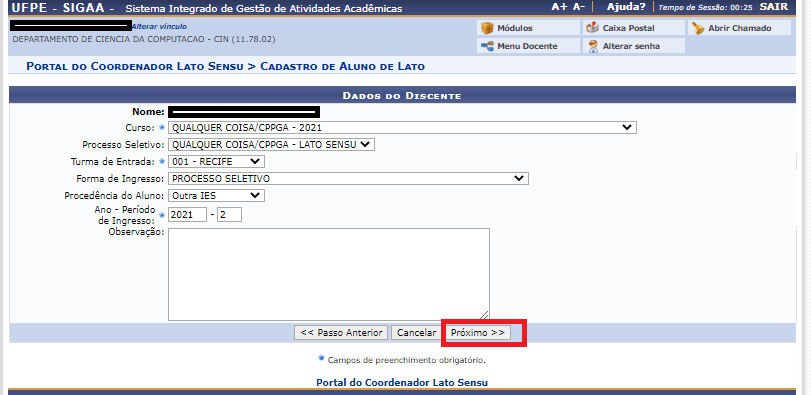
Os campos acima deverão ser selecionadas as opções do curso, turma de entrada e ano/período de ingresso.
Em seguida clicaremos em “Próximo”, e a seguinte tela de confirmação será exibida:
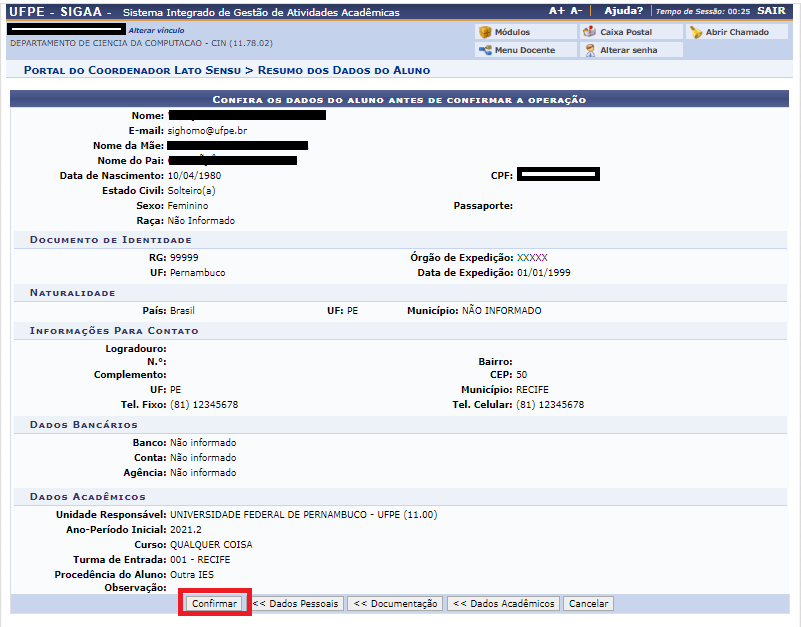
Após a conferência dos dados, clique em “Confirmar”.
Caso haja alguma alteração a ser realizada nas telas de “Dados Pessoais”, “Documentação” ou “Dados Acadêmicos”, basta clicar nos botões correspondentes e proceder aos ajustes.
Após a confirmação dos dados a tela abaixo será exibida:
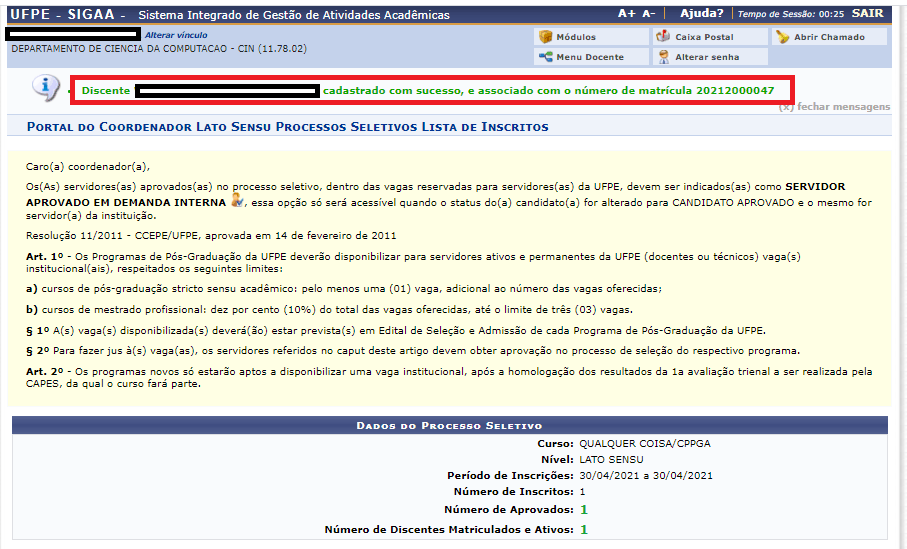
Nesta tela será exibida a mensagem de sucesso: “Discente Fulano de Tal cadastrado com sucesso, e associado com o número de matrícula 20212000047”.