[SIGAA - EXTENSÃO] Cadastrar/Alterar Calendário de Extensão
Esta operação tem como finalidade possibilitar o cadastro ou alteração do calendário acadêmico de
extensão. Esse calendário irá configurar o planejamento da distribuição das bolsas para as ações de
extensão. Neste caso, o gestor poderá alterar o calendário do ano vigente como realizar o cadastro
para anos posteriores.
Para cadastrar/alterar o calendário de extensão, acesse o SIGAA → Módulos → Extensão → Cadastros
→ Calendário de Extensão → Cadastrar/Alterar.
O sistema exibirá a tela com os dados do Calendário de Extensão do ano vigente.

Primeiramente, serão exibidas as informações cadastradas relacionadas ao calendário de extensão do
ano vigente.
Se desejar, o usuário poderá alterar o Ano Referência do calendário. Além disso, será possível alterar
o Período de Efetivação das Bolsas de Extensão, ao informar os campos Iniciar Em, referente ao início
do calendário, e Finalizar Em, correspondente a sua data de término.
O usuário poderá fornecer as datas nos campos Iniciar Em e Finalizar Em, ou selecioná-las no
calendário virtual, ao clicar no ícone correspondente ao item que desejar informar.
Se desistir da operação, clique em Cancelar e confirme na caixa de diálogo que será gerada
posteriormente. Esta função será válida sempre que estiver presente.
Exemplificaremos ao informar o Ano Referência 2011, Iniciar Em 16/03/2011 e Finalizar Em
05/04/2011.
Caso queira alterar os dados do calendário, clique em Alterar.
Uma mensagem de sucesso será exibida confirmando a atualização dos dados.

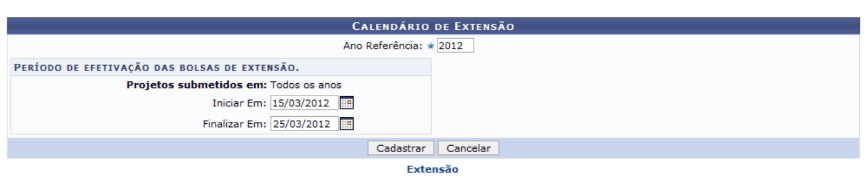
De volta aos dados do Calendário de Extensão, caso o gestor informe um Ano Referência que não
possua calendário de extensão registrado no sistema, o calendário poderá ser cadastrado.
Se desejar retornar ao menu principal do módulo Extensão, clique no ícone .
Além de fornecer o Ano Referência, será possível informar os dados referentes ao Período de
Efetivação das Bolsas de Extensão, como já descrito neste manual.
Utilizaremos como exemplo, ao informar os dados Ano Referência 2012, Iniciar Em 15/03/2011 e
Finalizar Em 25/03/2011.
Após fornecer os dados necessários, clique em Cadastrar.
Em seguida, uma mensagem de sucesso será exibida confirmando o cadastro do calendário.