
[SIGAA - EXTENSÃO] Acesso a Área de Inscritos em Cursos e Eventos
Esta funcionalidade permitirá ao usuário sem vínculos com a Instituição inscrever-se em cursos e eventos de extensão.
Para realizar esta operação, o usuário deverá acessar o SIGAA → Portal Público → Extensão → Acesso a Área de Inscritos em Cursos e Eventos.
O sistema exibirá a seguinte tela:
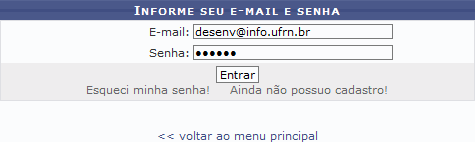
Para retornar ao meu principal do Portal Público, clique em Voltar ao Menu Principal.
Na tela apresentada acima, o usuário deverá fornecer seu E-mail e Senha de cadastro para acessar a operação. Caso ainda não tenha realizado seu cadastro, clique em Ainda não possuo cadastro. O sistema exibirá a seguinte tela:
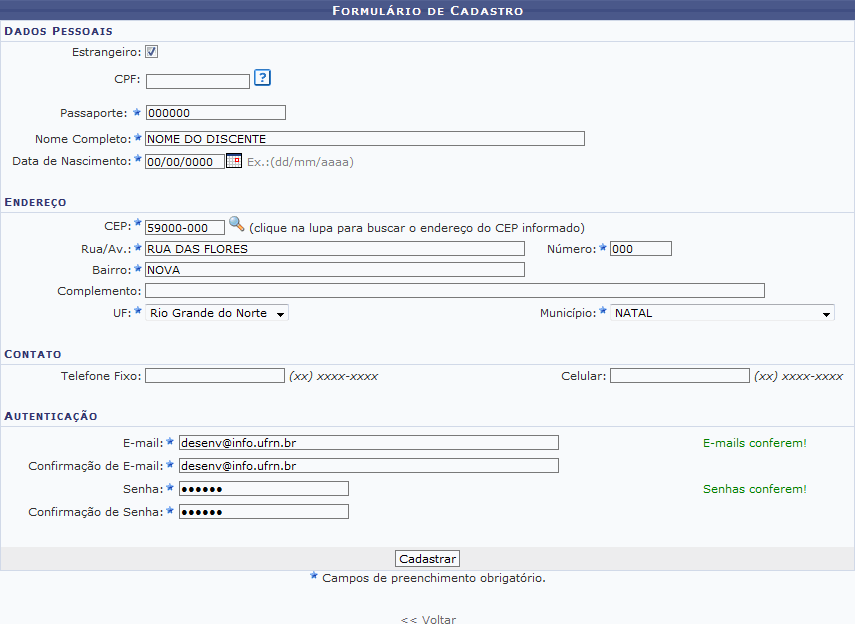
Para voltar para a tela anterior, clique em Voltar. Esta operação será válida para todas as telas que exibirem esta função.
Na tela apresentada acima, o usuário deverá fornecer seus dados para cadastrado, definindo os seguintes parâmetros:
-
Dados Pessoais
-
Estrangeiro: Caso seja estrangeiro, clique nesta opção;
-
CPF: Forneça o CPF do usuário a ser cadastrado;
-
Passaporte: Informe o número do passaporte do usuário;
-
Nome Completo: Forneça o nome completo do usuário a ser cadastrado;
-
Data de Nascimento: Forneça a data de nascimento no espaço indicado. Clique no ícone
 para selecionar as datas no calendário;
-
-
Endereço
-
CEP: Insira o CEP referente ao endereço do usuário a ser cadastrado. Clique no ícone
 para buscar o endereço do CEP informado;
 -
Rua/Av.: Informe o nome da rua ou avenida referente ao endereço;
-
Número: Insira o número da casa;
-
Bairro: Forneça o bairro do endereço;
-
Complemento: Informe complementos sobre o endereço fornecido;
-
UF: Selecione a unidade federativa do endereço;
-
Município: Selecione o município referente a UF selecionada;
-
-
Contato
-
Telefone Fixo: Informe o número do telefone fixo do usuário a ser cadastrado;
-
Celular: Forneça o número do celular do usuário;
-
-
Autenticação
-
E-mail: Forneça o e-mail do usuário a ser cadastrado;
-
Confirmação de E-mail: Confirme o e-mail fornecendo-o novamente;
-
Senha: Forneça a senha do usuário a ser cadastrado;
-
Confirmação de Senha: Confirme a senha fornecendo-a novamente;
-
Ao posicionar o cursor do mouse sobre o ícone  ,
,
o sistema exibirá informações sobre a operação:
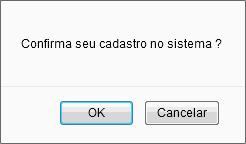
Clique em OK para confirmar a operação. A seguinte mensagem de sucesso será exibida:
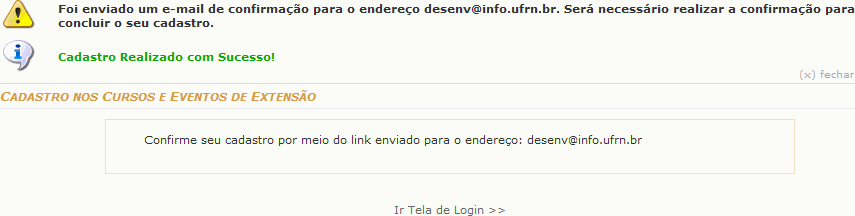
Para ser direcionado à tela de login, clique em Ir Tela de Login.
A mensagem de sucesso acima indica que o usuário cadastrado terá que confirmar sua inscrição num e-mail que receberá. O cadastro só será concluído após a confirmação.
Retornando para a primeira tela apresentada neste manual. Caso o usuário já tenha cadastro mas tenha esquecido a senha, clique em Esqueci minha senha. O sistema direcionará o usuário para a seguinte tela:
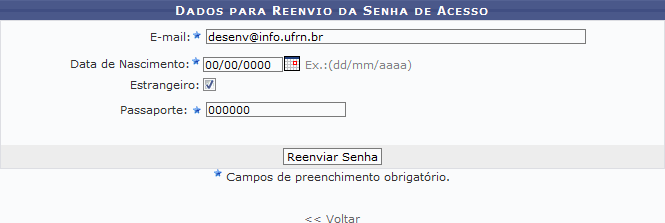
Na tela apresentada acima, o usuário deverá fornecer os seguintes dados:
-
E-mail: Forneça o e-mail do usuário;
-
Data de Nascimento: Forneça a data de nascimento no espaço indicado. Clique no ícone para selecionar as datas no calendário;
-
Estrangeiro: Caso seja estrangeiro, clique nesta opção. O sistema mudará o critério CPF para Passaporte;
-
CPF: Forneça o CPF do usuário a ser cadastrado. Caso tenha escolhido a opção Estrangeiro, informe o número do Passaporte do usuário;
Clique em Reenviar Senha para dar prosseguimento a operação. O sistema reenviará a senha do usuário para o e-mail informado. Exemplificaremos a operação com os seguintes dados:
-
E-mail: desenv@info.ufrn.br;
-
Data de Nascimento: 00/00/0000;
-
Selecionando a opção Estrangeiro;
-
Passaporte: 000000;
O sistema exibirá a seguinte caixa de confirmação:
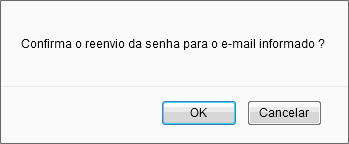
Clique em OK para confirmar a operação. A seguinte mensagem de sucesso será apresentada:

Retornando à primeira tela apresentada neste manual, após confirmar seu cadastro no e-mail fornecido, o usuário poderá fornecer seu E-mail e Senha e clicar em Entrar. O sistema exibirá a seguinte tela:
Alterar Cadastro
O usuário poderá alterar seus dados cadastrais clicando na aba Alterar Cadastro. O sistema exibirá a seguinte tela:
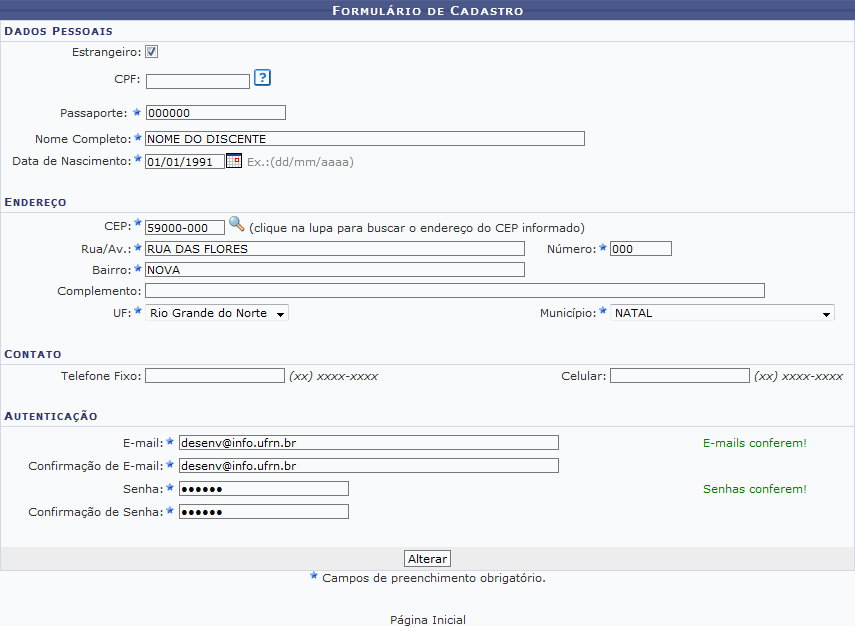
Na tela exibida acima, o usuário poderá alterar os dados explicados anteriormente neste manual. Clique em Alterar para confirmar a operação. A seguinte caixa de confirmação será apresentada:
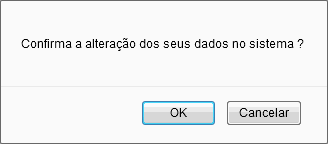
Clique em OK para confirmar a operação. A seguinte mensagem de sucesso será exibida:

Cursos e Eventos
O usuário poderá acessar os cursos e eventos com períodos de inscrição abertos. Para isso, clique na aba Cursos e Eventos. A seguinte tela será apresentada:
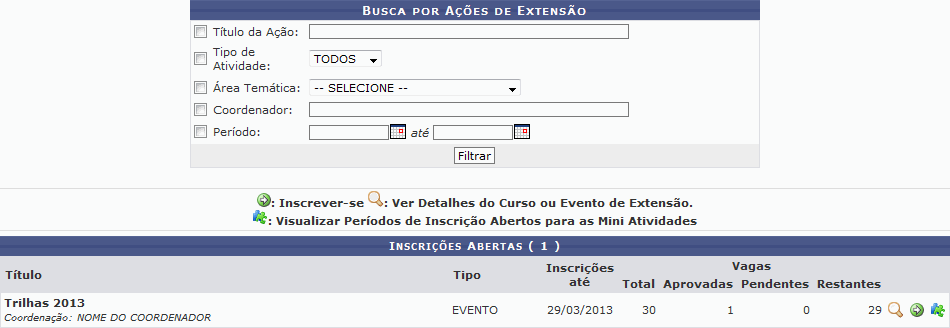
A tela apresentada acima lista os cursos e eventos com período de inscrição abertos. Caso deseje realizar uma busca mais restrita, defina os seguintes parâmetros:
-
Título da Ação: Forneça o título da ação que deseja buscar;
-
Tipo de Atividade: Selecione o tipo da atividade;
-
Área Temática: Defina a área temática que deseja buscar;
-
Coordenador: Informe o nome do coordenador da ação de extensão;
-
Período: Defina o período que deseja realizar a busca no espaço indicado. Clique no ícone para selecionar as datas no calendário;
Clique em Filtrar para dar prosseguimento a operação. O sistema exibirá uma lista de ações semelhante a apresentada na tela acima.
Na tela apresentada acima, o usuário poderá Inscrever-se, Ver Detalhes do Curso ou Evento de Extensão e Visualizar Períodos de Inscrição Abertos para as Mini Atividades. Estas operações serão explicadas separadamente nos subtópicos a seguir.
Ver Detalhes do Curso ou Evento de Extensão
Para visualizar detalhes do curso ou evento listado, o usuário deverá clicar no ícone  . A seguinte tela será exibida:
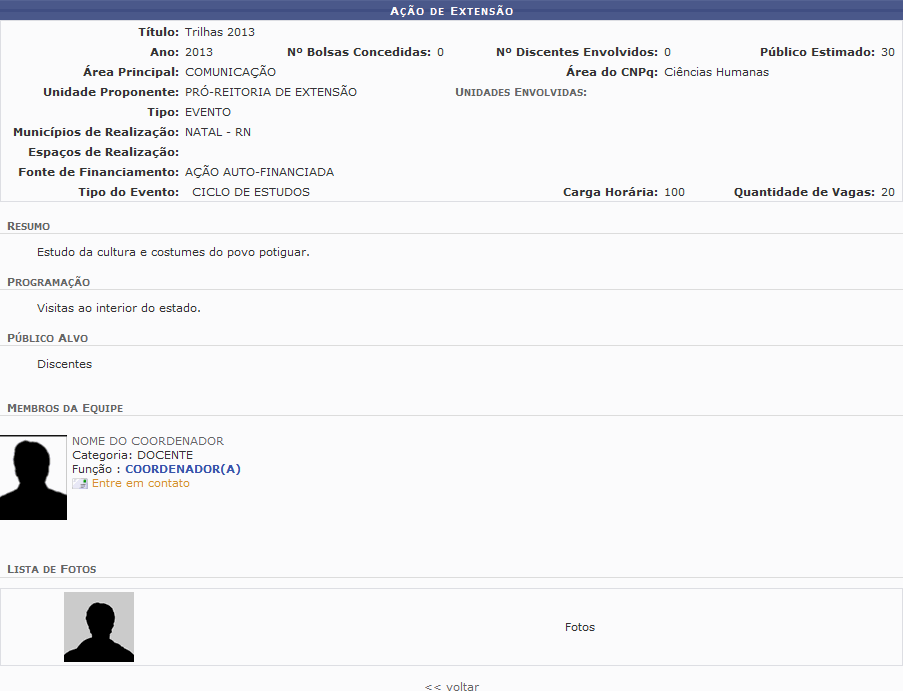
Ao clicar no NOME DO COORDENADOR, o sistema exibirá sua página pessoal. A tela exibida é semelhante a apresentada no manual Docentes, listado no tópico Manuais Relacionados ao final deste.
O usuário poderá entrar em contato com o coordenador da ação de extensão clicando no ícone  . O sistema exibirá uma janela de comunicação.
Inscrever-se
Para inscrever-se na atividade listada, o usuário deverá clicar no ícone  . A seguinte tela será apresentada:
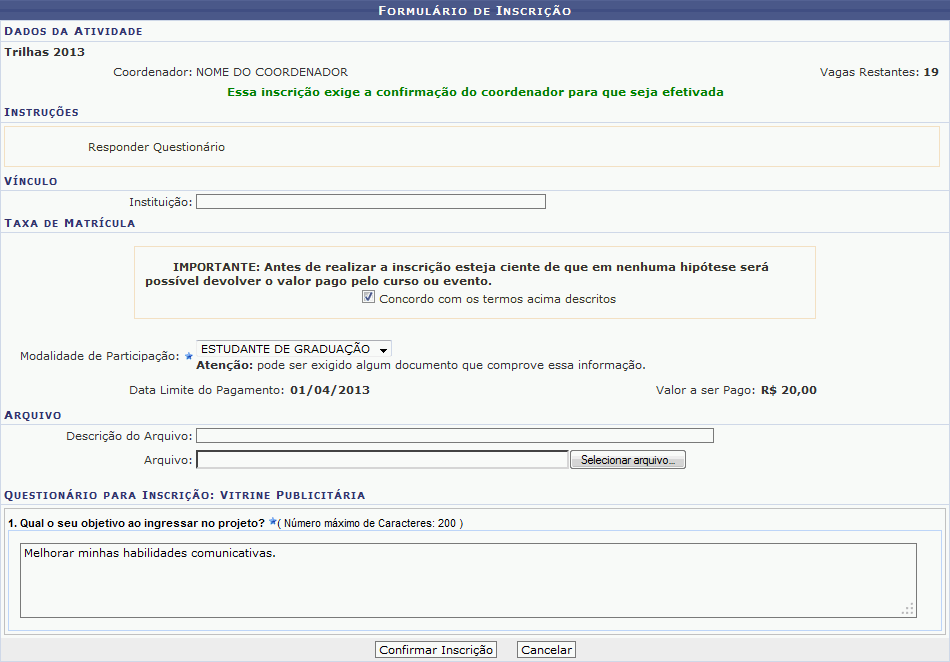
Caso desista da operação, clique em Cancelar. O sistema exibirá uma janela para confirmação. Esta operação será válida para todas as telas que apresentarem esta função.
Para prosseguir com a operação, o usuário deverá definir os seguintes parâmetros:
-
Instituição: Forneça o nome da Instituição de vínculo do usuário a ser cadastrado;
-
Concordo com os termos acima descritos: O usuário deverá selecionar esta opção para concordar com o termo descrito, caso a inscrição tenha um valor a pagar;
-
Modalidade de Participação: Selecione uma modalidade de participação na ação;
-
Descrição do Arquivo: Caso deseje anexar um arquivo a inscrição, forneça sua descrição;
-
Arquivo: Selecione o arquivo desejado clicando em Selecionar Arquivo;
-
Questionário: Caso possua um questionário, o usuário deverá respondê-lo.
Para confirmar a operação, clique em Confirmar Inscrição. Exemplificaremos a operação selecionando a opção Concordo com os termos acima descritos, selecionando a Modalidade de Participação ESTUDANTE DE GRADUAÇÃO e respondendo a questão Qual o seu objetivo ao ingressar no projeto? Melhorar minhas habilidades comunicativas. O sistema exibirá a seguinte caixa de confirmação:
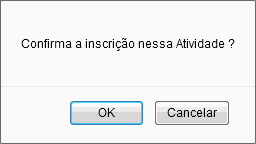
Clique em OK para confirmar a operação. A seguinte mensagem de sucesso será apresentada:
Visualizar Períodos de Inscrição Abertos para as Mini Atividades
O usuário poderá visualizar períodos de inscrição para as mini atividades da ação. Para isso, clique no ícone  . O sistema exibirá a seguinte tela:

Para ver os detalhes da mini atividade, clique no ícone  . A seguinte tela será apresentada:
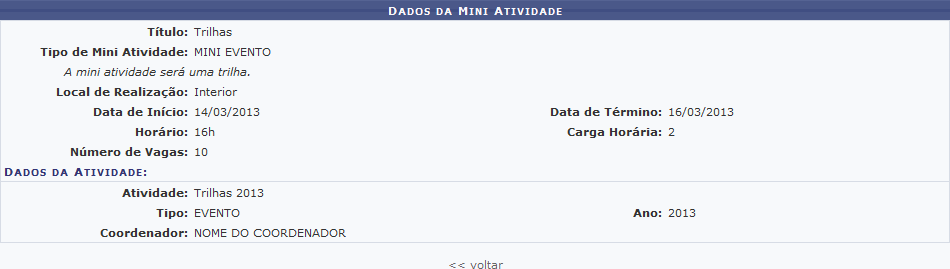
Para inscrever-se na mini atividade, o usuário deverá clicar no ícone  . O seguinte formulário será apresentado:
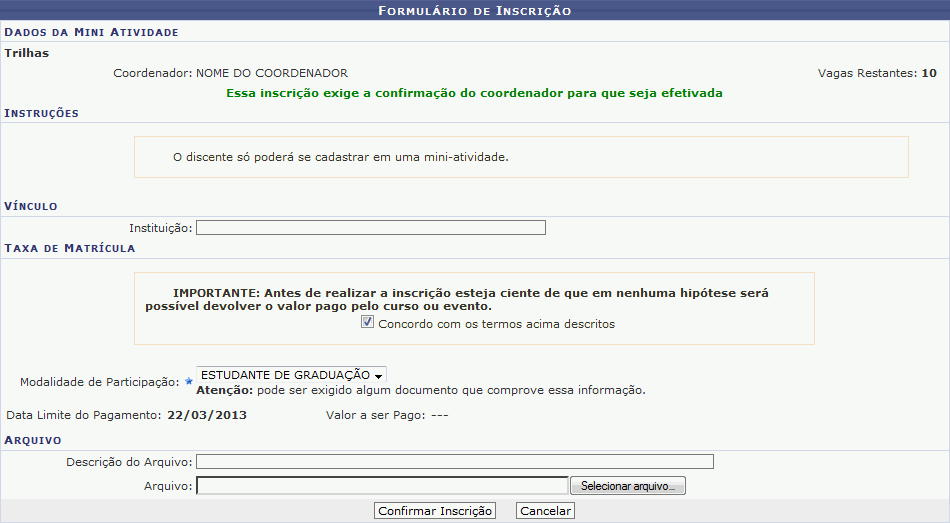
Na tela apresentada acima, o usuário deverá definir os seguintes parâmetros:
-
Instituição: Forneça o nome da Instituição de vínculo do usuário a ser cadastrado;
-
Concordo com os termos acima descritos: O usuário deverá selecionar esta opção para concordar com o termo descrito, caso a inscrição tenha um valor a pagar;
-
Modalidade de Participação: Selecione uma modalidade de participação na ação;
-
Descrição do Arquivo: Caso deseje anexar um arquivo a inscrição, forneça sua descrição;
-
Arquivo: Selecione o arquivo desejado clicando em Selecionar Arquivo.
Para confirmar a operação, clique em Confirmar Inscrição. Exemplificaremos a operação selecionando a opção Concordo com os termos acima descritos e a Modalidade de Participação ESTUDANTE DE GRADUAÇÃO. O sistema exibirá a seguinte caixa de confirmação:
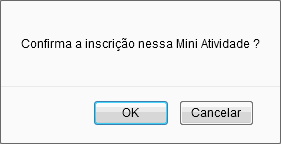
Clique em OK para dar prosseguimento a operação. A seguinte mensagem de sucesso será exibida:

Meus Cursos e Eventos
O usuário poderá acessar seus cursos e eventos em que realizou inscrição. Para isso, clique na aba Meus Cursos e Eventos. A seguinte tela será apresentada pelo sistema:

Para acessar a inscrição, clique no ícone  . Exemplificaremos a operação clicando na inscrição referente ao Mini Evento Trilhas. O sistema exibirá a seguinte tela:
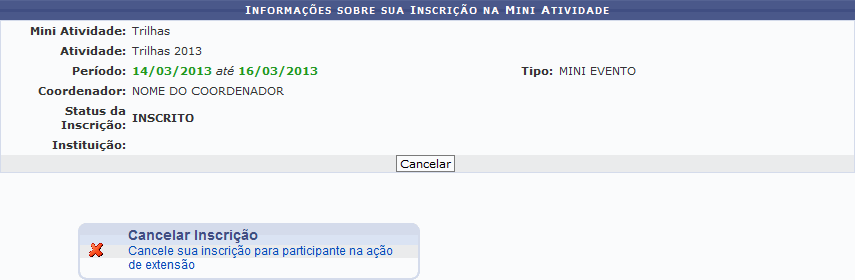
Caso deseje cancelar a inscrição no mini evento, o usuário deverá clicar no ícone

A seguinte caixa de confirmação será exibida:
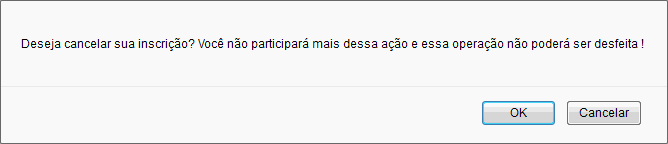
Confirme a operação clicando em OK. A seguinte mensagem de sucesso será apresentada:
