[SIGAA - EXTENSÃO] Cadastrar Ficha do Questionário para as Ações de Extensão
Esta funcionalidade permite que seja realizado o cadastro de questionários que serão utilizados para
pesquisas referentes as Ações de Extensão.
Para realizar esta operação, acesse o SIGAA → Módulos→ Extensão → Cadastros → Ficha do
Questionário para as Ações de Extensão → Cadastrar.
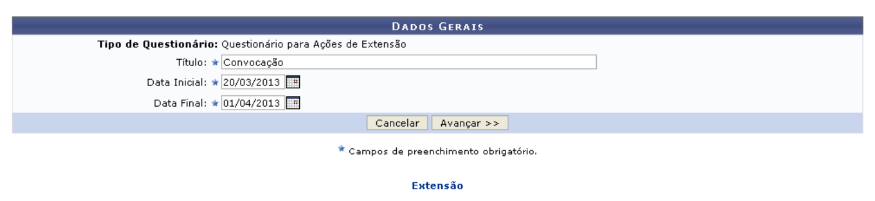
A seguinte página será apresentada permitindo ao usuário informar os Dados Gerais do questionário.
Caso desista da operação, clique em Cancelar e confirme a desistência na janela que será exibida
posteriormente. Esta mesma função será válida sempre que estiver presente.
Para retornar para a página inicial do módulo, clique em
.
Na tela acima, o usuário deverá informar o Título do questionário, fornecer a Data Inicial e Data Final
digitando a data desejada ou selecionando-a no calendário exibido ao clicar em .
Exemplificamos com o Título Convocação, Data Inicial 20/03/2013 e Data Final 01/04/2013.
Após informar devidamente os dados, clique em Avançar para prosseguir com a ação. A página
seguinte será gerada pelo sistema.
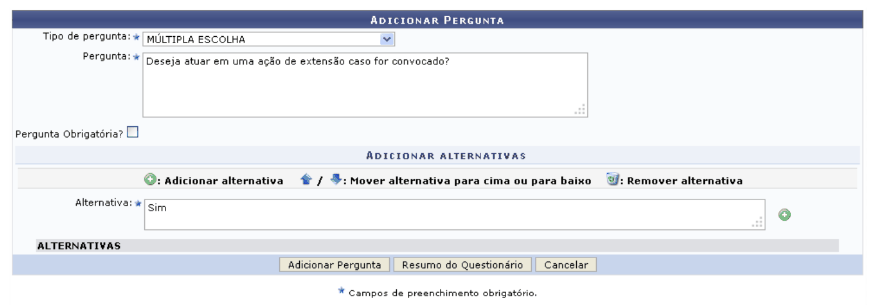
Para continuar com a operação, realize o preenchimento dos seguintes campos:
Tipo de Pergunta: Selecione o tipo da pergunta dentre as opções listadas pelo sistema. De
acordo com o tipo de pergunta informado, haverá mudança nos critérios de preenchimento,
como descrito a seguir:
ÚNICA ESCOLHA ou MÚLTIPLA ESCOLHA deverá ser informada:
Alternativa: Conforme o Tipo de Pergunta informado, o sistema exibirá esta opção
para que o usuário cadastre as alternativas da pergunta;
ÚNICA ESCOLHA COM PESO NA ALTERNATIVA deverão ser informados:
Peso: Informe o peso da pergunta;
Alternativa: Informe a alternativa da pergunta;
DISSERTATIVA ou NUMÉRICA deverá ser informado:
Quantidade Máxima de Caracteres: Informe a quantidade de caracteres que a
resposta deverá possuir;
Pergunta: Informe a pergunta que será inserida no questionário;
Pergunta Obrigatória?: Assinale esta opção caso queira que a pergunta possua caráter
obrigatório;
Exemplificamos com a inserção dos seguintes dados:
Tipo de Pergunta: MÚLTIPLA ESCOLHA;
Pergunta: Deseja atuar em uma ação de extensão caso for convocado?;
Alternativa: Sim.
Para realizar a adição da alternativa o usuário deverá clicar no ícone . Informe as alternativas
respeitando os parâmetros de acordo com a opção informada no campo Tipo de Pergunta. A tela será
apresentada no seguinte formato.
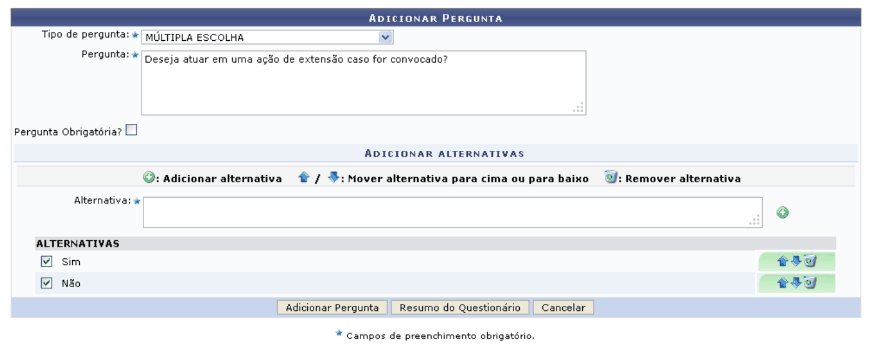
Utilize o ícone para mover a alternativa para cima.
Clique no ícone para mover a alternativa para baixo.
Caso queira remover a alternativa adicionada, clique no ícone . A caixa de diálogo a seguir será
fornecida pelo sistema solicitando a confirmação da ação.
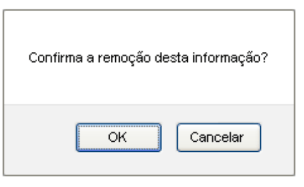
Clique em OK para confirmar a remoção, em seguida a alternativa será removida da listagem.
Após informar devidamente os dados solicitados, realize a adição da pergunta clicando em Adicionar
Pergunta. A página seguinte será exibida juntamente com a mensagem de sucesso da ação.
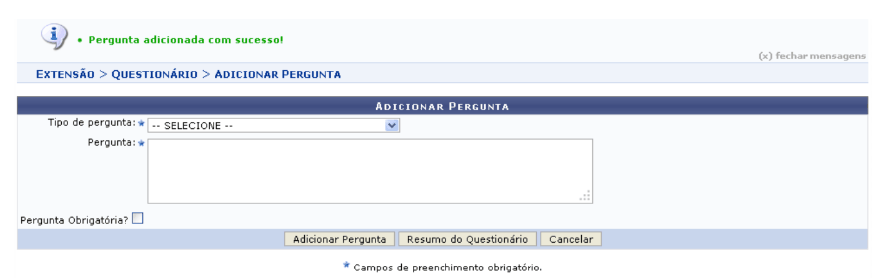
O usuário poderá realizar a adição de uma nova pergunta de acordo com os critérios já descritos
anteriormente.
Clicando em Resumo do Questionário, o usuário será direcionado para a tela onde poderão ser visualizadas todas as perguntas adicionadas podendo ainda reposicioná-las, alterá-las e removê-las.
Esta mesma função será válida sempre que estiver presente. A tela a seguir será fornecida.
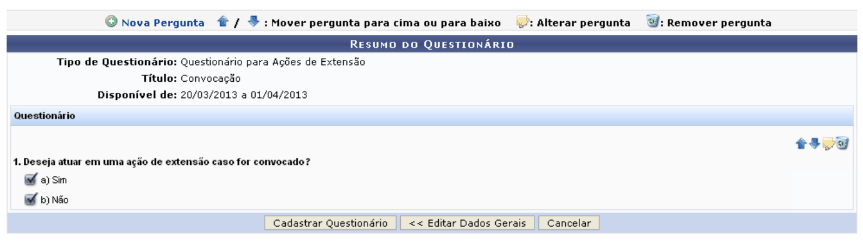
Clique no ícone para realizar o cadastro de uma nova pergunta. O sistema
direcionará o usuário para a tela que permite Adicionar Pergunta, sendo esta operação descrita
anteriormente neste manual.
Ao clicar em Editar Dados Gerais, o usuário será direcionado para a tela inicial desta operação onde
é possível inserir os Dados Gerais do questionário.
Utilize o ícone para mover a pergunta para cima.
Clique no ícone para mover a pergunta para baixo.
Realize a modificação dos dados da pergunta clicando no ícone . A tela seguinte será gerada pelo
sistema.
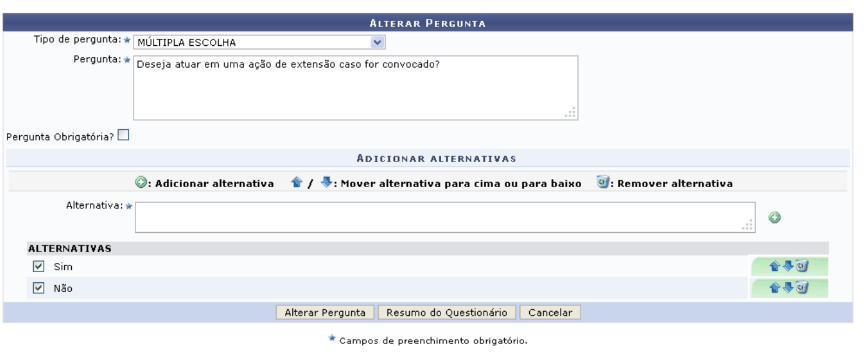
Modifique os dados que achar necessário, em seguida clique em Alterar Pergunta para confirmar a
operação. A mensagem de sucesso da ação a seguir será gerada.

Retornando para a tela que permite a visualização do Resumo do Questionário, caso queira remover a
pergunta adicionada, clique no ícone . A caixa de diálogo a seguir será fornecida pelo sistema
solicitando a confirmação da ação.
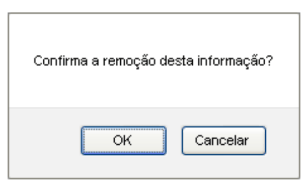
Clique em OK para confirmar a remoção, logo em seguida a pergunta será removida da listagem.
Ainda na página do Resumo do Questionário, o usuário poderá finalizar o cadastro clicando em
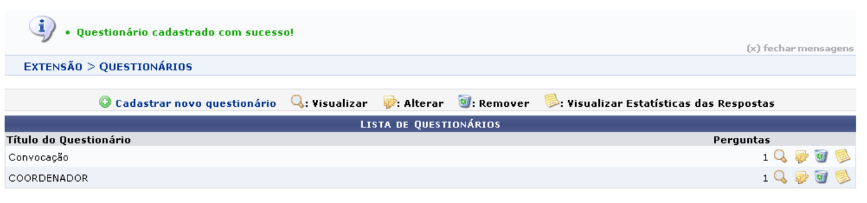
Cadastrar Questionário. A tela seguinte será exibida juntamente com a mensagem de sucesso da
ação.