
[SIGAA - EXTENSÃO] Cadastrar Editais
Esta funcionalidade permite o cadastro de um edital de extensão. O edital é o documento emitido
pela Pró-reitoria de Extensão especificando as regras a que estarão submetidas as ações de
extensão.
Para utilizar esta funcionalidade, acesse o SIGAA → Módulos → Extensão → CPP → Editais → Cadastrar.
O sistema exibirá a tela seguinte:
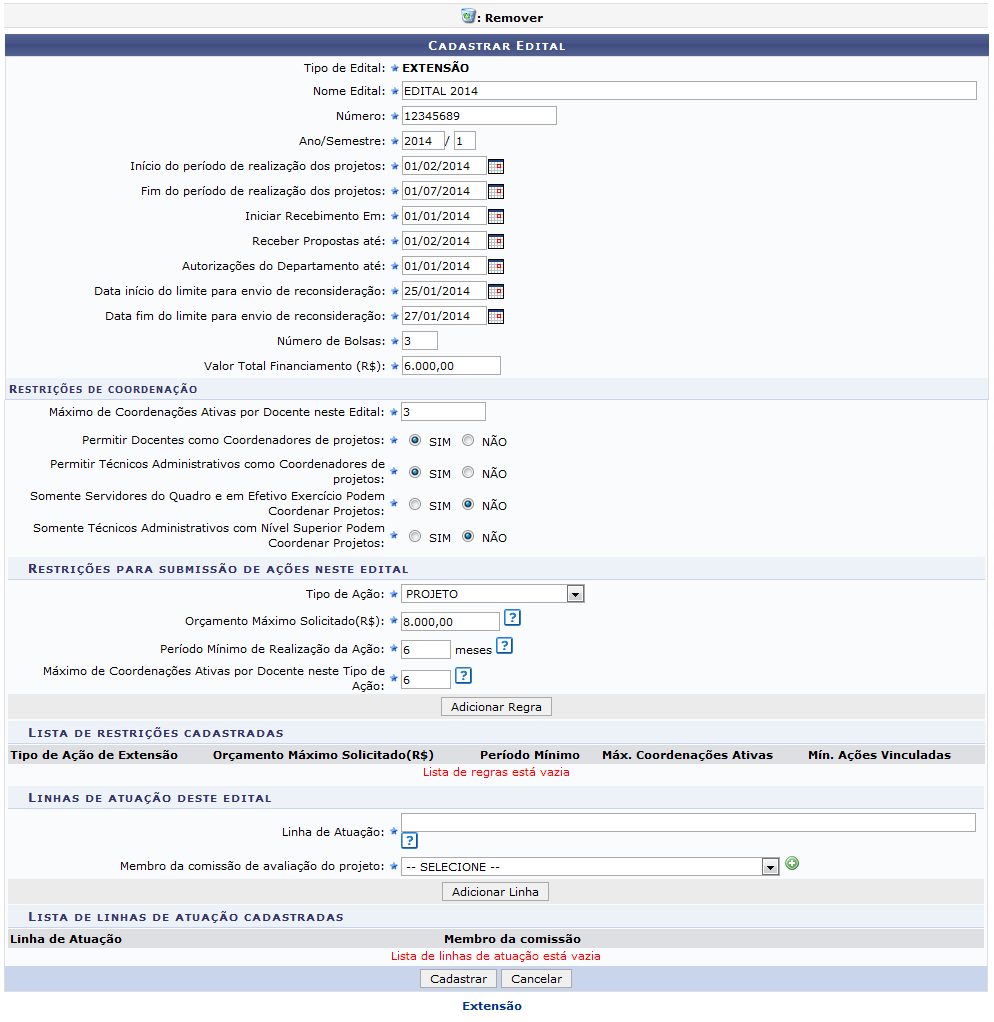
Nesta tela, será necessário informar os seguintes parâmetros para realizar o cadastro do edital:
- Cadastrar Edital
Nome Edital: Informe o nome que será dado ao novo edital cadastrado;
Número: Informe o número de identificação que o edital terá;
Ano/Semestre: Forneça o ano e semestre em que ocorreu o cadastro do edital;
Início do Período de Realização dos Projetos: Selecione a data em que a realização dos projetos para este edital iniciará;
Fim do Período de Realização dos Projetos: Selecione a data em que os projetos deste edital serão encerrados;
Iniciar Recebimento Em: Informe a data desejada para que as propostas começam a ser recebidas;
Receber Propostas até: Especifique uma data limite para o recebimento de propostas; - Autorizações do Departamento até: Selecione o prazo final para as autorizações do departamento responsável pelo edital;
- Data início do limite para envio de reconsideração: Informe a partir de qual data serão
aceitas considerações feitas para o edital;
Data fim do limite para envio de reconsideração: Informe o final do prazo de recebimento
de considerações;
Número de Bolsas: Informe a quantidade de bolsas que serão disponibilizadas para a
realização do projeto;
Valor Total Financiamento (R$): Informe a quantia que será necessária para as despesas
da atividade. - Restrições de Coordenação
Máximo de Coordenações Ativas por Docente neste Edital: Informe a quantidade máxima
de coordenações envolvidas com o projeto que serão aceitas;
Permitir Docentes como Coordenadores de Projetos: Selecione a opção Sim ou Não para
indicar se os docentes serão permitidos para atuar como coordenadores de projetos;
Permitir Técnicos Administrativos como Coordenadores de Projetos: Para solicitar a
permissão, selecione Sim. Caso contrário, escolha a opção Não;
Somente Servidores do Quadro e em Efetivo Exercício Podem Coordenar Projetos: Escolha
entre as opções Sim ou Não, para informar este critério;
Somente Técnicos Administrativos com Nível Superior Podem Coordenar Projetos: Para
permitir que técnicos administrativos com ensino superior coordenem projetos, selecione
Sim. Caso contrário, escolha a opção Não. - Restrições para Submissão de Ações neste Edital
Tipo de Ação: Informe qual será o tipo de ação, selecionando dentre as opções fornecidas.
Orçamento Máximo Solicitado(R$): Informe o valor requerido no orçamento para a
realização das ações referentes ao edital;
Período Mínimo de Realização da Ação: Informe o período em que as ações serão
realizadas. Este argumento é utilizado para proibir o cadastro de ações de extensão com
período de execução muito curto;
Máximo de Coordenações Ativas por Docente Neste Tipo de Ação: Informe a quantidade
máxima de coordenações ativas por docente.
Para o preenchimento dos campos de datas informe-as nos campos específicos ou utilize o calendário
virtual, ao clicar no ícone 
Ao colocar o cursor sobre o ícone 
ícone estará localizado. Esta função será válida sempre que for apresentada.
Caso desista da operação, clique em Cancelar e confirme na caixa de diálogo que será gerada
posteriormente. Esta função será válida sempre que estiver presente.
Caso queira retornar à página inicial do módulo Extensão, clique no link 
No exemplo, usamos os seguintes dados:
- Cadastrar Edital
Nome Edital: EDITAL 2014;
Número: 12345689;
Ano/Semestre: 2014/1;
Início do Período de Realização dos Projetos: 01/01/2014;
Fim do Período de Realização dos Projetos: 01/07/2014;
Iniciar Recebimento Em: 01/01/2014;
Receber Propostas até: 01/02/2014;
Autorizações do Departamento até: 01/01/2014;
Data início do limite para envio de reconsideração: 25/01/2014;
Data fim do limite para envio de reconsideração: 27/01/2014;
Número de Bolsas: 3;
Valor Total Financiamento (R$): 6.000,00 - Restrições de Coordenação
Máximo de Coordenações Ativas por Docente neste Edital: 3;
Permitir Docentes como Coordenadores de Projetos: Sim;
Permitir Técnicos Administrativos como Coordenadores de Projetos: Sim;
Somente Servidores do Quadro e em Efetivo Exercício Podem Coordenar Projetos: Não;
Somente Técnicos Administrativos com Nível Superior Podem Coordenar Projetos: Não. - Restrições para Submissão de Ações neste Edital
Tipo de Ação: PROJETO;
Orçamento Máximo Solicitado(R$): 8.000,00;
Período Mínimo de Realização da Ação: 6 meses;
Máximo de Coordenações Ativas por Docente Neste Tipo de Ação: 6.
Após informar todos estes dados acima, será necessário clicar em Adicionar Regra para que as
restrições definidas sejam cadastradas. A página será recarregada, exibindo na Lista de Restrições
Cadastradas os itens adicionados, da seguinte forma:
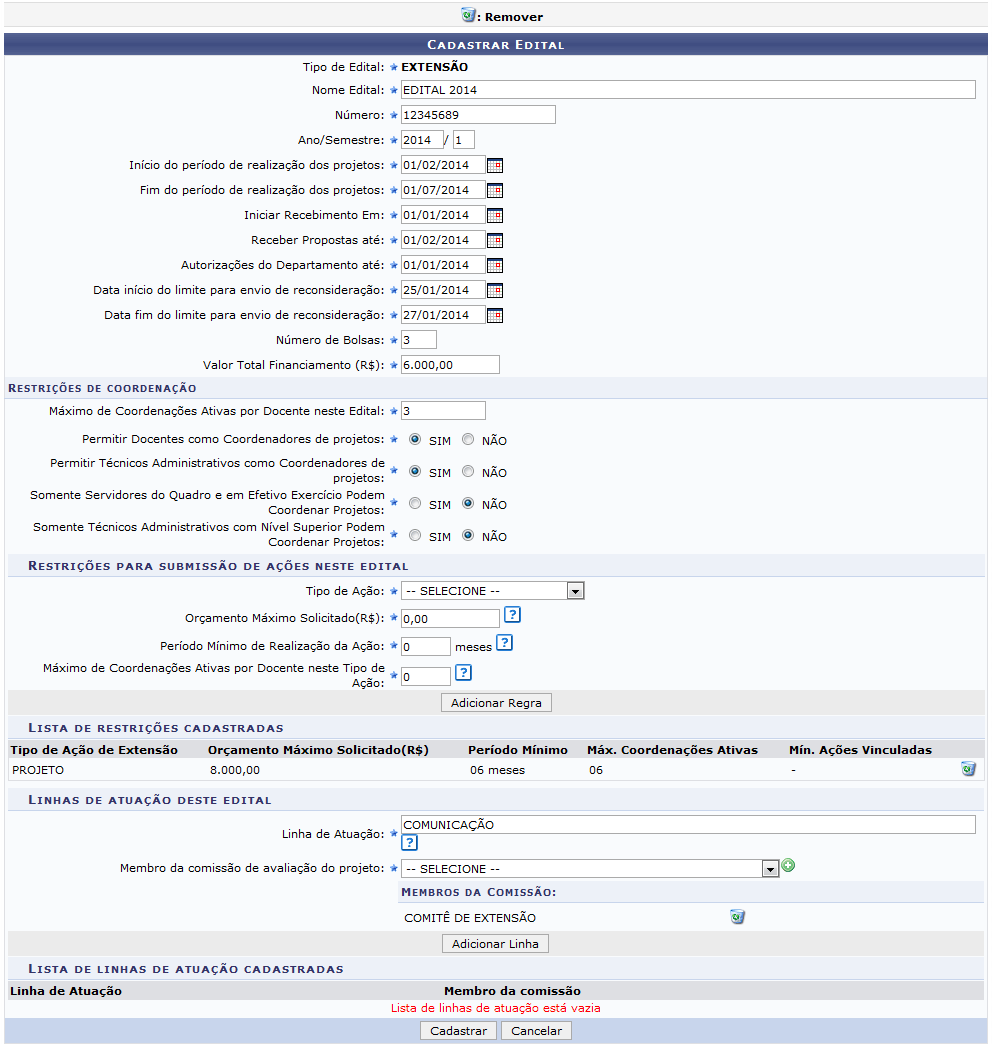
Para remover uma regra de extensão inserida, clique no ícone 
estará mais presente no cadastro do edital.
Nesta tela, será exibida Linhas de Atuação Deste Edital, onde o usuário deverá informar a Linha de
Atuação, referente à área de atuação que o projeto se encaixa e selecionar na lista de opções o
Membro da Comissão de Avaliação do Projeto.
Iremos exemplificar com a Linha de Atuação COMUNICAÇÃO e o Membro da Comissão de Avaliação
do Projeto COMITÊ DE EXTENSÃO. Clique no ícone 
processo. Se desejar, o usuário poderá acrescentar mais de uma Linha de Atuação. Após preenchido
os campos citados, clique em Adicionar Linha e a seguinte tela será recarregada com os dados
acrescentados ao processo:
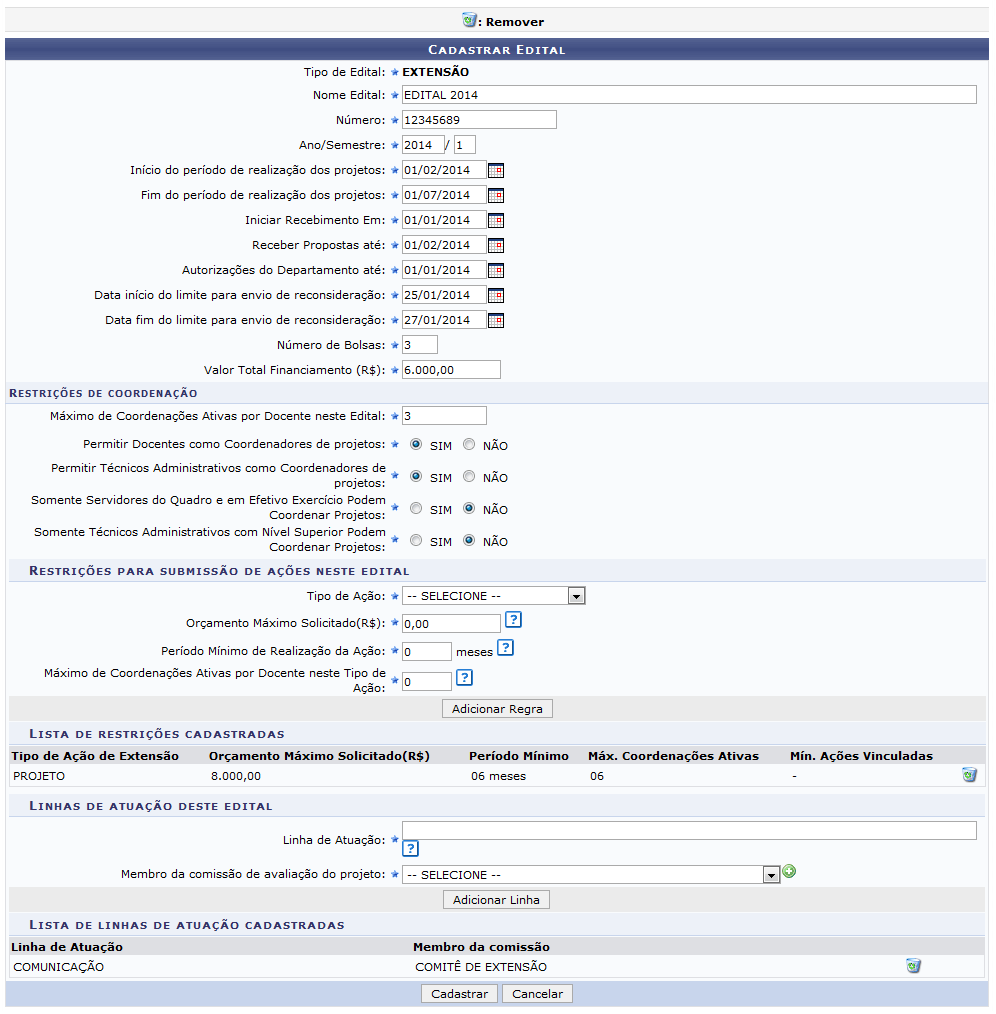
Para remover uma Linha de Atuação, clique no ícone 
presente no cadastro do edital.
Certifique-se de que todos os campos necessários foram preenchidos e clique em Cadastrar, para
efetuar o cadastro do edital.
Em seguida, uma mensagem de sucesso será exibida confirmando a conclusão da operação.
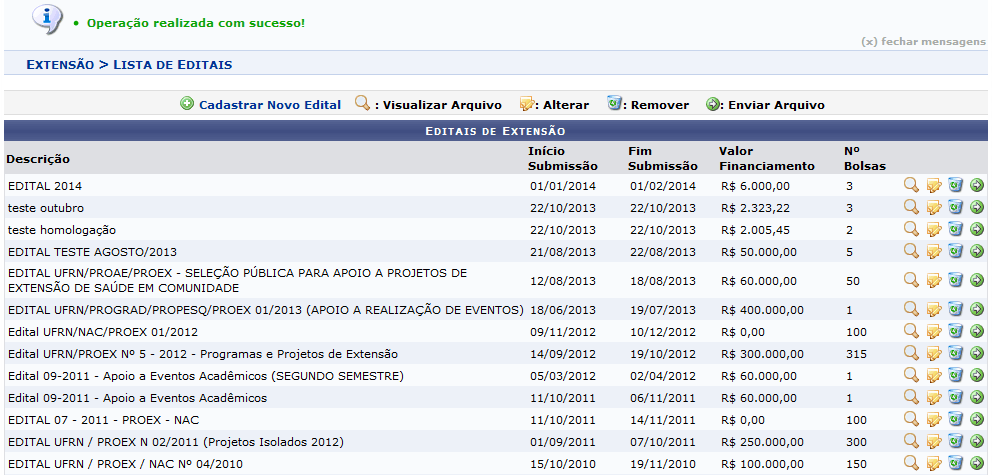
Seguida pela mensagem de sucesso, será exibida a lista com os Editais de Extensão cadastrados no
sistema. Nesta tela, será possível consultar os editais bem como realizar alterações ou removê-los do
sistema. Para mais informações sobre essas operações, consulte o manual Alterar/Remover Editais
listado nos Manuais Relacionados presente no final deste.