
[SIGAA] GRADUAÇÃO - TRABALHO FINAL DE CURSO
Esta funcionalidade permite que o usuário possa buscar as orientações de trabalho de final de curso. Somente os usuários pertencentes ao curso da coordenação serão visualizados.
Para iniciar a operação, acesse o SIGAA → Módulos → Graduação → Matrículas e Programas → Matrículas → Trabalho Final de Curso.
O sistema exibirá a seguinte tela:
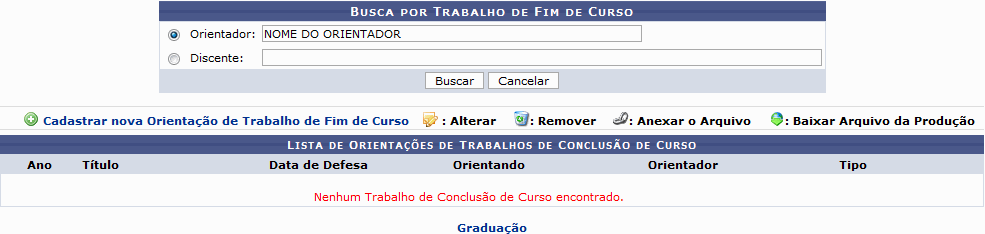
Caso desista da operação, clique em Cancelar e confirme na caixa de diálogo exibida posteriormente. Esta função será a mesma sempre que estiver disponível.
Para voltar para a tela inicial do módulo, clique no link Graduação. Esta operação será a mesma sempre que o link estiver presente.
Nesta tela, o usuário poderá buscar pelo Orientador ou Discente responsável pelo trabalho buscado. Realizamos a busca exemplificando com o campo Orientador NOME DO ORIENTADOR. Para prosseguir, clique em Buscar. A tela a seguir será visualizada:
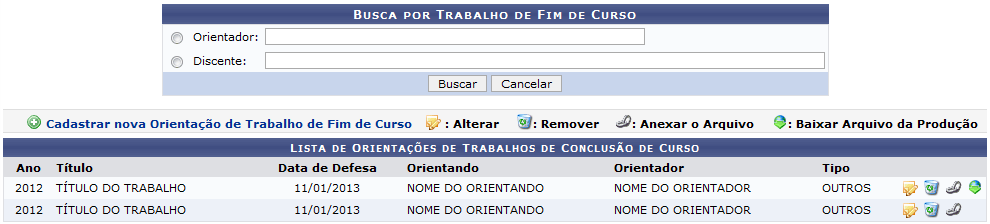
Será possível Cadastrar nova Orientação de Trabalho de Fim de Curso, Alterar, Remover, Anexar o Arquivo e Baixar Arquivo da Produção. Essas operações serão descritas em tópicos para facilitar a compreensão do usuário.
Cadastrar nova Orientação de Trabalho de Fim de Curso
Para cadastrar uma nova orientação, clique no link Cadastrar nova orientação de trabalho de fim de curso, a tela seguinte será exibida:
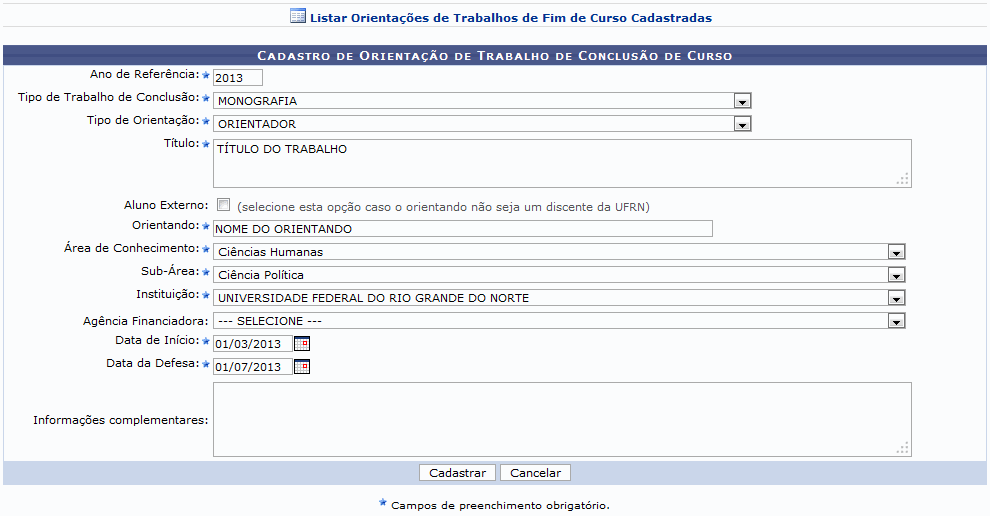
O cadastro de orientação de trabalho de conclusão de curso só pode ser realizado para alunos que tenham concluído o curso. Além disso, os trabalhos pertencentes a alunos ativos devem ser cadastrados pela coordenação do curso.
Somente os trabalhos que possuem anexo serão visualizados no portal público do curso.
Caso clique no link Listar orientações de trabalho de fim de curso cadastradas, será direcionado para a tela Lista de Orientações de Trabalhos de Conclusão de Curso.
Preencha os campos a seguir para realizar o cadastro:
-
Ano de Referência: Informe o ano de referência do trabalho;
-
Tipo de Trabalho de Conclusão: Selecione o tipo do trabalho entre as opções: ARTIGO CIENTÍFICO, MEMORIAL, MONOGRAFIA ou OUTROS;
-
Tipo de Orientação: Indique o tipo de orientação entre ORIENTADOR ou CO-ORIENTADOR;
-
Título: Informe o título do trabalho que será cadastrado;
-
Aluno Externo: Selecione esta opção caso o orientando não seja um discente da UFRN;
-
Orientando: Insira o nome do discente orientando responsável pelo trabalho;
-
Área de Conhecimento: Escolha a área do conhecimento abordada, entre as opções listadas pelo sistema;
-
Sub-Área: Informe a sub-área do conhecimento contemplada no trabalho;
-
Instituição: Selecione a Instituição entre as opções disponíveis;
-
Agência Financiadora: Caso haja, informe a agência financiadora do trabalho/pesquisa;
-
Data de Início: Insira a data do início da orientação do trabalho;
-
Data da Defesa: Informe a data da defesa;
-
Informações complementares: Caso queira, poderá fazer observações pertinentes ao cadastro do trabalho;
Exemplificamos da seguinte forma:
-
Ano de Referência: 2013;
-
Tipo de Trabalho de Conclusão: MONOGRAFIA;
-
Tipo de Orientação: ORIENTADOR;
-
Título: TÍTULO DO TRABALHO;
-
Orientando: NOME DO ORIENTANDO;
-
Área de Conhecimento: Ciências Humanas;
-
Sub-Área: Ciência Política;
-
Instituição: UNIVERSIDADE FEDERAL DO RIO GRANDE DO NORTE;
-
Data de Início: 01/03/2013;
-
Data da Defesa: 01/07/2013;
Para prosseguir, clique em Cadastrar. A seguinte mensagem será exibida:

Alterar
Caso queira fazer alguma alteração, clique no ícone. A tela a seguir será apresentada:
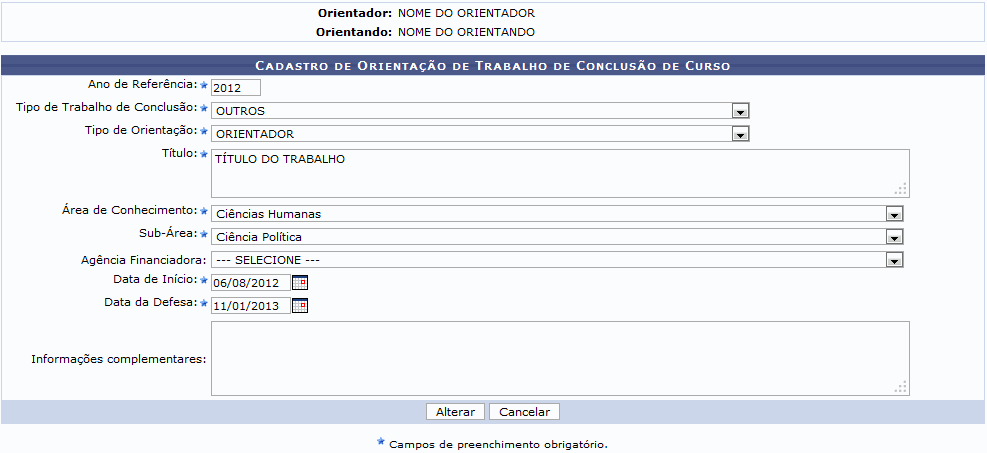
Faça as alterações necessárias e clique em Alterar. O sistema exibirá a seguinte mensagem de sucesso como confirmação da operação:

Remover
Clique no ícone , caso queira remover um trabalho já cadastrado. O sistema exibirá uma caixa de diálogo para que o usuário para confirmar a operação:
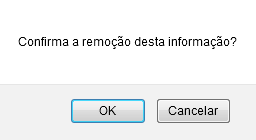
Para confirmar, clique em OK. A seguinte mensagem será exibida:

Anexar Arquivo
O usuário poderá anexar um arquivo a um trabalho já cadastrado no sistema. Para isso, clique no ícone , a tela seguinte será visualizada:

Clique em Selecionar Arquivo para procurá-lo em seu computador. Para concluir a operação, clique em Enviar. O sistema exibirá a seguinte mensagem:

Baixar Arquivo
Para baixar o arquivo anexado a produção, clique no ícone . O sistema exibirá uma caixa de diálogo para que o usuário possa abrir ou fazer download do arquivo:
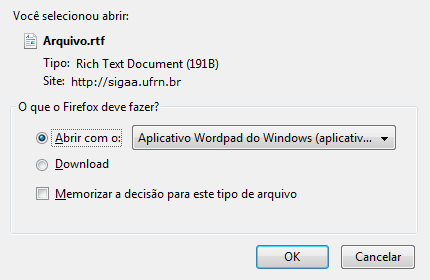
Escolha a opção desejada e clique em OK.