
[SIGAA] EXTENSÃO - ENVIO DE RELATÓRIO FINAL VIA SIGAA
Sistema
SIGAA
Módulo
Extensão
Usuários
Coordenador de Ação de Extensão
Perfil
Coordenador de Projeto de Extensão
Descrição da Funcionalidade
Esta funcionalidade permite cadastrar e enviar relatórios parciais e finais das ações de extensão coordenadas pelo usuário.
Durante o preenchimento, o coordenador deverá informar o andamento das atividades, os resultados alcançados, as dificuldades encontradas, as observações gerais e, quando necessário, anexar documentos relacionados à execução da ação.
-
Acesse o SIGAA com seu login e senha.
-
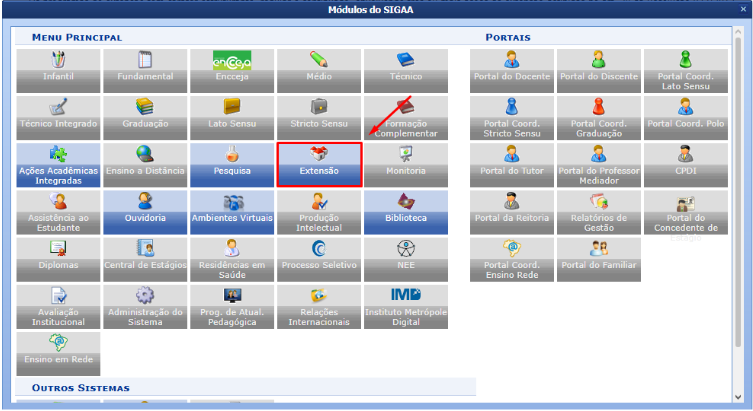
No menu principal, clique no módulo Extensão.
-
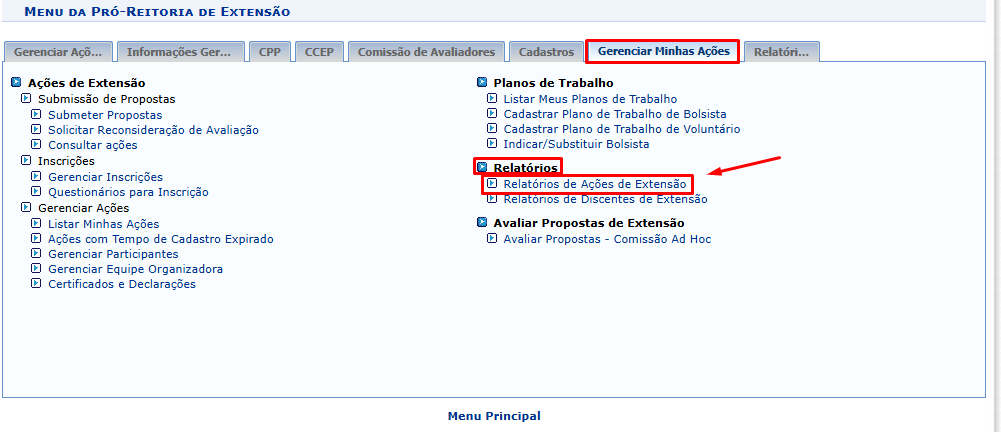
Para acessar a funcionalidade, siga o caminho:
Extensão > Gerenciar Minhas Ações > Relatórios > Relatórios de Ações de Extensão
-
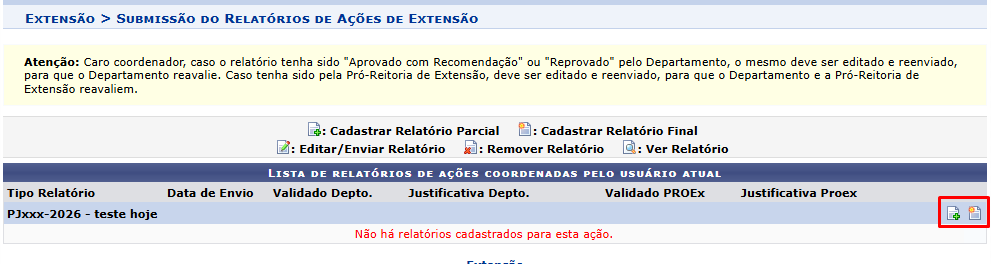
O sistema exibirá a tela Submissão de Relatórios de Ações de Extensão.
Nesta tela, serão apresentadas as ações coordenadas pelo usuário e os relatórios já cadastrados, quando houver.
Para cada ação, poderão estar disponíveis as opções:
-
Cadastrar Relatório Parcial;
-
Cadastrar Relatório Final;
-
Editar/Enviar Relatório;
-
Remover Relatório;
-
Ver Relatório.
ATENÇÃO: Caso o relatório tenha sido Aprovado com Recomendação ou Reprovado pelo departamento, deverá ser editado e reenviado para nova avaliação. Caso tenha sido devolvido pela Pró-Reitoria de Extensão, também deverá ser corrigido e reenviado.
Cadastrar Relatório Parcial
1. Para cadastrar um relatório parcial, clique no ícone Cadastrar Relatório Parcial correspondente à ação desejada.
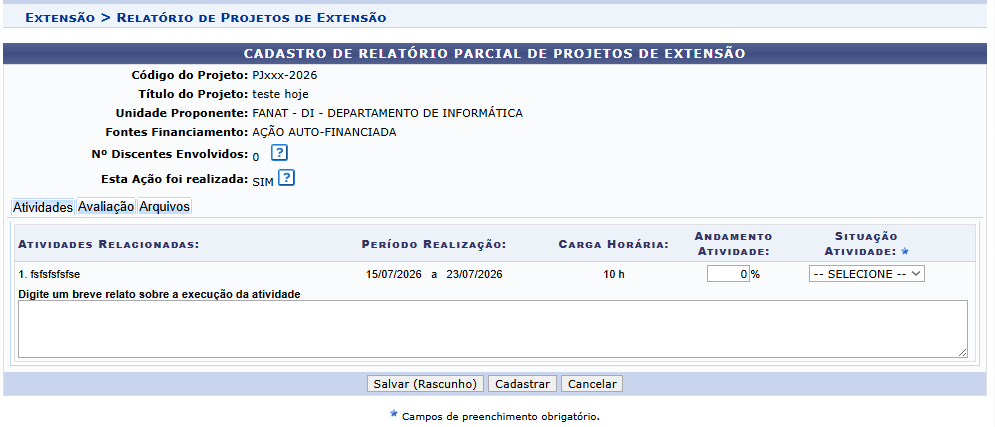
O sistema exibirá a tela Cadastro de Relatório Parcial de Projetos de Extensão.
Nesta tela, confira as informações da ação, como:
-
Código do projeto;
-
Título do projeto;
-
Unidade proponente;
-
Fonte de financiamento;
-
Número de discentes envolvidos;
-
Indicação se a ação foi realizada.
2. Na aba Atividades, serão apresentadas as atividades relacionadas à ação.
Para cada atividade, informe:
-
Percentual de andamento da atividade;
-
Situação da atividade (preenchimento obrigatório);
-
Breve relato sobre a execução.
Após preencher as informações, acesse a aba Avaliação.
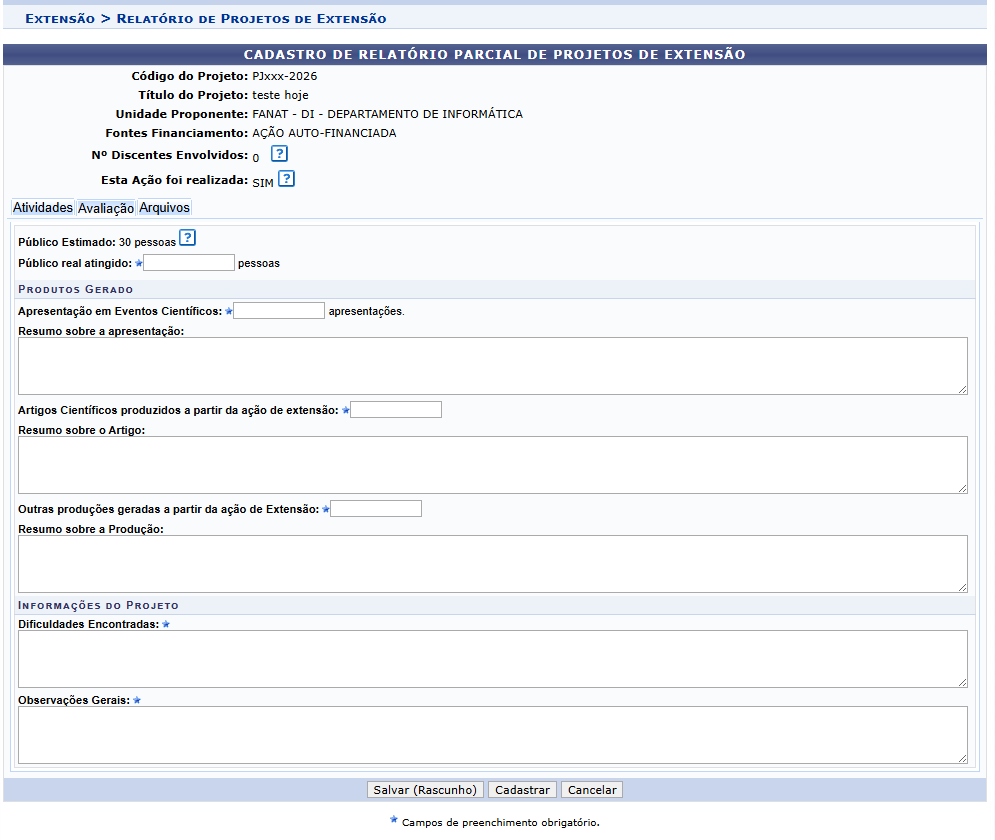
3. Na aba Avaliação, informe os dados referentes aos resultados da ação:
-
Público real atingido;
-
Quantidade de apresentações em eventos científicos;
-
Resumo sobre as apresentações (preenchimento não obrigatório);
-
Quantidade de artigos científicos produzidos;
-
Resumo sobre os artigos (preenchimento não obrigatório);
-
Quantidade de outras produções geradas;
-
Resumo sobre as produções (preenchimento não obrigatório);
-
Dificuldades encontradas;
-
Observações gerais.
Preencha os campos de acordo com a execução da ação.
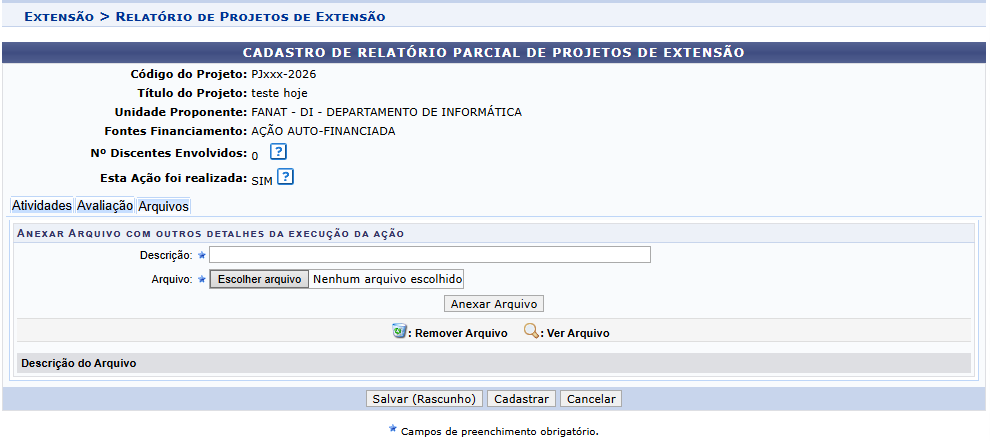
4. Caso seja necessário anexar documentos, acesse a aba Arquivos.
Informe uma descrição para o documento, clique em Escolher arquivo e selecione o arquivo desejado.
Em seguida, clique em Anexar Arquivo.
O documento anexado será apresentado na lista de arquivos.
Caso necessário, utilize as opções disponíveis para:
-
Ver Arquivo;
-
Remover Arquivo.
Após preencher as informações do relatório parcial, selecione uma das opções:
-
Salvar (Rascunho), para salvar o relatório e concluí-lo posteriormente;
-
Cadastrar, para finalizar o cadastro;
-
Cancelar, para desistir da operação.
Cadastrar Relatório Final
1. Para cadastrar o relatório final, retorne à tela Submissão de Relatórios de Ações de Extensão e clique no ícone Cadastrar Relatório Final correspondente à ação desejada.
O sistema exibirá a tela Cadastro de Relatório Final de Projetos de Extensão.
2. Na aba Atividades, informe para cada atividade:
-
Percentual de andamento;
-
Situação da atividade (preenchimento obrigatório);
-
Relato sobre a execução.
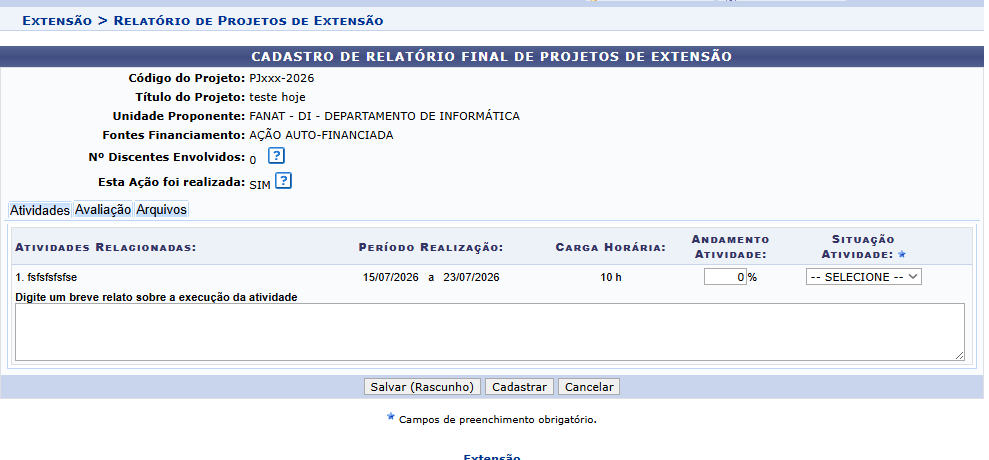
Como se trata do relatório final, verifique se as informações correspondem à situação definitiva das atividades realizadas.
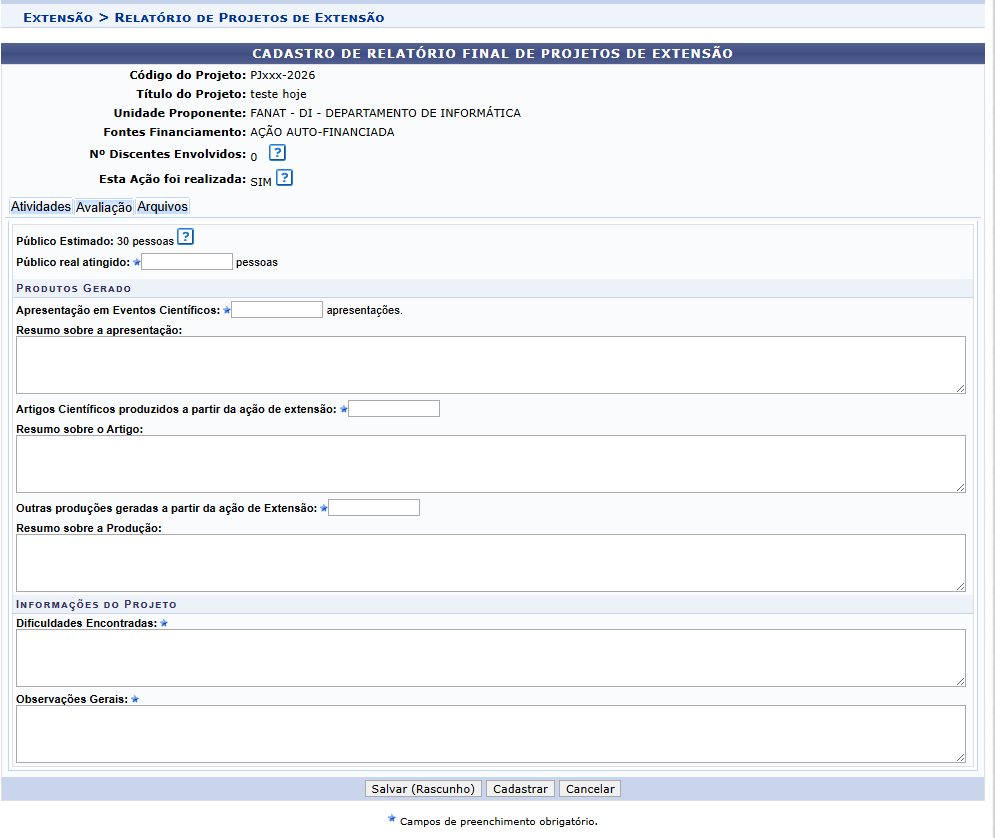
Na aba Avaliação, informe:
-
Público real atingido;
-
Apresentações em eventos científicos;
-
Artigos científicos produzidos;
-
Outras produções geradas;
-
Dificuldades encontradas;
-
Observações gerais;
-
Resumo sobre a apresentação (preenchimento não obrigatório);
-
resumo sobre o artigo (preenchimento não obrigatório);
-
resumo sobre apresentação (preenchimento não obrigatório).
Nos campos de resumo, descreva os resultados alcançados durante a execução da ação.
3. Na aba Arquivos, anexe os documentos que apresentem outros detalhes sobre a execução da ação.
Informe a descrição do arquivo, selecione o documento e clique em Anexar Arquivo.
Repita o procedimento para todos os documentos necessários.
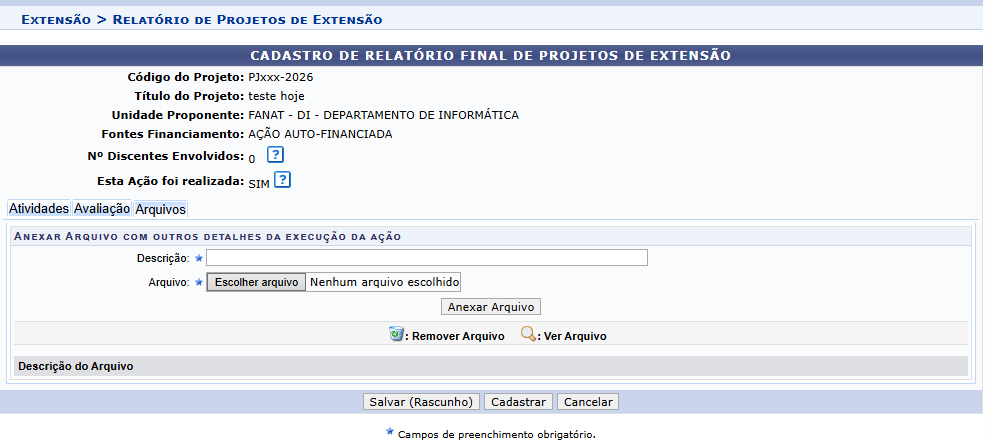
Após concluir o preenchimento do relatório final, clique em:
-
Salvar (Rascunho), para continuar posteriormente;
-
Cadastrar, para concluir o cadastro do relatório;
-
Cancelar, para desistir da operação.
Observações Finais
-
Todos os campos identificados com asterisco são de preenchimento obrigatório.
-
Utilize a opção Salvar (Rascunho) quando ainda precisar complementar as informações.
-
Antes de cadastrar o relatório, confira os dados das atividades, os resultados informados e os arquivos anexados.
-
Relatórios devolvidos ou reprovados deverão ser corrigidos e reenviados para nova avaliação.
-
O relatório parcial apresenta o andamento da ação, enquanto o relatório final registra os resultados definitivos da execução.