[SIGAA-NEE] - AVALIAÇÃO E ACOMPANHAMENTO DO DISCENTE (DAIN)
Sistema: SIGAA
Módulo: Necessidades Educacionais Específicas (NEE)
Usuários: Servidores responsáveis pelo acompanhamento de discentes com Necessidades Educacionais Específicas.
Perfil: Usuário com permissão para realizar o acompanhamento de discentes com NEE.
Descrição da Funcionalidade: Esta funcionalidade permite localizar discentes com Necessidades Educacionais Específicas e registrar informações referentes ao seu acompanhamento.
A funcionalidade também permite consultar os acompanhamentos já registrados para o discente, possibilitando visualizar a data do cadastro, o responsável pelo registro e o conteúdo do acompanhamento.
Acesso à Funcionalidade
-
Acesse o SIGAA.
-
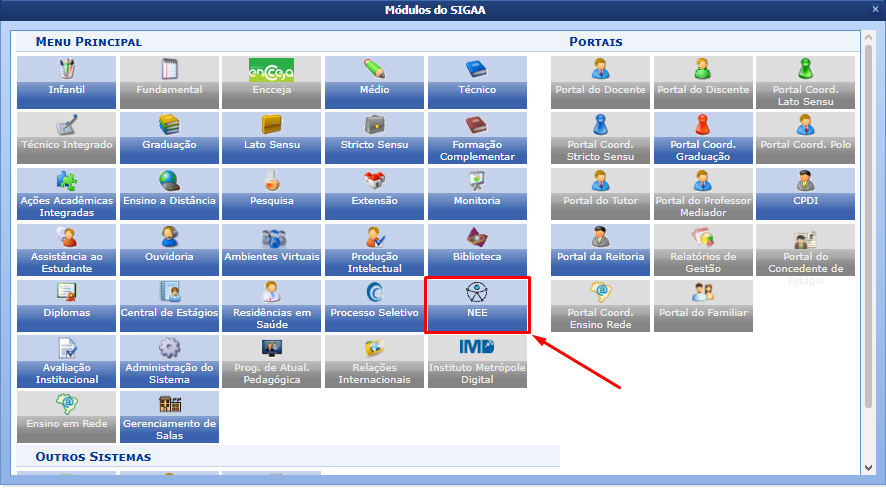
No menu principal, acesse o módulo NEE.
-
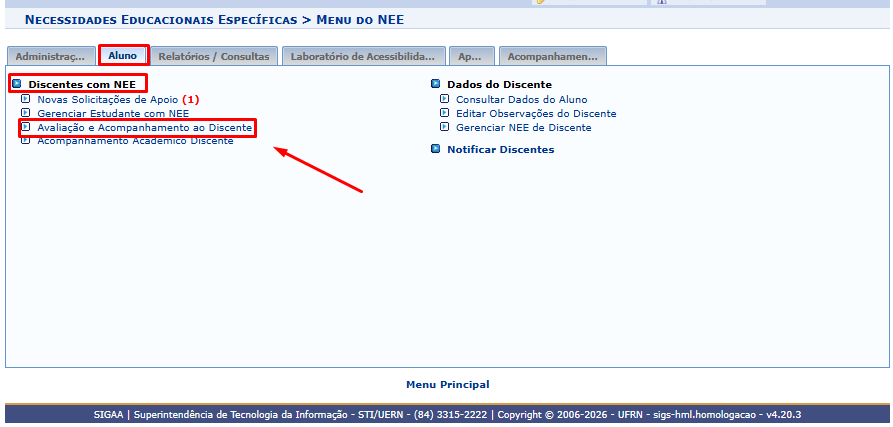
Na aba Aluno, acesse Discentes com NEE e selecione Avaliação e Acompanhamento ao Discente.
Consultar Discente
Ao acessar a funcionalidade, o sistema exibirá a tela Listar Discentes com NEE para Acompanhamento.
Na seção Informe os Critérios de Busca, é possível localizar os discentes utilizando um ou mais dos seguintes critérios: Nível de Ensino, Matrícula, CPF, Nome do Discente, Curso e Situação do Atendimento.
Informe os critérios desejados e clique em Buscar.
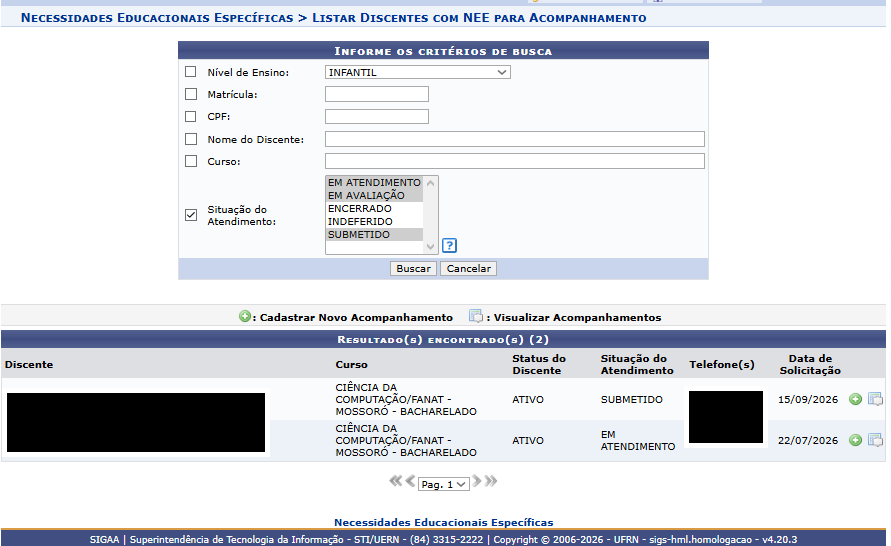
O sistema apresentará os discentes encontrados, exibindo informações como Discente, Curso, Status do Discente, Situação do Atendimento, Telefone(s) e Data de Solicitação.
Cadastrar Novo Acompanhamento
Na lista de resultados, localize o discente desejado e clique no ícone Cadastrar Novo Acompanhamento, representado pelo símbolo verde de adição.

O sistema exibirá a tela Cadastro de Acompanhamento ao Discente com NEE, apresentando informações do discente, como Aluno, Situação do Atendimento e Tipos de DAIN.
No campo Acompanhamento, registre as informações referentes ao acompanhamento realizado com o discente.
Após preencher o campo, clique em Cadastrar.
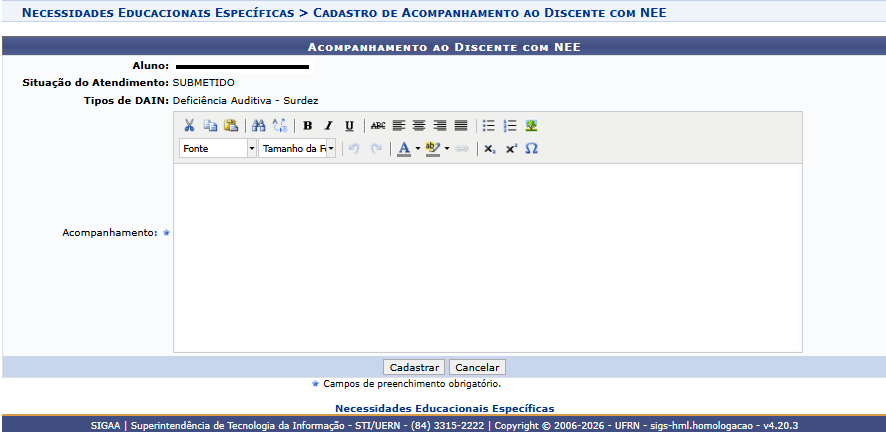
O campo identificado com * é de preenchimento obrigatório.
Ao concluir o cadastro corretamente, o sistema apresentará a mensagem:
“Operação realizada com sucesso!”

Visualizar Acompanhamentos
Para consultar os acompanhamentos já registrados, retorne à lista de discentes e localize o discente desejado.
Clique no ícone Visualizar Acompanhamentos, representado pelo ícone ao lado de Cadastrar Novo Acompanhamento.

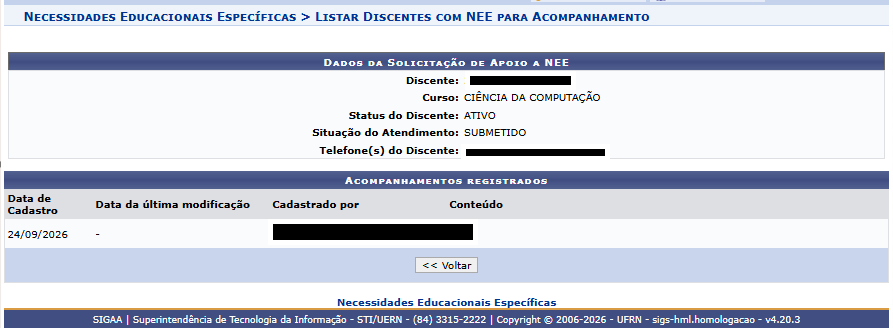
O sistema exibirá os Dados da Solicitação de Apoio a NEE, contendo informações do discente, como Curso, Status do Discente, Situação do Atendimento e Telefone(s) do Discente.
Na seção Acompanhamentos Registrados, serão apresentados os registros existentes, contendo a Data de Cadastro, Data da Última Modificação, Cadastrado por e Conteúdo do acompanhamento.