[SIGAA] EXTENSÃO – VALIDAR PARTICIPAÇÃO DE TÉCNICOS(AS) EM AÇÕES DE EXTENSÃO
Sistema
SIGAA
Módulo
Extensão
Usuários
Chefes de unidades administrativas.
Perfil
Chefia de Unidade Administrativa.
Descrição da Funcionalidade
Esta funcionalidade permite que a Chefia da Unidade Administrativa analise e valide a participação de servidores técnico-administrativos do setor em propostas de ações de extensão.
O acesso à funcionalidade varia de acordo com o perfil da chefia, podendo ser realizado pelo Portal do Docente, quando o chefe for docente, ou pelo Módulo Extensão, quando o chefe for técnico-administrativo.
Acesso à Funcionalidade
Se o(a) chefe for docente:
-
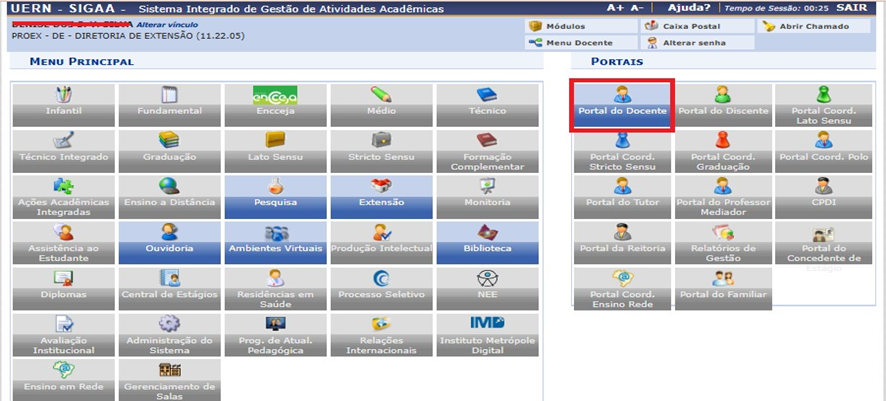
Acesse o SIGAA e entre no Portal do Docente.
-
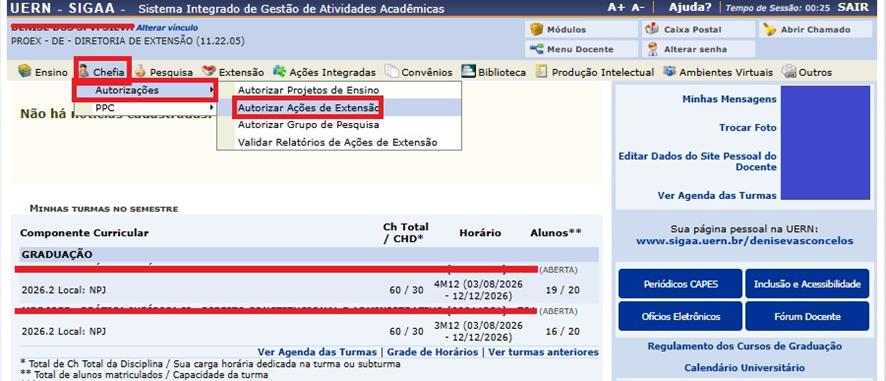
Na aba Chefia, acesse Autorização e selecione Autorizar Ações de Extensão.
Se o(a) chefe for técnico-administrativo:
-
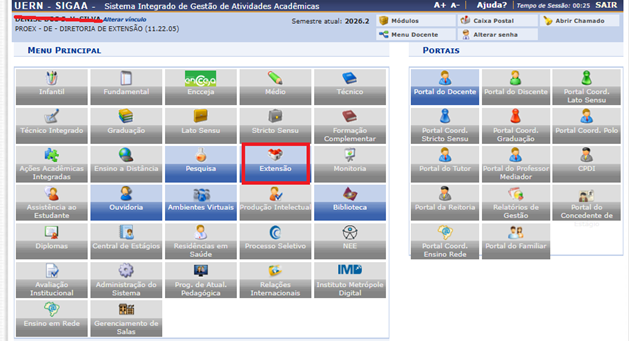
Acesse o SIGAA e entre no módulo Extensão.
-
Acesse a aba Gerenciar Minhas Ações e, na seção Chefia, selecione Autorizar Ações de Extensão.
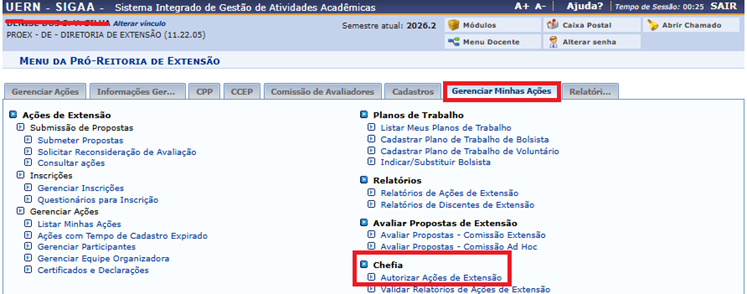
Buscar a Ação de Extensão
Após acessar a funcionalidade, tanto para docentes quanto para técnicos, o sistema apresentará a tela Autorização de Propostas de Ações Acadêmicas.
Na seção Buscar Ações, selecione a Unidade Proponente correspondente à ação de extensão que deseja analisar.
Caso necessário, utilize os demais critérios disponíveis na tela para restringir a pesquisa.
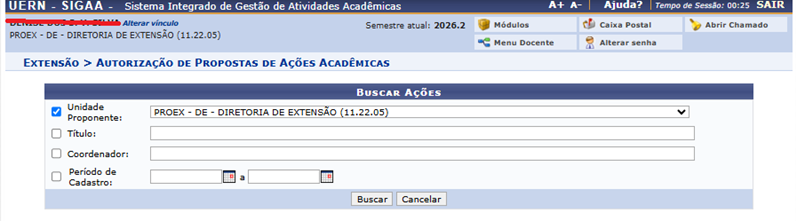
Após informar os critérios desejados, clique em Buscar.
Analisar a Proposta
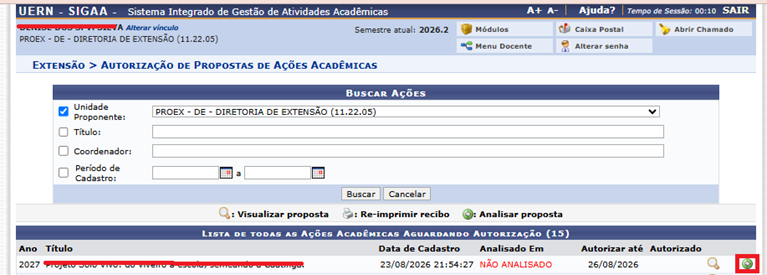
O sistema apresentará as ações acadêmicas encontradas de acordo com os critérios informados.
Localize a proposta desejada e clique no ícone Analisar Proposta, localizado ao lado do respectivo registro.
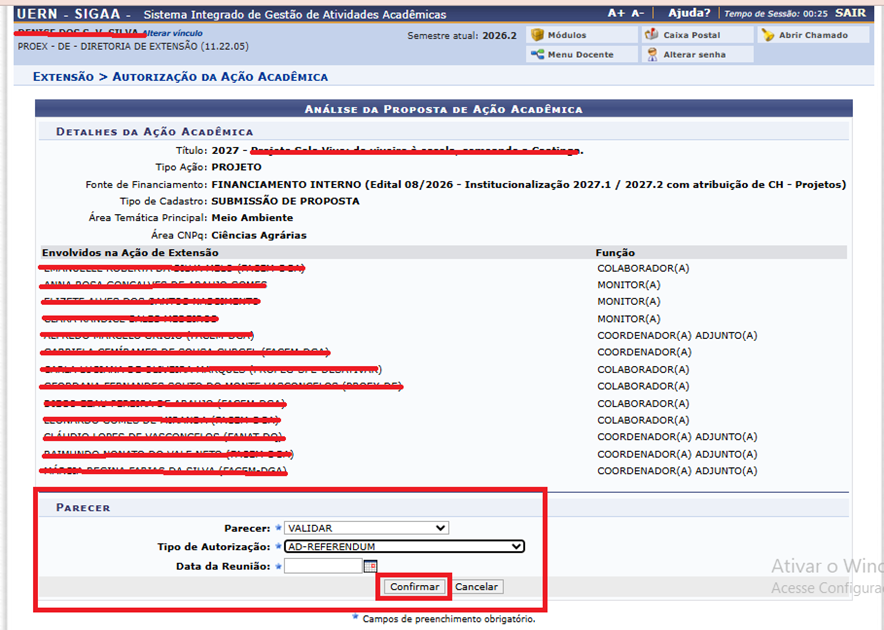
Na tela seguinte, serão apresentados os detalhes da ação acadêmica e os participantes envolvidos.
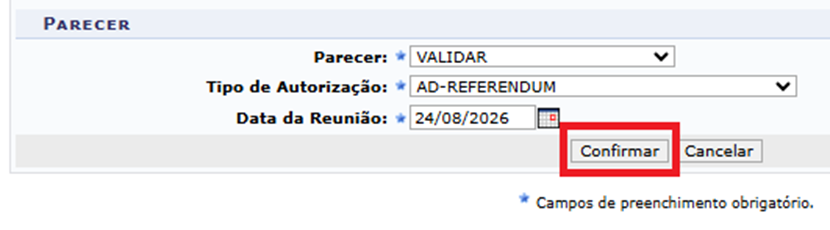
Na seção Parecer, preencha as informações necessárias para realizar a análise da proposta.
No campo Parecer, selecione Validar ou Não Validar, conforme a decisão da chefia.
Em Tipo de Autorização, selecione uma das opções disponibilizadas pelo sistema:
-
Ad referendum;
-
Reunião Ordinária;
-
Reunião Extraordinária.
Em seguida, informe a Data da Reunião ou a data correspondente à emissão do Ad referendum.
Confirmar a Validação
No caso de validação realizada pela Chefia da Unidade Administrativa, quando não houver reunião ordinária ou extraordinária, selecione Ad referendum no campo Tipo de Autorização.
Nesse caso, no campo Data da Reunião, informe a data em que a validação está sendo realizada no SIGAA.
Confira as informações preenchidas e clique em Confirmar para concluir o procedimento.
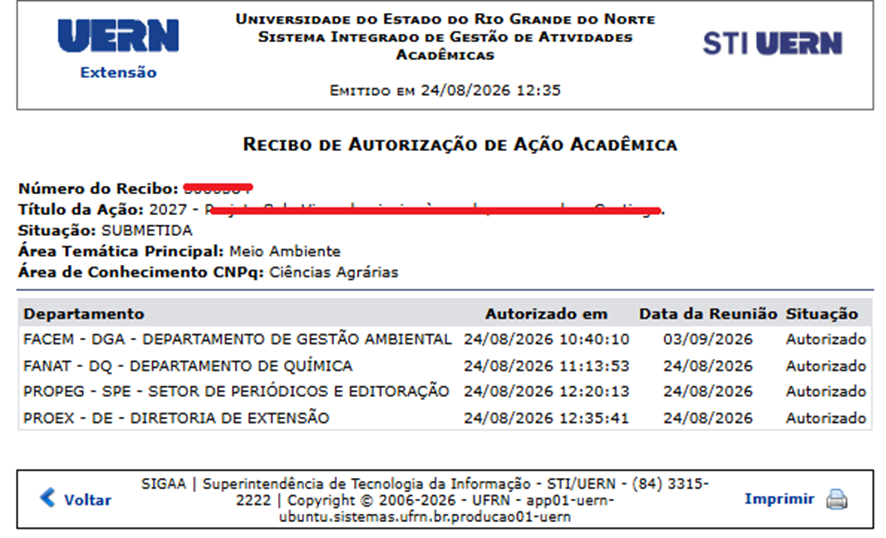
Recibo de Autorização
Após a confirmação, o sistema irá gerar o Recibo de Autorização de Ação Acadêmica, contendo as informações referentes à ação e às autorizações realizadas.
No recibo, poderão ser consultados os dados da ação, as unidades responsáveis pelas autorizações, as respectivas datas e a situação de cada autorização.
Caso seja necessário obter uma cópia do documento, utilize a opção Imprimir, disponível ao final da página.