
[SIGAA] EXTENSÃO - SUBMISSÃO DE AÇÕES VOLUNTÁRIAS DE EXTENSÃO NO SIGAA - AÇÕES VOLUNTÁRIAS
Sistema
SIGAA
Módulo
Extensão
Usuários
Docentes e Técnicos-Administrativos autorizados a submeter ações de extensão
Perfil
Proponente / Coordenador de Ação de Extensão
Descrição da Funcionalidade
Esta funcionalidade permite cadastrar e submeter ações voluntárias de extensão no SIGAA.
Durante o procedimento, o usuário deverá informar os dados gerais da ação, os dados do projeto, os membros da equipe, as atividades previstas, o orçamento, os arquivos e as fotos relacionados à proposta. Após o preenchimento, a ação deverá ser submetida à aprovação dos departamentos envolvidos.
-
Acesse o SIGAA com seu login e senha.
-
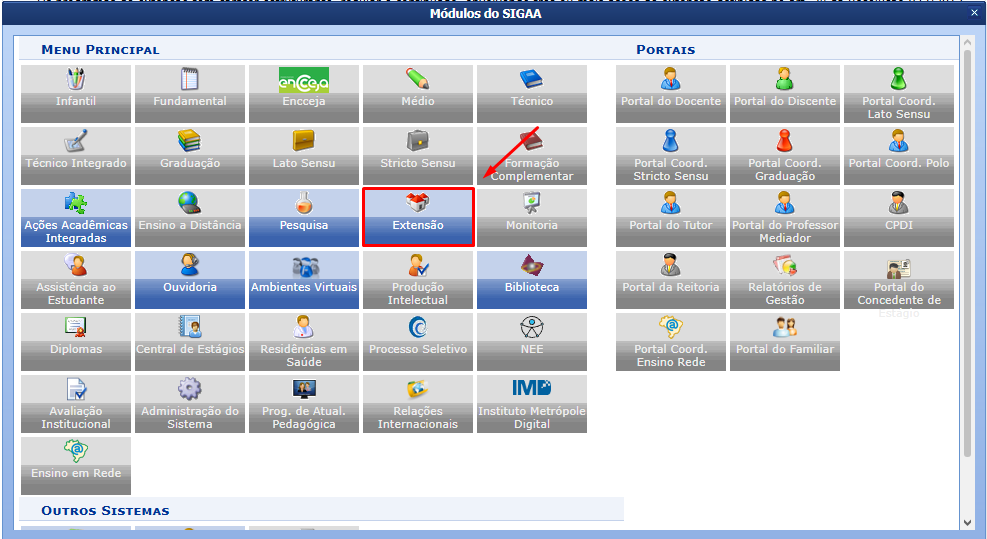
No menu principal, clique no módulo Extensão.
-
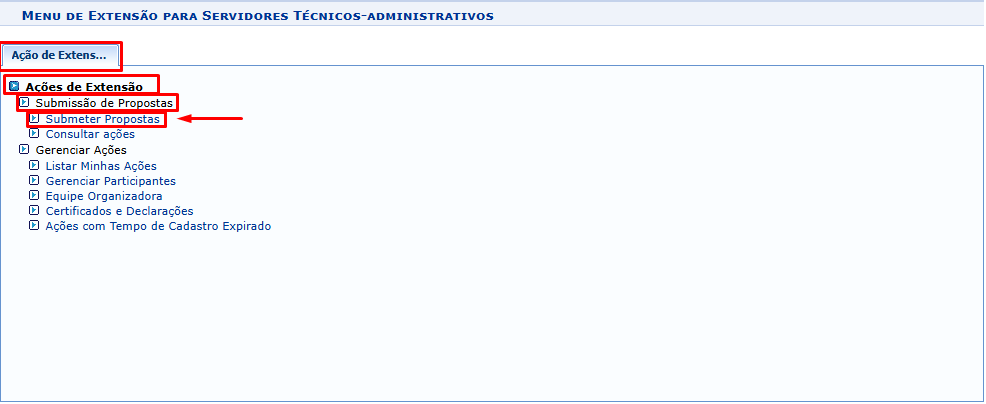
Para acessar a funcionalidade, siga o caminho:
Extensão > Ações de Extensão > Submissões de Propostas > Submeter Proposta
-
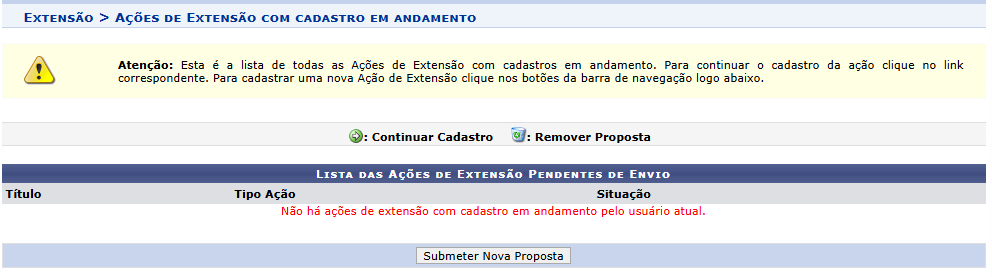
O sistema exibirá a tela Ações de Extensão com Cadastro em Andamento.
Nesta tela serão apresentadas as propostas que ainda não foram submetidas.
Caso exista alguma proposta em andamento, será possível utilizar as opções:
-
Continuar Cadastro, para retomar o preenchimento da ação;
-
Remover Proposta, para excluir uma proposta ainda não submetida.
Para iniciar o cadastro de uma nova ação voluntária de extensão, clique em Submeter Nova Proposta.
-
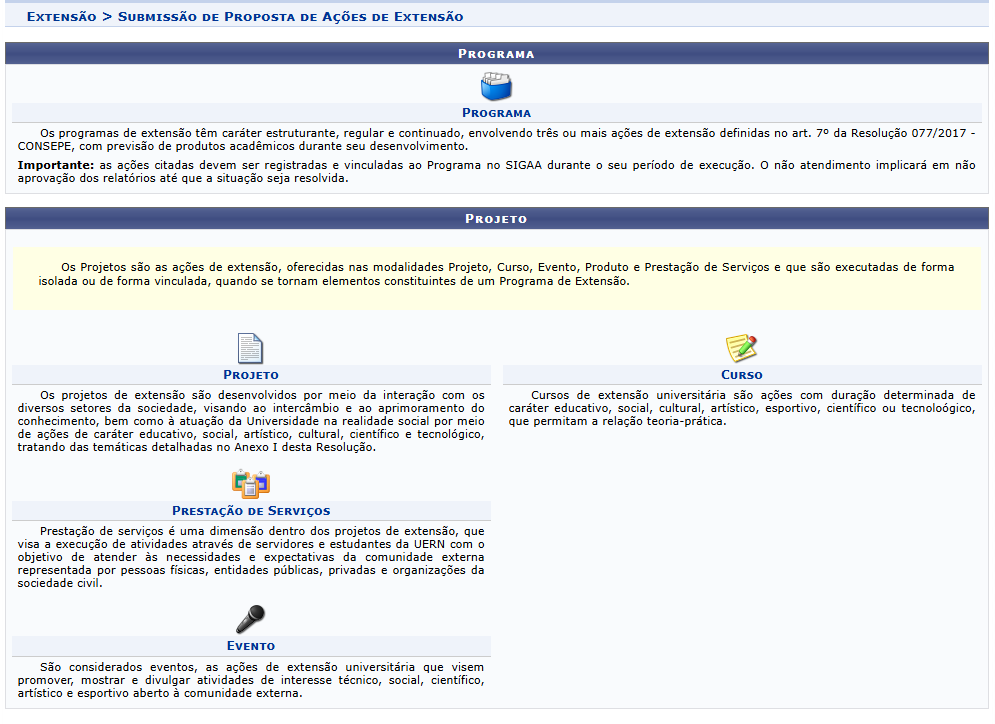
O sistema exibirá a tela para seleção do tipo de ação de extensão.
Selecione o tipo de proposta que será cadastrada e prossiga para o preenchimento dos dados gerais.
-
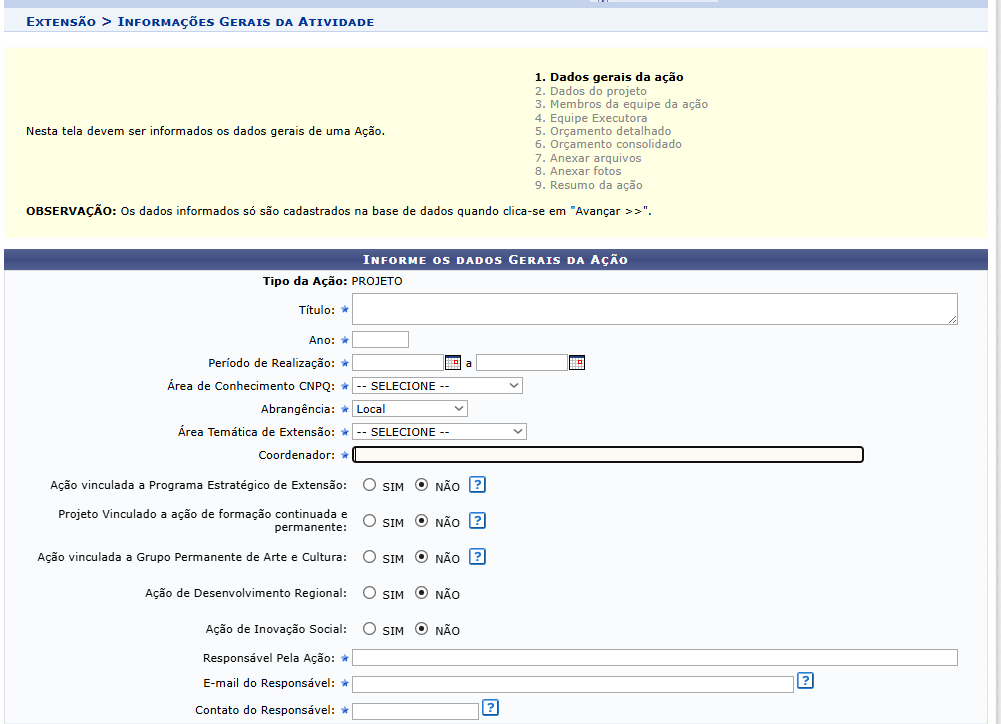
Na etapa Dados Gerais da Ação, preencha todas as informações obrigatórias solicitadas pelo sistema.
Após selecionar a modalidade da ação, o sistema exibirá a tela Dados Gerais da Ação.
Nesta etapa, preencha as informações gerais da proposta.
Informe:
-
Título da ação;
-
Ano de realização;
-
Período de Realização, informando as datas de início e término;
-
Área de Conhecimento CNPq;
-
Abrangência da ação;
-
Área Temática de Extensão;
-
Coordenador da ação.
Em seguida, informe se a ação possui vínculo com:
-
Programa Estratégico de Extensão;
-
Ação de Formação Continuada e Permanente;
-
Grupo Permanente de Arte e Cultura;
-
Ação de Desenvolvimento Regional;
-
Ação de Inovação Social.
Preencha também os dados do responsável pela ação:
-
Responsável pela Ação;
-
E-mail do Responsável;
-
Contato do Responsável.
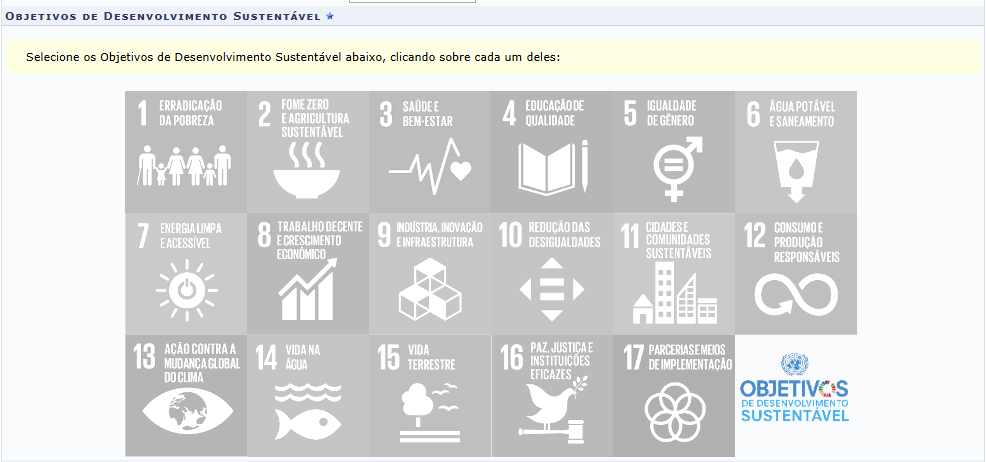
Na seção Objetivos de Desenvolvimento Sustentável (ODS), selecione um ou mais objetivos relacionados à proposta clicando sobre os ícones correspondentes.
Na seção Público Alvo do Projeto, informe:
-
Discriminação do público-alvo interno;
-
Quantidade estimada de participantes internos;
-
Discriminação do público-alvo externo;
-
Quantidade estimada de participantes externos.
O sistema atualizará automaticamente o Total de Participantes Estimados.

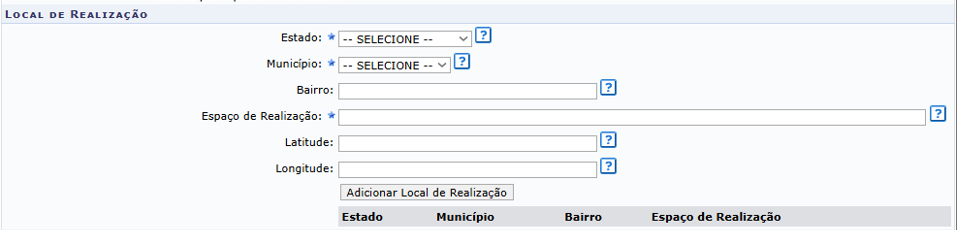
Na seção Local de Realização, informe:
-
Estado;
-
Município;
-
Bairro, quando aplicável;
-
Espaço de realização;
-
Latitude e Longitude, quando necessário.
Após preencher as informações do local, clique em Adicionar Local de Realização.
Na seção Formas de Financiamento do Projeto, selecione a forma de financiamento da ação e marque, quando aplicável:
-
Auto-financiado;
-
Financiado pela UERN;
-
Financiamento Externo.

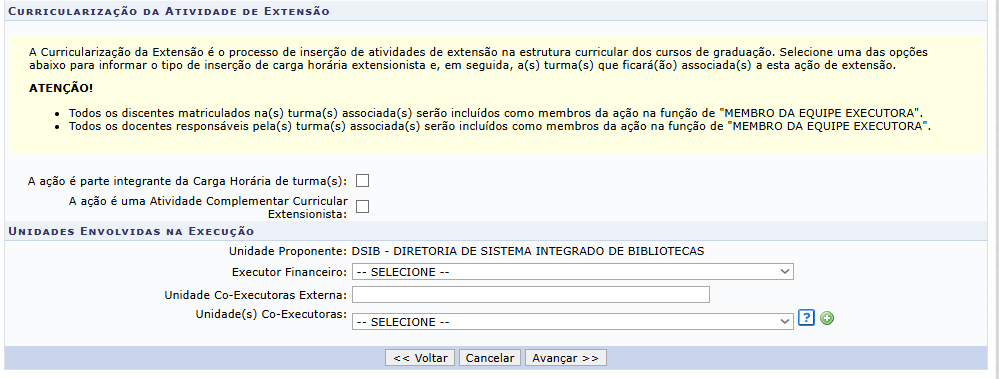
Na seção Curricularização da Atividade de Extensão, informe se a ação:
-
É parte integrante da carga horária de uma ou mais turmas; ou
-
É uma Atividade Complementar Curricular Extensionista.
Caso alguma dessas opções seja selecionada, informe as turmas que ficarão associadas à ação.
ATENÇÃO:
-
Todos os discentes matriculados nas turmas associadas serão incluídos como membros da ação na função Membro da Equipe Executora.
-
Todos os discentes responsáveis pelas turmas associadas também serão incluídos como membros da ação na função Membro da Equipe Executora.
Na seção Unidades Envolvidas na Execução, confira a unidade proponente e informe, quando necessário:
-
Executor financeiro;
-
Unidade coexecutora externa;
-
Unidades coexecutoras.
Após preencher as informações, clique em Avançar >>.
-
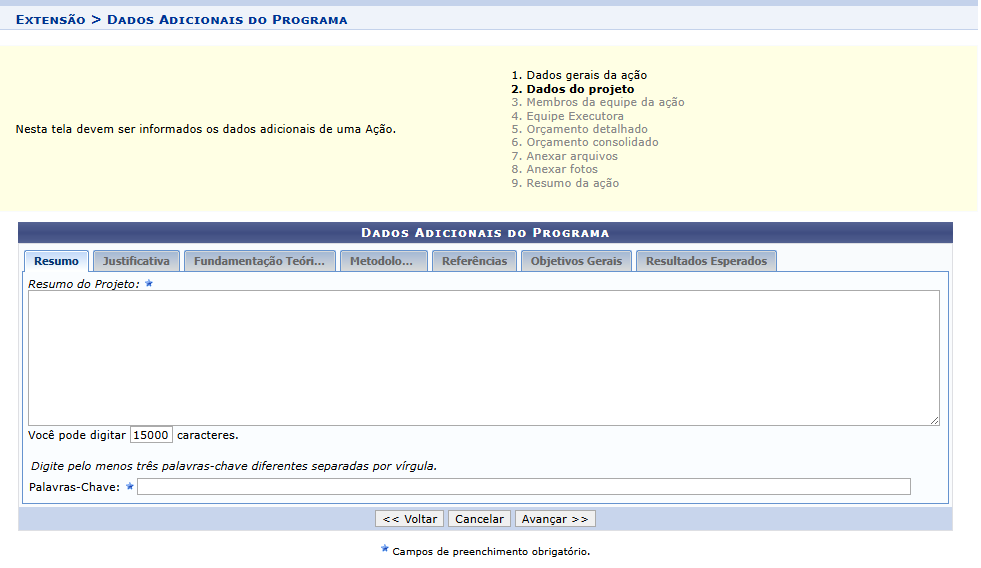
O sistema exibirá a etapa Dados do Projeto.
Preencha as informações solicitadas nas seguintes abas:
-
Resumo;
-
Justificativa;
-
Fundamentação Teórica;
-
Metodologia;
-
Referências;
-
Objetivos Gerais;
-
Resultados Esperados.
No campo Palavras-Chave, informe pelo menos três palavras-chave diferentes, separadas por vírgula.
Após preencher todos os campos obrigatórios, clique em Avançar >>.
-
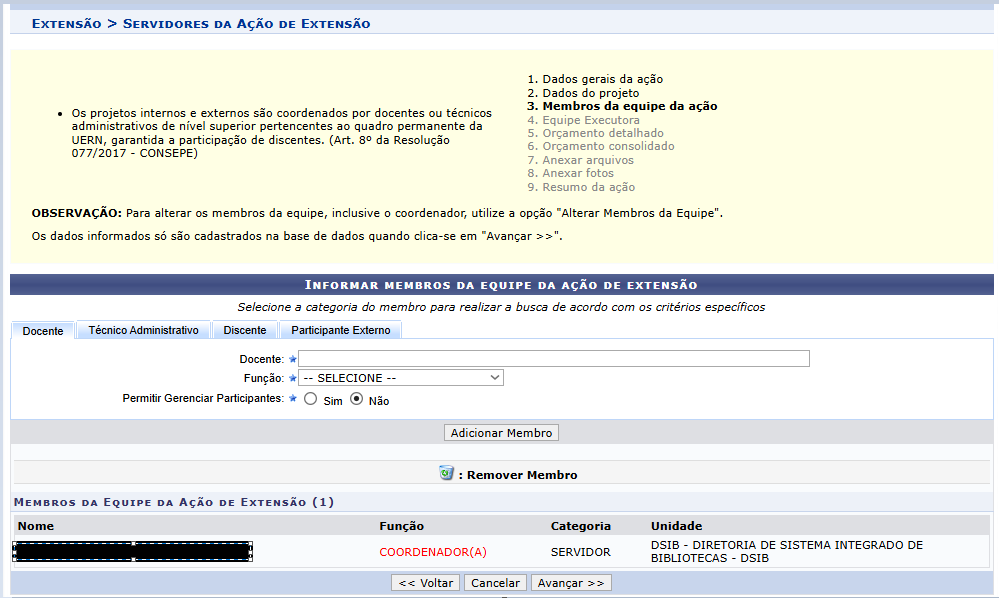
O sistema exibirá a etapa Membros da Equipe da Ação.
Nesta tela, adicione os membros que participarão da execução da proposta.
Os membros poderão ser incluídos nas seguintes categorias:
-
Docente;
-
Técnico-Administrativo;
-
Discente;
-
Participante Externo.
Selecione a categoria, localize o participante e informe sua função na ação.
No campo Permitir Gerenciar Participantes, selecione Sim ou Não, conforme a responsabilidade atribuída ao membro.
Após preencher as informações, clique em Adicionar Membro.
Repita o procedimento para incluir todos os participantes da ação.
OBS: O coordenador da proposta já será incluído automaticamente pelo sistema.
Após concluir o cadastro da equipe, clique em Avançar >>.
-
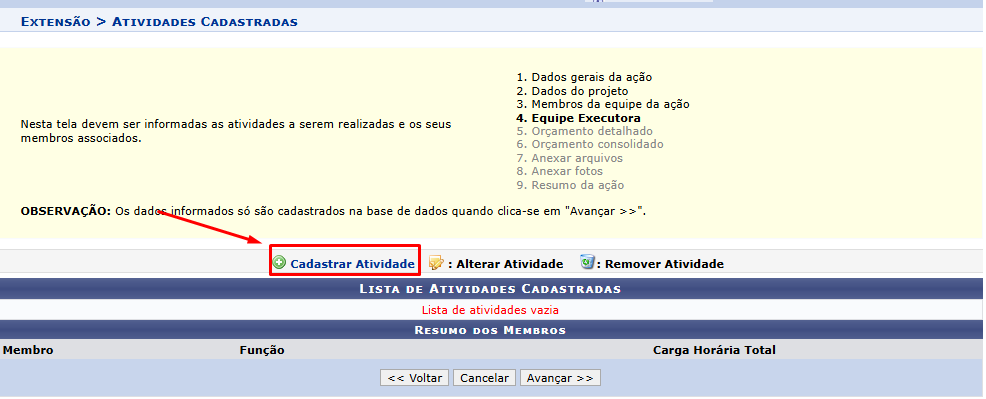
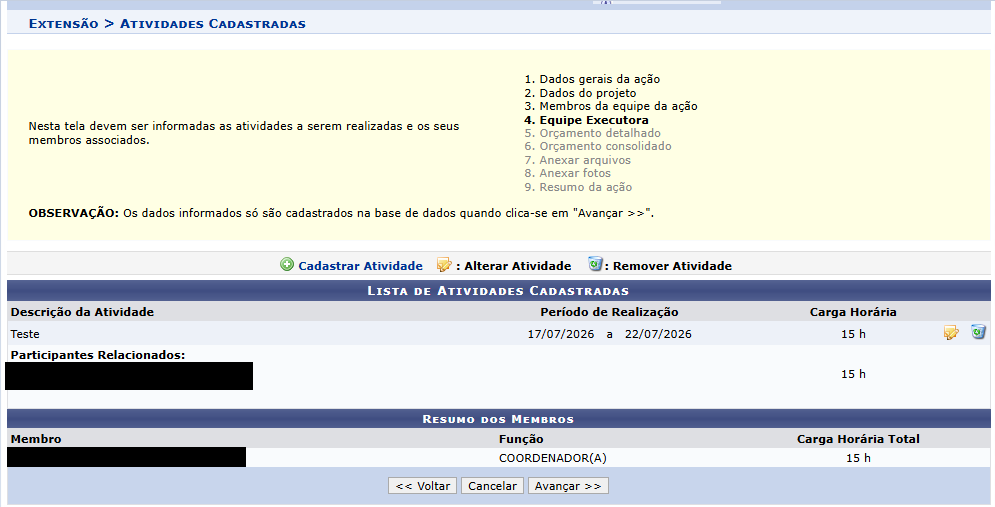
O sistema exibirá a etapa Equipe Executora, destinada ao cadastro das atividades que serão realizadas.
Para incluir uma nova atividade, clique em Cadastrar Atividade.
-
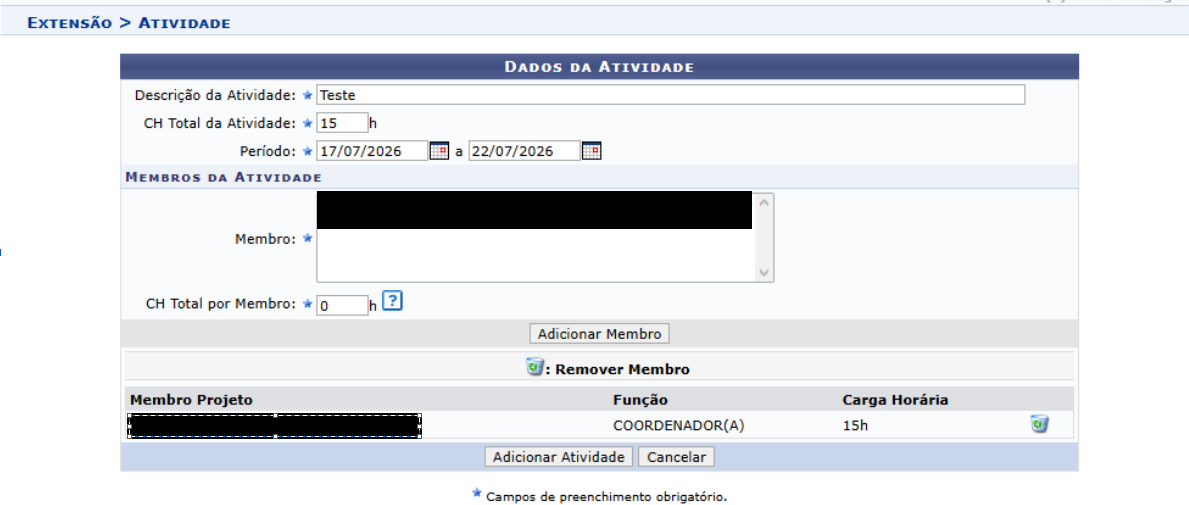
Na tela Atividade, preencha os seguintes campos:
-
Descrição da atividade;
-
Carga horária total da atividade;
-
Período de realização;
-
Membros responsáveis pela atividade;
-
Carga horária total de cada membro.
Selecione o membro que participará da atividade, informe sua carga horária e clique em Adicionar Membro.
Repita o procedimento para incluir os demais participantes da atividade.
Após preencher todas as informações, clique em Adicionar Atividade.
-
O sistema retornará à tela Atividades Cadastradas, apresentando a atividade incluída, o período de realização, a carga horária e os participantes relacionados.
Caso seja necessário, utilize as opções:
-
Cadastrar Atividade, para incluir outra atividade;
-
Alterar Atividade, para modificar uma atividade cadastrada;
-
Remover Atividade, para excluir uma atividade.
Após concluir o cadastro das atividades, clique em Avançar >>.
-
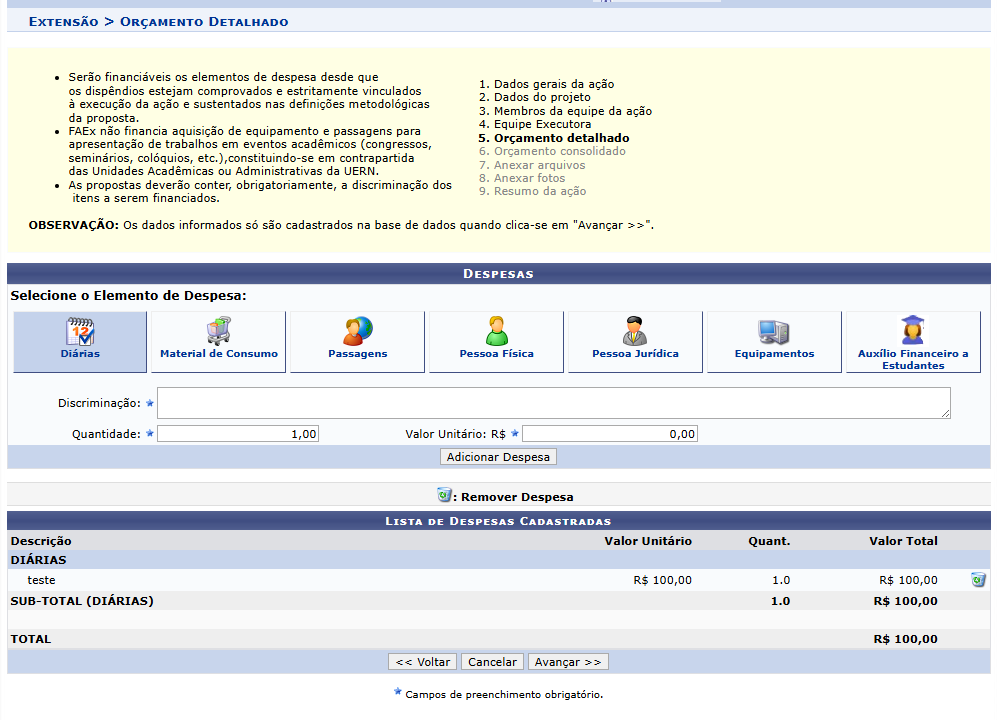
O sistema exibirá a etapa Orçamento Detalhado.
Nesta tela, selecione o elemento de despesa correspondente ao recurso necessário para execução da ação.
As opções disponíveis são:
-
Diárias;
-
Material de Consumo;
-
Passagens;
-
Pessoa Física;
-
Pessoa Jurídica;
-
Equipamentos;
-
Auxílio Financeiro a Estudantes.
Para cadastrar uma despesa, selecione o elemento desejado e informe:
-
Discriminação;
-
Quantidade;
-
Valor unitário.
Após preencher os dados, clique em Adicionar Despesa.
Repita o procedimento para todos os itens que compõem o orçamento da ação.
OBS: As despesas deverão estar diretamente relacionadas à execução da proposta e devidamente justificadas nas informações do projeto.
Em seguida, clique em Avançar >>.
-
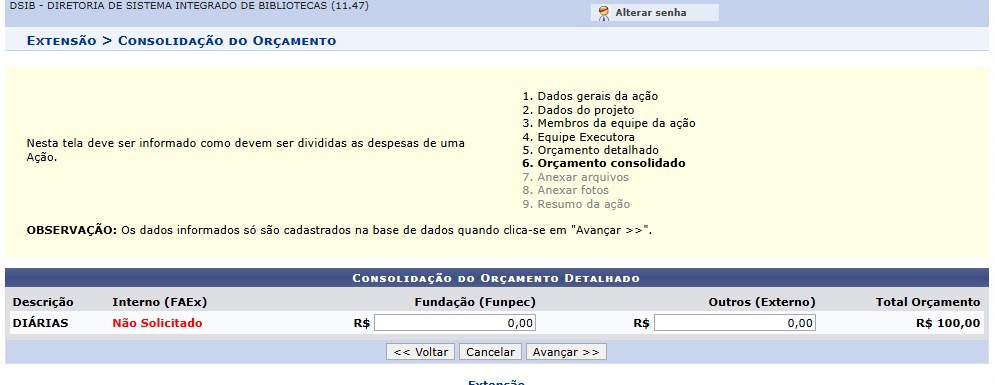
O sistema exibirá a etapa Orçamento Consolidado.
Nesta tela, informe como as despesas deverão ser distribuídas entre as fontes de financiamento disponíveis:
-
FAEx — Interno;
-
Funpec;
-
Outros — Externo.
Confira se o valor distribuído corresponde ao total do orçamento detalhado.
Após o preenchimento, clique em Avançar >>.
-
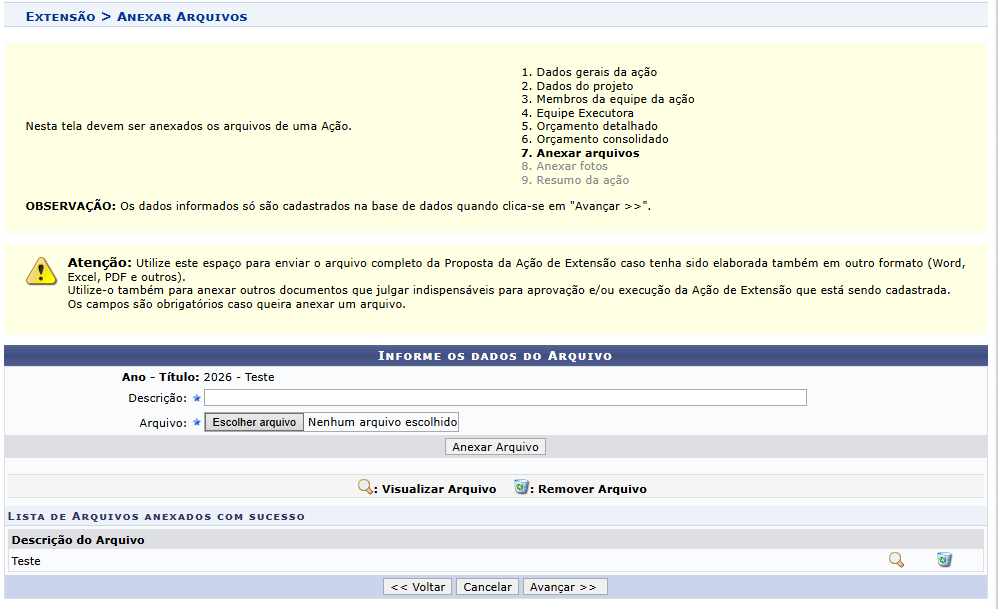
O sistema exibirá a etapa Anexar Arquivos.
Informe uma descrição para o documento e clique em Escolher arquivo.
Selecione o documento desejado e clique em Anexar Arquivo.
O arquivo anexado será apresentado na lista de arquivos cadastrados.
Caso necessário, utilize os ícones disponíveis para visualizar ou remover o documento.
Repita o procedimento para todos os arquivos necessários.
Após concluir, clique em Avançar >>.
-
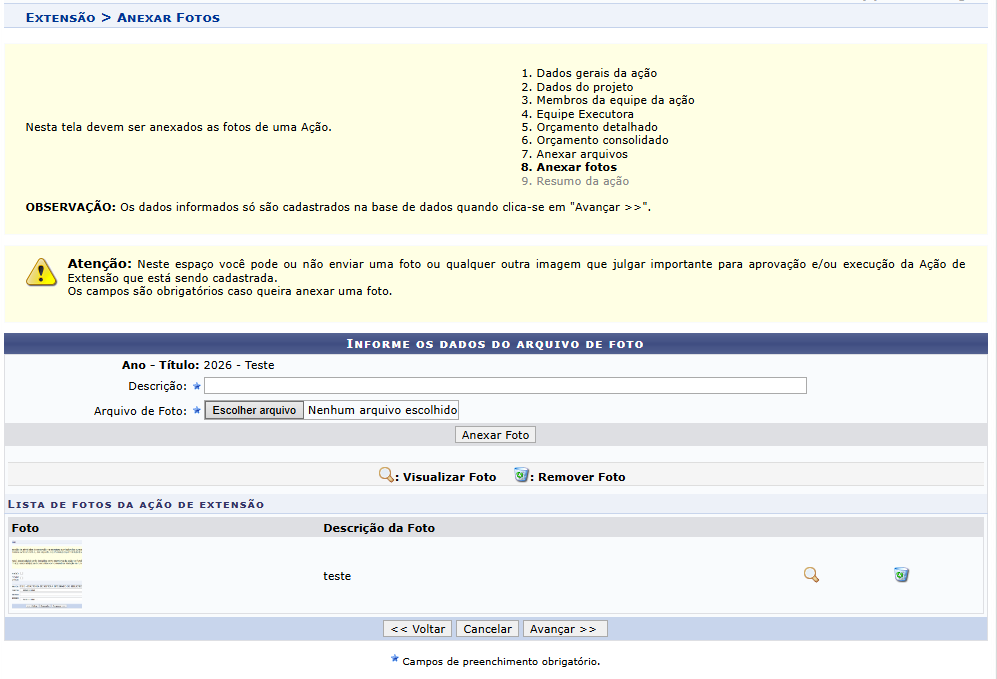
O sistema exibirá a etapa Anexar Fotos.
O envio de fotos é opcional. Caso deseje inserir uma imagem relacionada à ação, informe sua descrição, clique em Escolher arquivo e selecione a foto.
Em seguida, clique em Anexar Foto.
A imagem será apresentada na lista de fotos da ação de extensão.
Caso necessário, utilize os ícones disponíveis para visualizar ou remover a foto.
Após concluir esta etapa, clique em Avançar >>.
-
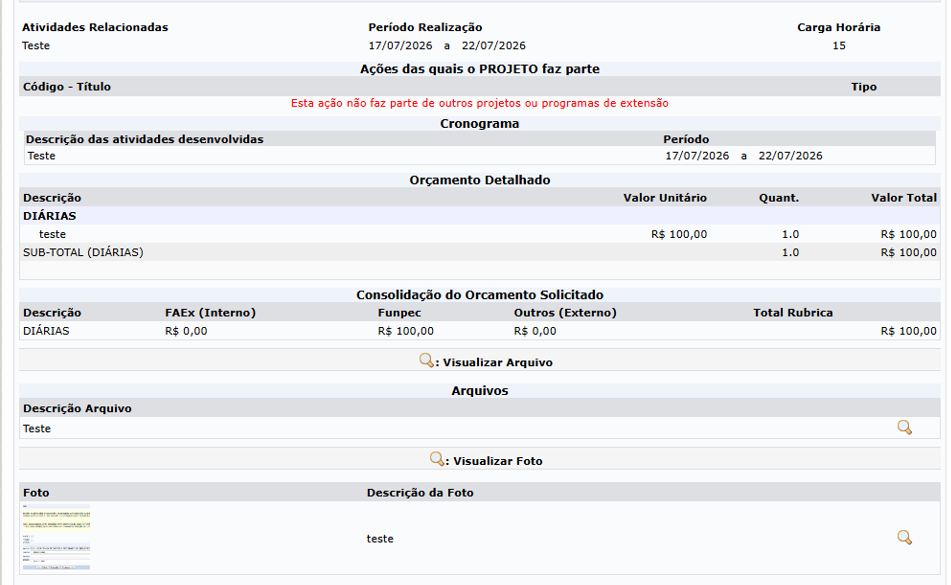
O sistema exibirá a etapa Resumo da Ação.
Nesta tela, revise todas as informações cadastradas, incluindo:
-
Dados gerais da ação;
-
Dados do projeto;
-
Membros da equipe;
-
Atividades relacionadas;
-
Cronograma;
-
Orçamento detalhado;
-
Consolidação do orçamento;
-
Arquivos anexados;
-
Fotos anexadas.
-
Após conferir todos os dados, marque a declaração de responsabilidade pela veracidade das informações prestadas.
Para enviar a proposta ao fluxo de aprovação, clique em Submeter à aprovação.
Caso ainda seja necessário complementar ou revisar a proposta, clique em Gravar (Rascunho).

-
Após a submissão, o sistema exibirá a mensagem:
Ação submetida à aprovação dos departamentos envolvidos.

Observações Finais
-
Todos os campos identificados como obrigatórios deverão ser preenchidos antes de avançar para a próxima etapa.
-
Os dados informados em cada tela somente serão registrados quando o usuário clicar em Avançar >>.
-
A opção Gravar (Rascunho) permite salvar a proposta sem encaminhá-la para aprovação.
-
Antes de submeter a ação, revise os membros, as atividades, as cargas horárias, o orçamento e os documentos anexados.
-
Após a submissão, a proposta seguirá o fluxo institucional de aprovação dos departamentos envolvidos.