
[SIGAA - EXTENSÃO] Cadastrar Plano de Trabalho de Bolsista
Nesta operação é possível cadastrar um plano de trabalho e associá-lo a um discente (Bolsista de
Extensão). Os Planos de Trabalho descrevem as atividades que um discente deve realizar de acordo
com o período estabelecido no cadastro do plano, que é feito pelo coordenador da ação.
Para isso, acesse o SIGAA → Módulos → Extensão → Gerenciar Minhas Ações → Planos de Trabalho →
Cadastrar Plano de Trabalho de Bolsista.
A tela com a lista de ações coordenadas pelo o usuário atual será exibida:

Para visualizar a ação, clique no ícone  . Exemplificaremos com a ação Trilhas Potiguares &
Intervivência Universitária: Os Caminhos em Direção a Novos Saberes. A tela a seguir será carregada:
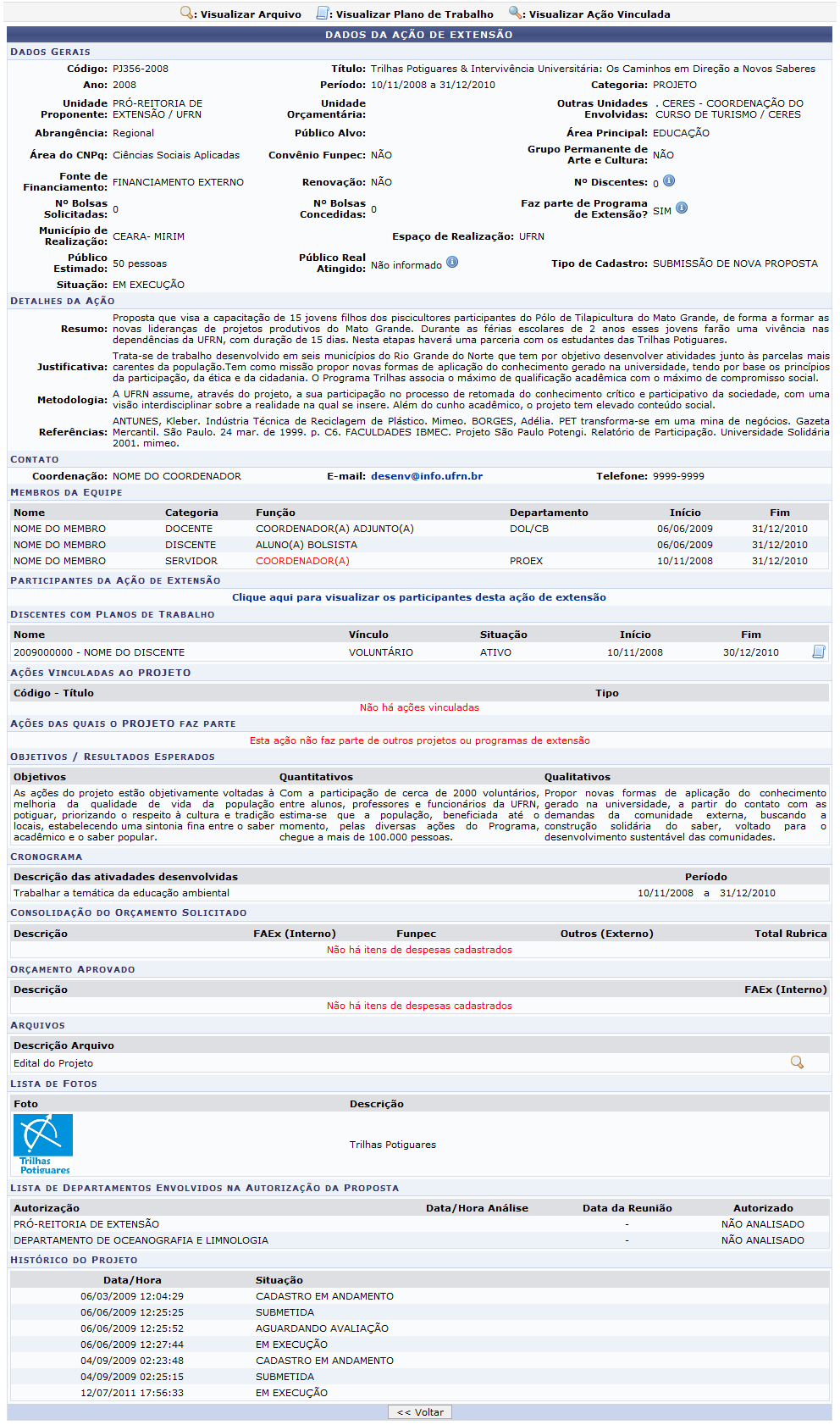
Clique em Voltar para retornar à tela anterior. Esta ação será válida para todas as tela que a
apresentar.
Na aba Participantes da Ação de Extensão, utilize o link 
para visualizar os participantes da ação. A seguinte tela será apresentada:
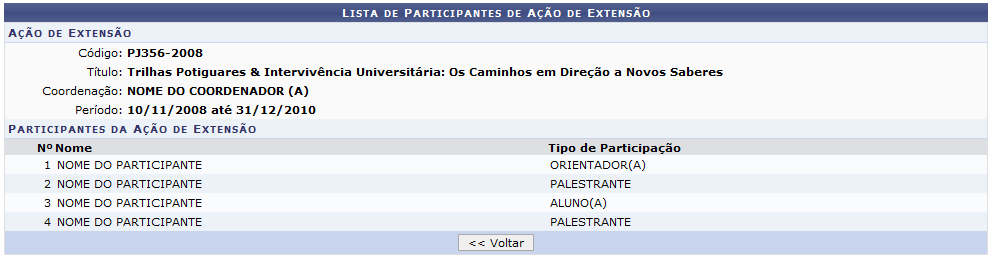
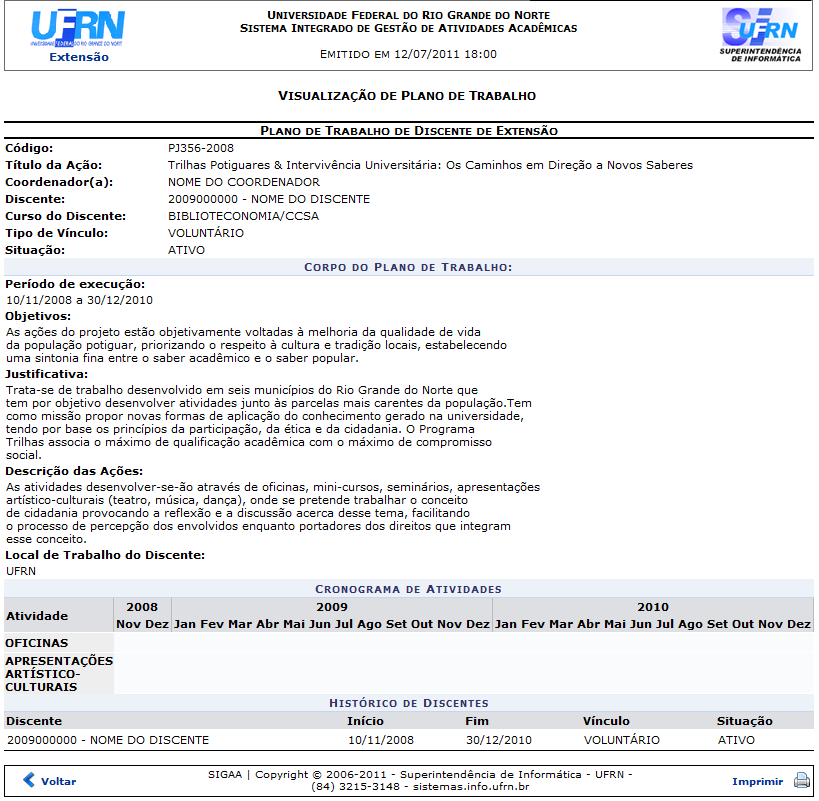
Se desejar visualizar plano de trabalho do discente, clique no ícone  . A tela a seguir será exibida:
Caso haja arquivos inseridos na ação, clique no ícone para visualizá-los. Uma tela com o arquivo
inserido será carregada.
Se houver ações vinculadas, clique no ícone  para visualizá-las.
De volta a lista de ações, clique no ícone  para cadastrar um novo plano. A tela abaixo será
exibida:
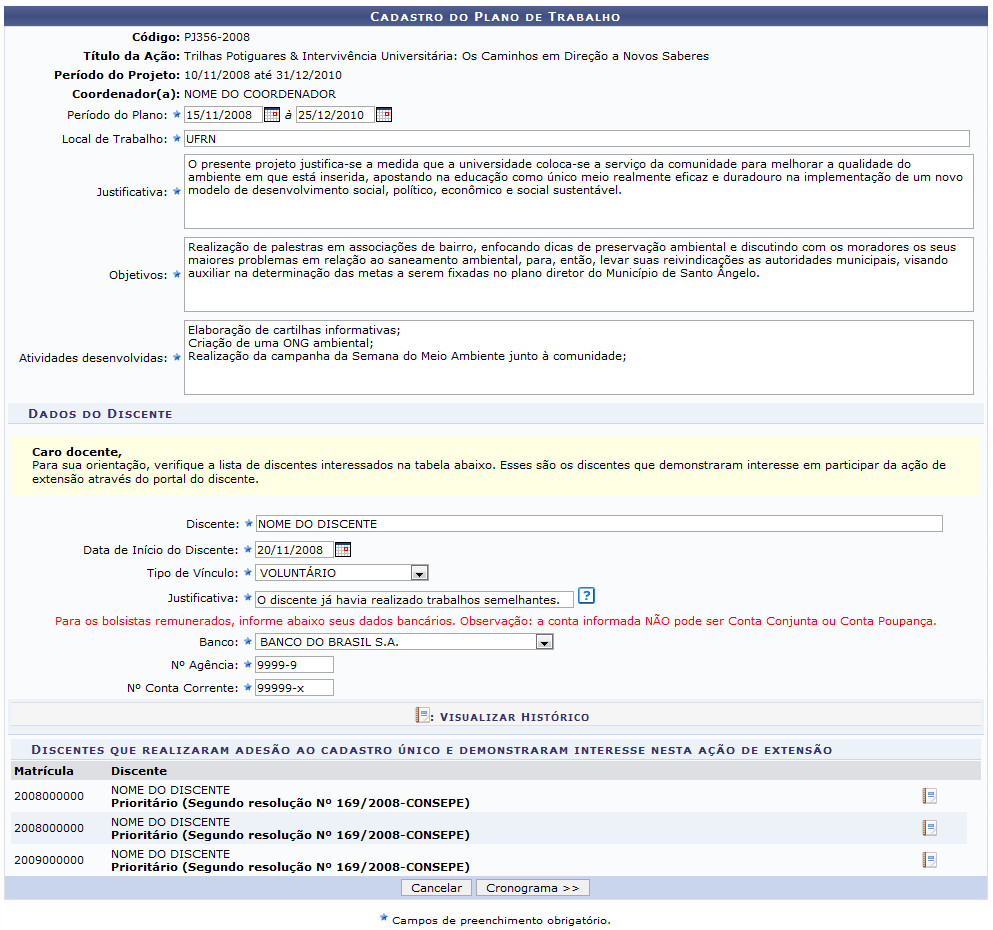
Caso desista de realizar a operação, clique em Cancelar e confirme a operação na caixa de diálogo
que será gerada posteriormente. Essa mesma função será válida sempre que a opção estiver
presente.
Se desejar visualizar o histórico do discente, clique no ícone  . Será exibida uma janela para a
confirmação do download:
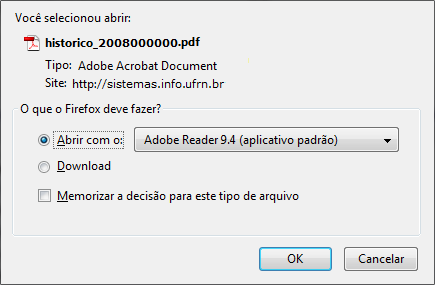
Clique em OK para confirmar a operação. O arquivo será exibido em formato de PDF.
Na tela de cadastro, o usuário deverá informar os seguintes critérios:
- Período do Plano: Neste campo, o usuário deverá informar a data do plano, para isso, digite a
data no local indicado ou utilize o calendário clicando no ícone ;
; - Local de Trabalho: O usuário deverá informar o local em que será realizado o projeto;
- Justificativa: Deverá ser informada a justificativa do projeto;
- Objetivos: Neste item, deverá informar os objetivos do projeto em questão;
- Atividades desenvolvidas: O usuário deverá discriminar as atividades a serem desenvolvidas na
execução do projeto.
Já na aba de dados do discente, deverá ser informado:
- Discente: O usuário deverá informar o nome do discente participante da ação de extensão;
- Data de Início do Discente: Neste campo, deverá ser informada a data de início do discente.
Poderá digitá-la no campo indicado ou utilizar o calendário clicando no ícone; - Tipo de Vínculo: O usuário poderá optar por ATIVIDADE CURRICULAR, BOLSISTA EXTERNO,
BOLSISTA FAEX ou VOLUNTÁRIO. - Justificativa: Deverá expor a justificativa da coordenação para seleção deste discente;
Para os bolsistas remunerados, informe os dados bancários, Banco, Nº Agência e Nº Conta Corrente.
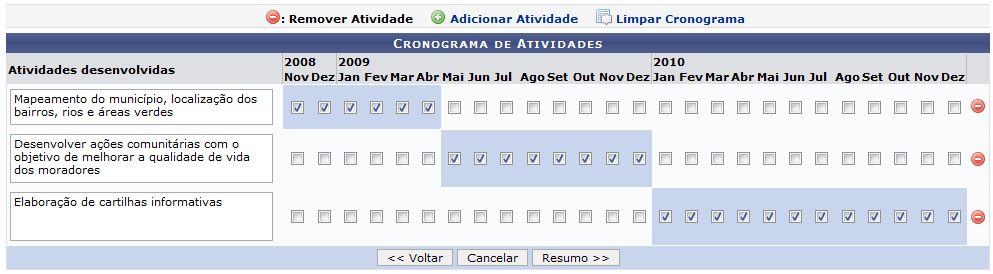
Após informar os dados, clique em Cronograma para dar continuidade a operação. A tela a seguir
será exibida:
Se desejar retornar à página anterior, clique em Voltar. Esta operação é válida para todas as telas
que a apresentar.
O usuário preencherá o cronograma de atividades do projeto. Para tanto, deverá digitar o nome da
atividade e selecionar os meses respectivos à sua execução. Clique em  para
para
adicionar uma nova atividade e será exibido um novo campo para o preenchimento da mesma.
Caso o usuário deseje remover alguma atividade, clique no ícone  . A atividade será removida do
cronograma.
Clique no link  para remover todas as atividades cadastradas no cronograma.
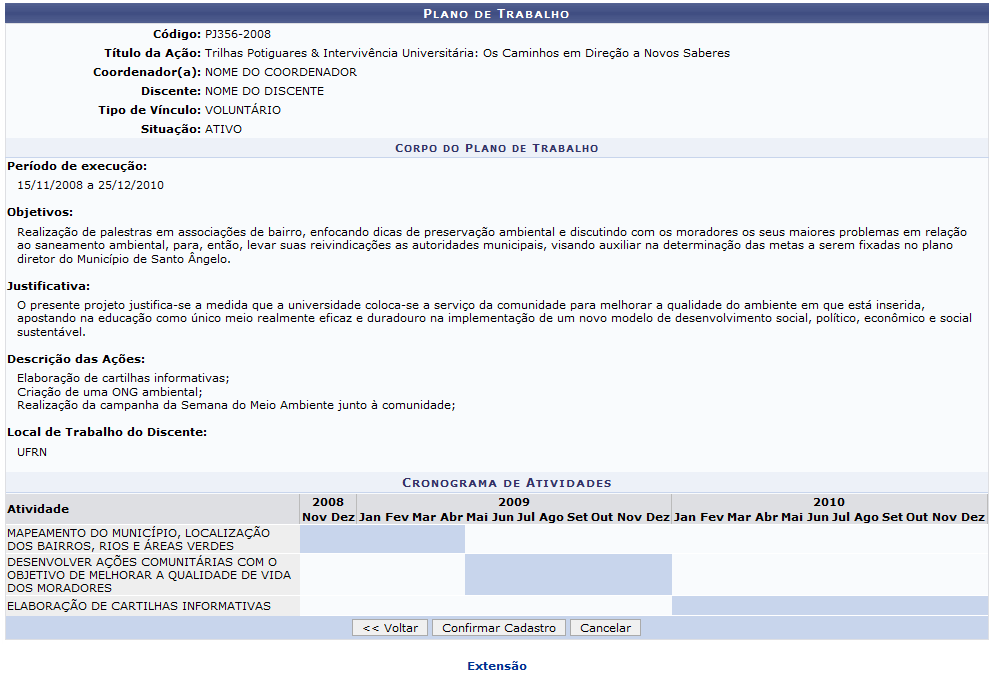
Uma vez inseridas todas as atividades do cronograma, o usuário deverá clicar em Resumo para
prosseguir com a operação. A tela a seguir será exibida:
Clique no link  para voltar ao menu principal do módulo.
A finalização dessa operação é efetuada clicando em Confirmar Cadastro. A mensagem de sucesso
será informada:
