# [SIGAA - EXTENSÃO] Acesso a Área de Inscritos em Cursos e Eventos
Esta funcionalidade permitirá ao usuário sem vínculos com a Instituição inscrever-se em cursos e eventos de extensão.
Para realizar esta operação, o usuário deverá acessar o *SIGAA → Portal Público → Extensão → Acesso a Área de Inscritos em Cursos e Eventos*.
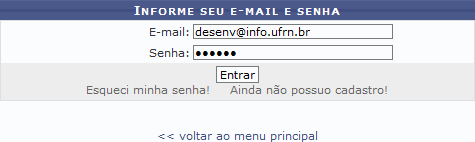
O sistema exibirá a seguinte tela:
[](https://sisbc.apps.uern.br/uploads/images/gallery/2026-02/R351.png)
Para retornar ao meu principal do Portal Público, clique em ***Voltar ao Menu Principal***.
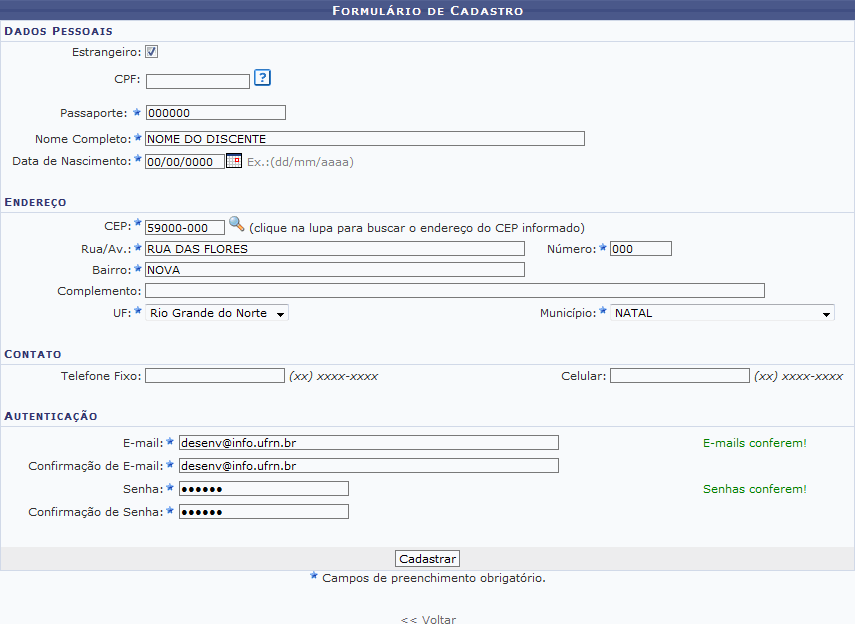
Na tela apresentada acima, o usuário deverá fornecer seu *E-mail* e *Senha* de cadastro para acessar a operação. Caso ainda não tenha realizado seu cadastro, clique em ***Ainda não possuo cadastro***. O sistema exibirá a seguinte tela:
[](https://sisbc.apps.uern.br/uploads/images/gallery/2026-02/PbR2.png)
Para voltar para a tela anterior, clique em ***Voltar***. Esta operação será válida para todas as telas que exibirem esta função.
Na tela apresentada acima, o usuário deverá fornecer seus dados para cadastrado, definindo os seguintes parâmetros:
- *Dados Pessoais*
- *Estrangeiro*: Caso seja estrangeiro, clique nesta opção;
- *CPF*: Forneça o CPF do usuário a ser cadastrado;
- *Passaporte*: Informe o número do passaporte do usuário;
- *Nome Completo*: Forneça o nome completo do usuário a ser cadastrado;
- *Data de Nascimento*: Forneça a data de nascimento no espaço indicado. Clique no ícone  para selecionar as datas no calendário;
- *Endereço*
- *CEP*: Insira o CEP referente ao endereço do usuário a ser cadastrado. Clique no ícone para buscar o endereço do CEP informado;
- *Rua/Av.*: Informe o nome da rua ou avenida referente ao endereço;
- *Número*: Insira o número da casa;
- *Bairro*: Forneça o bairro do endereço;
- *Complemento*: Informe complementos sobre o endereço fornecido;
- *UF*: Selecione a unidade federativa do endereço;
- *Município*: Selecione o município referente a UF selecionada;
- *Contato*
- *Telefone Fixo*: Informe o número do telefone fixo do usuário a ser cadastrado;
- *Celular*: Forneça o número do celular do usuário;
- *Autenticação*
- *E-mail*: Forneça o e-mail do usuário a ser cadastrado;
- *Confirmação de E-mail*: Confirme o e-mail fornecendo-o novamente;
- *Senha*: Forneça a senha do usuário a ser cadastrado;
- *Confirmação de Senha*: Confirme a senha fornecendo-a novamente;
Ao posicionar o cursor do mouse sobre o ícone ,
o sistema exibirá informações sobre a operação:
[](https://sisbc.apps.uern.br/uploads/images/gallery/2026-02/fji3.png)
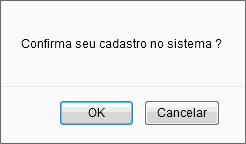
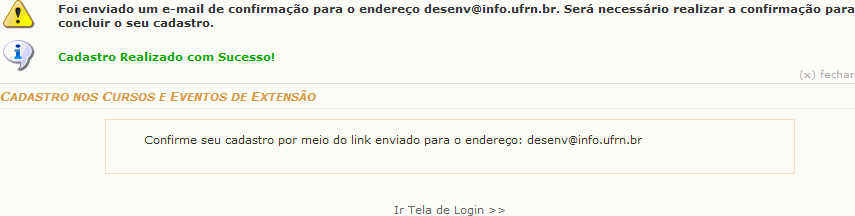
Clique em ***OK*** para confirmar a operação. A seguinte mensagem de sucesso será exibida:
[](https://sisbc.apps.uern.br/uploads/images/gallery/2026-02/7ZT4.png)
Para ser direcionado à tela de login, clique em ***Ir Tela de Login***.
A mensagem de sucesso acima indica que o usuário cadastrado terá que confirmar sua inscrição num e-mail que receberá. O cadastro só será concluído após a confirmação.
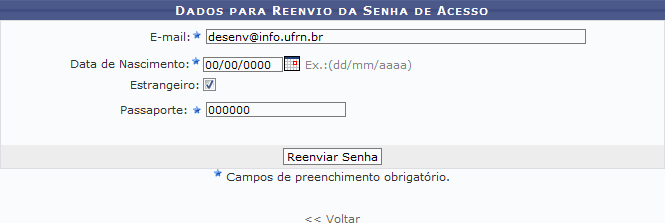
Retornando para a primeira tela apresentada neste manual. Caso o usuário já tenha cadastro mas tenha esquecido a senha, clique em ***Esqueci minha senha***. O sistema direcionará o usuário para a seguinte tela:
[](https://sisbc.apps.uern.br/uploads/images/gallery/2026-02/Gwj5.png)
Na tela apresentada acima, o usuário deverá fornecer os seguintes dados:
- *E-mail*: Forneça o e-mail do usuário;
- *Data de Nascimento*: Forneça a data de nascimento no espaço indicado. Clique no ícone  para selecionar as datas no calendário;
- *Estrangeiro*: Caso seja estrangeiro, clique nesta opção. O sistema mudará o critério *CPF* para *Passaporte*;
- *CPF*: Forneça o CPF do usuário a ser cadastrado. Caso tenha escolhido a opção *Estrangeiro*, informe o número do *Passaporte* do usuário;
Clique em ***Reenviar Senha*** para dar prosseguimento a operação. O sistema reenviará a senha do usuário para o e-mail informado. Exemplificaremos a operação com os seguintes dados:
- *E-mail*: *desenv@info.ufrn.br*;
- *Data de Nascimento*: *00/00/0000*;
- Selecionando a opção *Estrangeiro*;
- *Passaporte*: *000000*;
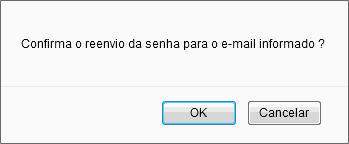
O sistema exibirá a seguinte caixa de confirmação:
[](https://sisbc.apps.uern.br/uploads/images/gallery/2026-02/Fal6.png)
Clique em ***OK*** para confirmar a operação. A seguinte mensagem de sucesso será apresentada:
[](https://sisbc.apps.uern.br/uploads/images/gallery/2026-02/oSY7.png)
Retornando à primeira tela apresentada neste manual, após confirmar seu cadastro no e-mail fornecido, o usuário poderá fornecer seu *E-mail* e *Senha* e clicar em ***Entrar***. O sistema exibirá a seguinte tela:
## **Alterar Cadastro**
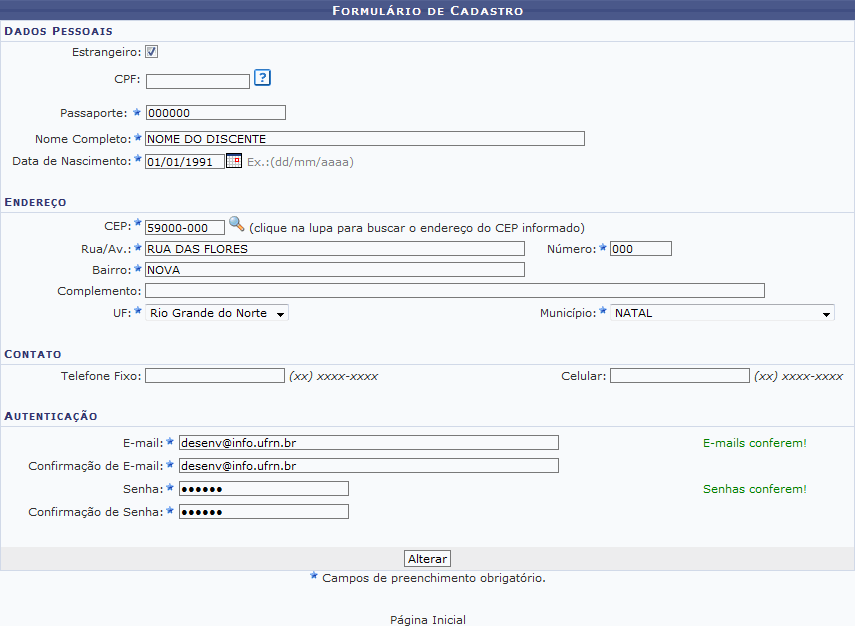
O usuário poderá alterar seus dados cadastrais clicando na aba *Alterar Cadastro*. O sistema exibirá a seguinte tela:
[](https://sisbc.apps.uern.br/uploads/images/gallery/2026-02/AHR9.png)
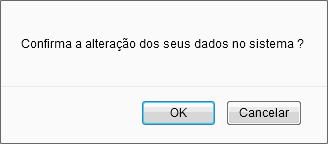
Na tela exibida acima, o usuário poderá alterar os dados explicados anteriormente neste manual. Clique em ***Alterar*** para confirmar a operação. A seguinte caixa de confirmação será apresentada:
[](https://sisbc.apps.uern.br/uploads/images/gallery/2026-02/X6O10.png)
Clique em ***OK*** para confirmar a operação. A seguinte mensagem de sucesso será exibida:
[](https://sisbc.apps.uern.br/uploads/images/gallery/2026-02/CHg11.png)
## **Cursos e Eventos**
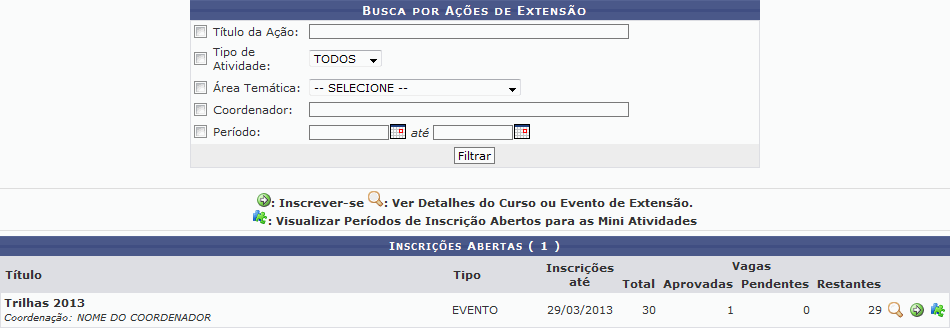
O usuário poderá acessar os cursos e eventos com períodos de inscrição abertos. Para isso, clique na aba *Cursos e Eventos*. A seguinte tela será apresentada:
[](https://sisbc.apps.uern.br/uploads/images/gallery/2026-02/VNU12.png)
A tela apresentada acima lista os cursos e eventos com período de inscrição abertos. Caso deseje realizar uma busca mais restrita, defina os seguintes parâmetros:
- *Título da Ação*: Forneça o título da ação que deseja buscar;
- *Tipo de Atividade*: Selecione o tipo da atividade;
- *Área Temática*: Defina a área temática que deseja buscar;
- *Coordenador*: Informe o nome do coordenador da ação de extensão;
- *Período*: Defina o período que deseja realizar a busca no espaço indicado. Clique no ícone  para selecionar as datas no calendário;
Clique em ***Filtrar*** para dar prosseguimento a operação. O sistema exibirá uma lista de ações semelhante a apresentada na tela acima.
Na tela apresentada acima, o usuário poderá *Inscrever-se*, *Ver Detalhes do Curso ou Evento de Extensão* e *Visualizar Períodos de Inscrição Abertos para as Mini Atividades*. Estas operações serão explicadas separadamente nos subtópicos a seguir.
### **Ver Detalhes do Curso ou Evento de Extensão**
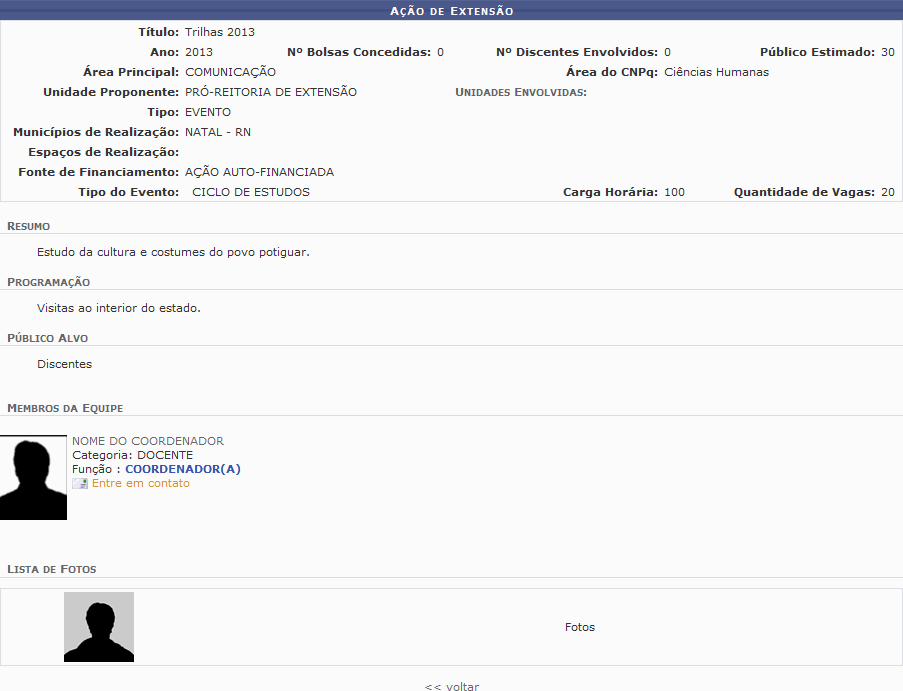
Para visualizar detalhes do curso ou evento listado, o usuário deverá clicar no ícone . A seguinte tela será exibida:
[](https://sisbc.apps.uern.br/uploads/images/gallery/2026-02/KNg13.png)
Ao clicar no *NOME DO COORDENADOR*, o sistema exibirá sua página pessoal. A tela exibida é semelhante a apresentada no manual *Docentes*, listado no tópico *Manuais Relacionados* ao final deste.
O usuário poderá entrar em contato com o coordenador da ação de extensão clicando no ícone . O sistema exibirá uma janela de comunicação.
### **Inscrever-se**
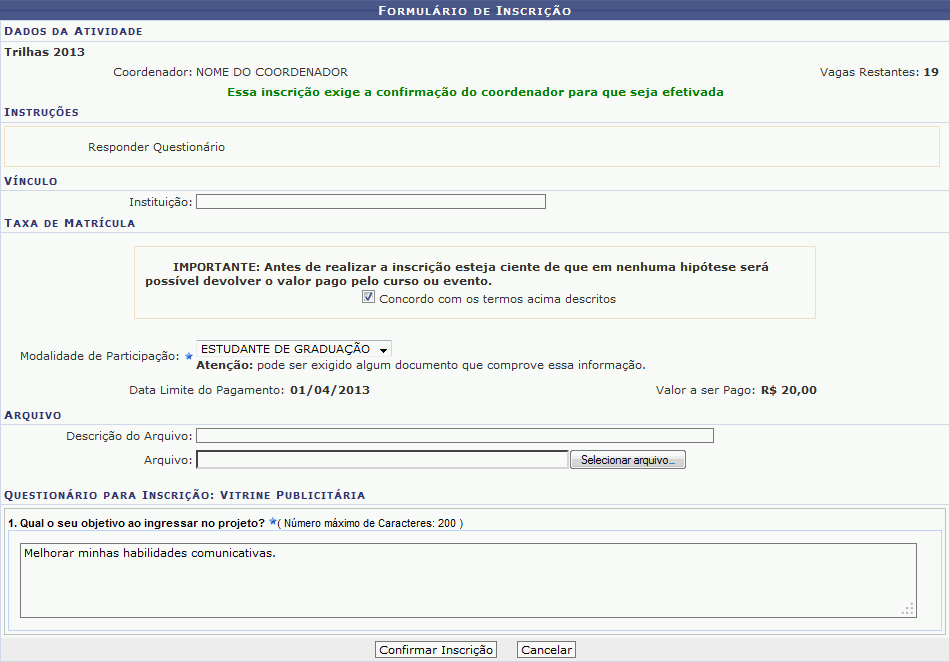
Para inscrever-se na atividade listada, o usuário deverá clicar no ícone . A seguinte tela será apresentada:
[](https://sisbc.apps.uern.br/uploads/images/gallery/2026-02/79Y14.png)
Caso desista da operação, clique em ***Cancelar***. O sistema exibirá uma janela para confirmação. Esta operação será válida para todas as telas que apresentarem esta função.
Para prosseguir com a operação, o usuário deverá definir os seguintes parâmetros:
- *Instituição*: Forneça o nome da Instituição de vínculo do usuário a ser cadastrado;
- *Concordo com os termos acima descritos*: O usuário deverá selecionar esta opção para concordar com o termo descrito, caso a inscrição tenha um valor a pagar;
- *Modalidade de Participação*: Selecione uma modalidade de participação na ação;
- *Descrição do Arquivo*: Caso deseje anexar um arquivo a inscrição, forneça sua descrição;
- *Arquivo*: Selecione o arquivo desejado clicando em ***Selecionar Arquivo***;
- *Questionário*: Caso possua um questionário, o usuário deverá respondê-lo.
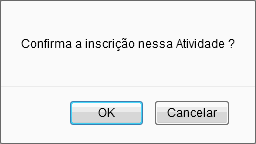
Para confirmar a operação, clique em ***Confirmar Inscrição***. Exemplificaremos a operação selecionando a opção *Concordo com os termos acima descritos*, selecionando a *Modalidade de Participação* *ESTUDANTE DE GRADUAÇÃO* e respondendo a questão *Qual o seu objetivo ao ingressar no projeto?* *Melhorar minhas habilidades comunicativas*. O sistema exibirá a seguinte caixa de confirmação:
[](https://sisbc.apps.uern.br/uploads/images/gallery/2026-02/Ufq15.png)
Clique em ***OK*** para confirmar a operação. A seguinte mensagem de sucesso será apresentada:
### **Visualizar Períodos de Inscrição Abertos para as Mini Atividades**
O usuário poderá visualizar períodos de inscrição para as mini atividades da ação. Para isso, clique no ícone . O sistema exibirá a seguinte tela:
[](https://sisbc.apps.uern.br/uploads/images/gallery/2026-02/MR316.png)
Para ver os detalhes da mini atividade, clique no ícone . A seguinte tela será apresentada:
[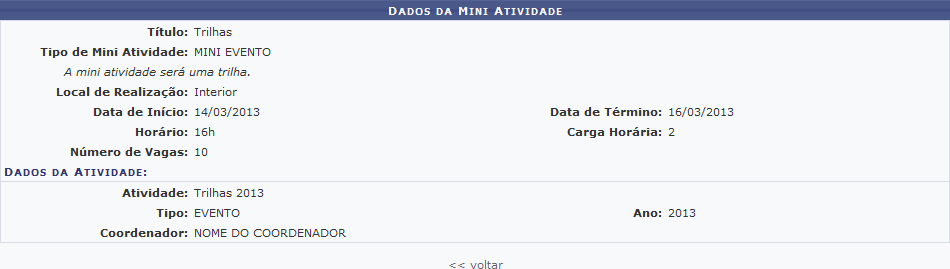](https://sisbc.apps.uern.br/uploads/images/gallery/2026-02/16-2.png)
Para inscrever-se na mini atividade, o usuário deverá clicar no ícone . O seguinte formulário será apresentado:
[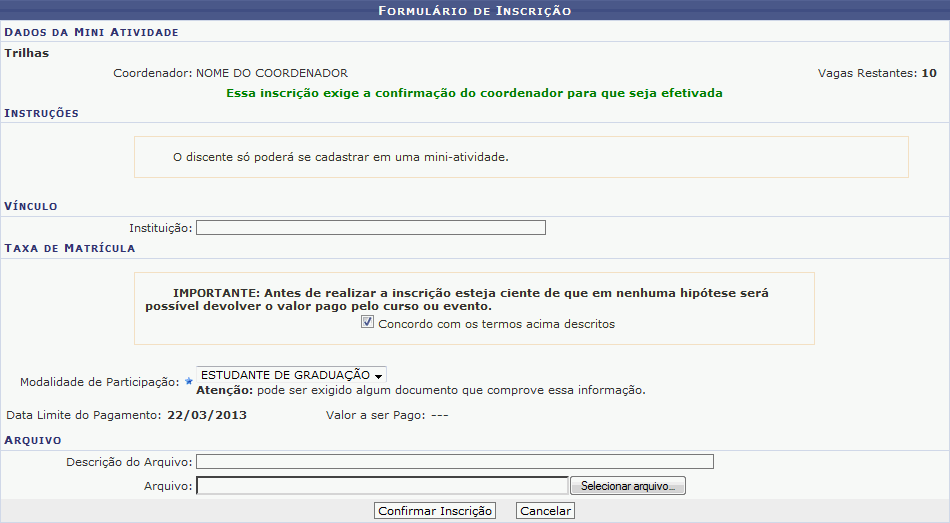](https://sisbc.apps.uern.br/uploads/images/gallery/2026-02/Vua17.png)
Na tela apresentada acima, o usuário deverá definir os seguintes parâmetros:
- *Instituição*: Forneça o nome da Instituição de vínculo do usuário a ser cadastrado;
- *Concordo com os termos acima descritos*: O usuário deverá selecionar esta opção para concordar com o termo descrito, caso a inscrição tenha um valor a pagar;
- *Modalidade de Participação*: Selecione uma modalidade de participação na ação;
- *Descrição do Arquivo*: Caso deseje anexar um arquivo a inscrição, forneça sua descrição;
- *Arquivo*: Selecione o arquivo desejado clicando em ***Selecionar Arquivo***.
Para confirmar a operação, clique em ***Confirmar Inscrição***. Exemplificaremos a operação selecionando a opção *Concordo com os termos acima descritos* e a *Modalidade de Participação* *ESTUDANTE DE GRADUAÇÃO*. O sistema exibirá a seguinte caixa de confirmação:
[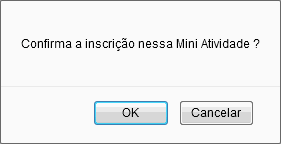](https://sisbc.apps.uern.br/uploads/images/gallery/2026-02/Glp18.png)
Clique em ***OK*** para dar prosseguimento a operação. A seguinte mensagem de sucesso será exibida:
[](https://sisbc.apps.uern.br/uploads/images/gallery/2026-02/Yi419.png)
## **Meus Cursos e Eventos**
O usuário poderá acessar seus cursos e eventos em que realizou inscrição. Para isso, clique na aba *Meus Cursos e Eventos*. A seguinte tela será apresentada pelo sistema:
[](https://sisbc.apps.uern.br/uploads/images/gallery/2026-02/WO920.png)
Para acessar a inscrição, clique no ícone . Exemplificaremos a operação clicando na inscrição referente ao *Mini Evento* *Trilhas*. O sistema exibirá a seguinte tela:
[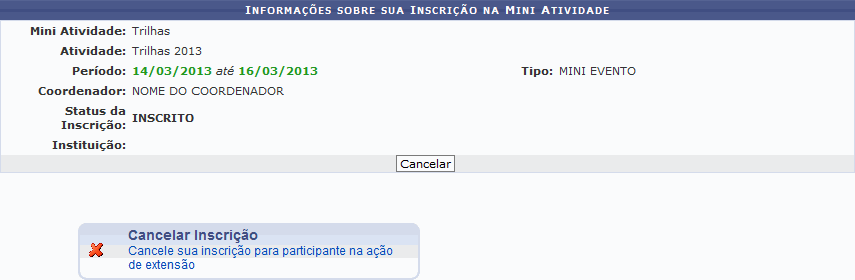](https://sisbc.apps.uern.br/uploads/images/gallery/2026-02/18-1.png)
Caso deseje cancelar a inscrição no mini evento, o usuário deverá clicar no ícone
[](https://sisbc.apps.uern.br/uploads/images/gallery/2026-02/1-19.png)
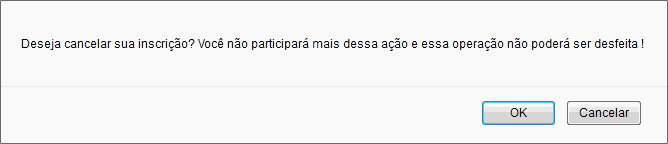
A seguinte caixa de confirmação será exibida:
[](https://sisbc.apps.uern.br/uploads/images/gallery/2026-02/20-1.png)
Confirme a operação clicando em ***OK***. A seguinte mensagem de sucesso será apresentada:
[](https://sisbc.apps.uern.br/uploads/images/gallery/2026-02/yM922.png)