# [SIGAA] GRADUAÇÃO - CADASTRAR PENDÊNCIA DE DISCENTE
Esta funcionalidade permite ao usuário realizar o cadastro de pendências, como documentação incompleta ou um livro extraviado da biblioteca, de um determinado discente da Instituição.
Para realizar esta operação, acesse um dos caminhos:
- ***SIGAA → Módulos → Graduação → Alunos → Pendências do Discente → Cadastrar Pendência de Discente* (DAE);**
- ***SIGAA → Módulos → Graduação → Administração → Pendências do Discente → Cadastrar Pendência de Discente* (Administrador DAE).**
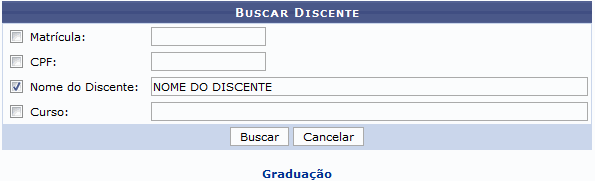
Em ambos os caminhos o sistema exibirá a seguinte tela:
[](https://sisbc.apps.uern.br/uploads/images/gallery/2026-02/gWp1.png)
Informe os seguintes dados para buscar o discente que deseja cadastrar uma pendência:
- Número da *Matrícula* do discente que deseja buscar;
- O número do *CPF* do discente;
- *Nome do Discente* do qual deseja gerenciar os documentos;
- *Curso* em que o discente está matriculado.
Exemplificaremos a operação informando o *Nome do Discente*: *NOME DO DISCENTE*.
Caso desista da operação, clique em ***Cancelar*** e confirme a desistência na janela que será exibida. Esta operação servirá para todas as telas que apresentarem esta função.
Para voltar ao menu principal Graduação, clique no link Graduação. Esta opção será válida sempre que for apresentada.
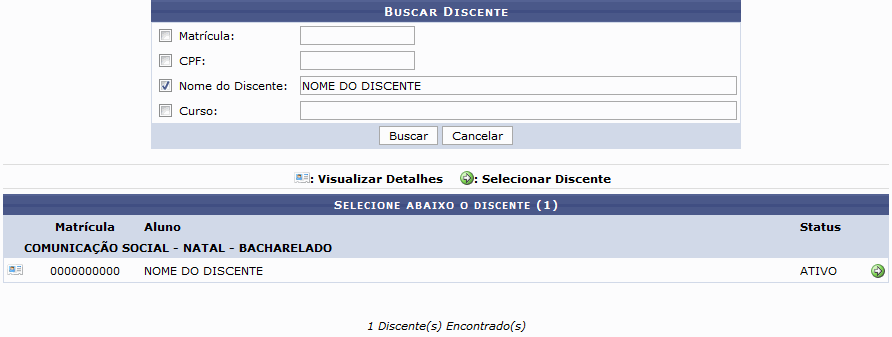
Após informar os dados necessários, clique em ***Buscar*** para concluir a operação. A tela a seguir será apresentada:
[](https://sisbc.apps.uern.br/uploads/images/gallery/2026-02/Tbc2.png)
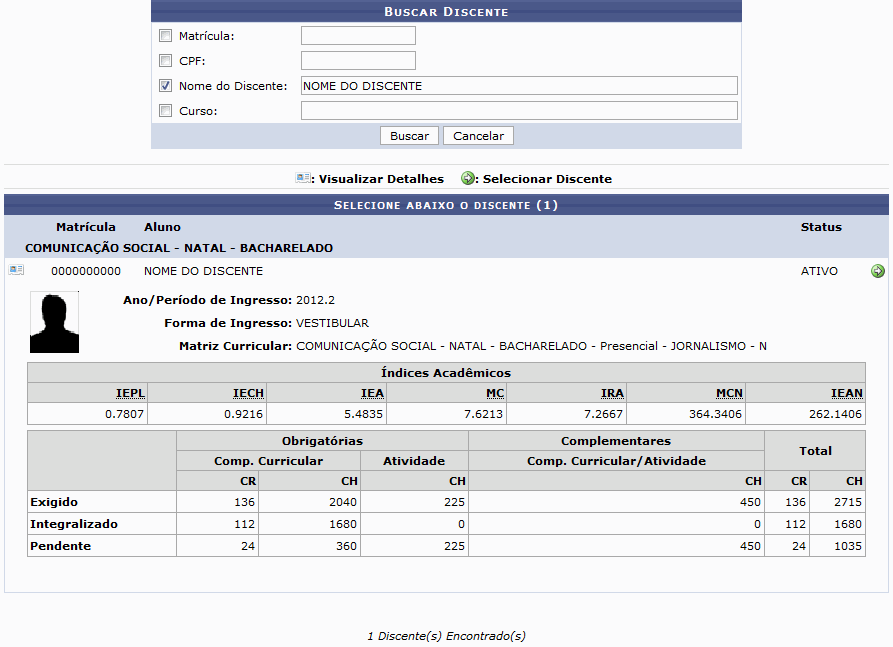
Caso queira visualizar detalhes do discente, clique no ícone [](https://sosti.apps.uern.br/sos-ti/front/document.send.php?docid=79&itemtype=KnowbaseItem&items_id=38). A tela será recarregada da seguinte forma:
[](https://sisbc.apps.uern.br/uploads/images/gallery/2026-02/7jp3.png)
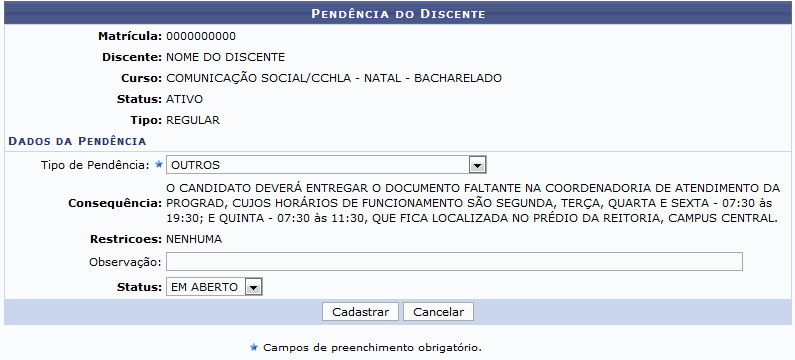
Clique no ícone Seta para cadastrar uma pendência ao discente. A tela a seguir será apresentada:
[](https://sisbc.apps.uern.br/uploads/images/gallery/2026-02/XVU4.png)
Para cadastrar uma pendência para o discente, selecione o *Tipo de Pendência* na lista de opções exibida pelo sistema, informe uma *Observação* à respeito da pendência e escolha o status da pendência que será cadastrada. Os campos *Consequências* e *Restrições* serão preenchidos automaticamente ao selecionar o tipo da pendência.
Após informar os dados necessários, clique em ***Cadastrar***. Uma mensagem será exibida informando o sucesso da operação:
[](https://sisbc.apps.uern.br/uploads/images/gallery/2026-02/rvR5.png)