# [SIGAA] GRADUAÇÃO - CRIAR TURMA
Esta funcionalidade permite ao usuário criar uma turma para um componente curricular cadastrado no sistema.
Para criar turma, *entre no **SIGAA → Módulos → Graduação → Matrículas e Programas → Turmas → Criar Turma*****.**
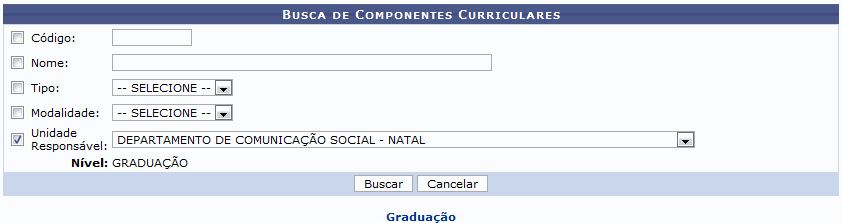
A seguinte tela será apresentada:
[](https://sisbc.apps.uern.br/uploads/images/gallery/2026-02/Wkf1.png)
Caso queira desistir da operação, clique em ***Cancelar***. Esta opção será válida sempre que for apresentada.
Para retornar ao menu inicial do módulo, clique em Graduação. Esta opção será válida sempre que for apresentada.
O usuário deverá informar os seguintes dados para a busca de componentes curriculares:
- *Código*: Forneça o código do componente curricular que deseja buscar no sistema;
- *Nome*: Informe o nome do componente curricular;
- *Tipo*: Selecione o tipo do componente, optando entre *DISCIPLINA*, *ATIVIDADE*, *MÓDULO* ou *BLOCO*;
- *Modalidade*: Informe a modalidade do componente, selecionando entre as opções *DISTANCIAL* OU *PRESENCIAL*;
- *Unidade Responsável*: Selecione a unidade responsável entre as opções listadas.
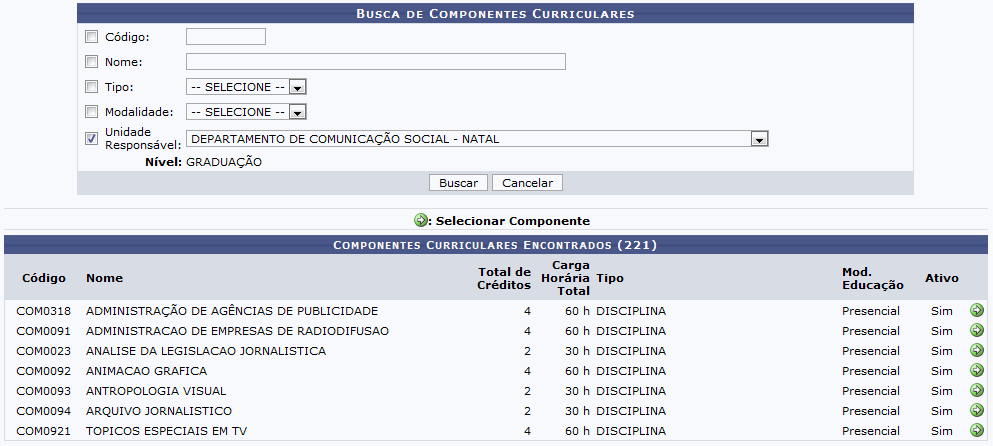
Iremos exemplificar informando a *Unidade Responsável* *DEPARTAMENTO DE COMUNICAÇÃO SOCIAL - NATAL*. Após ter informado devidamente os dados solicitados, clique em ***Buscar*** e a página será recarregada com os resultados obtidos pela busca:
[](https://sisbc.apps.uern.br/uploads/images/gallery/2026-02/SNl2.png)
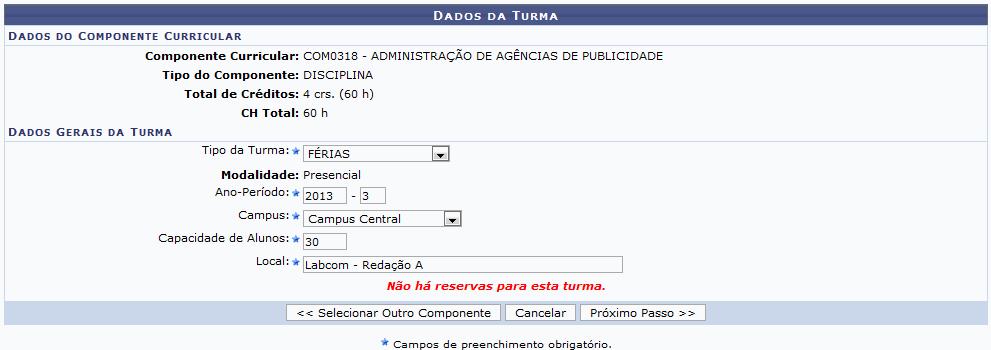
Na lista com os *Componentes Curriculares Encontrados*, clique no ícone Seta do componente desejado para selecioná-lo. Iremos exemplificar clicando no ícone do componente com o *Código* *0318* e a seguinte tela será apresentada pelo sistema:
[](https://sisbc.apps.uern.br/uploads/images/gallery/2026-02/aGb3.png)
Para retornar à tela anterior, clique em ***Selecionar Outro Componente***.
Nesta tela, o usuário deverá informar os seguintes dados para prosseguir com a operação:
- *Tipo da Turma*: Informe o tipo da turma, selecionando entre as opções *REGULAR*, *FÉRIAS* ou *ENSINO INDIVIDUAL*;
- *Ano-Período*: Insira nos campos especificados o ano e o período da turma a ser criada;
- *Campus*: Selecione o campus desejado entre as opções listadas;
- *Capacidade de Alunos*: Informe a capacidade de alunos que a turma terá;
- *Local*: Informe o local onde as aulas serão lecionadas.
Exemplificaremos com os seguintes dados:
- *Tipo da Turma*: *FÉRIAS*;
- *Ano-Período*: *2013-3*;
- *Campus*: *Campus Central*;
- *Capacidade de Alunos*: *30*;
- *Local*: *Labcom - Redação A*.
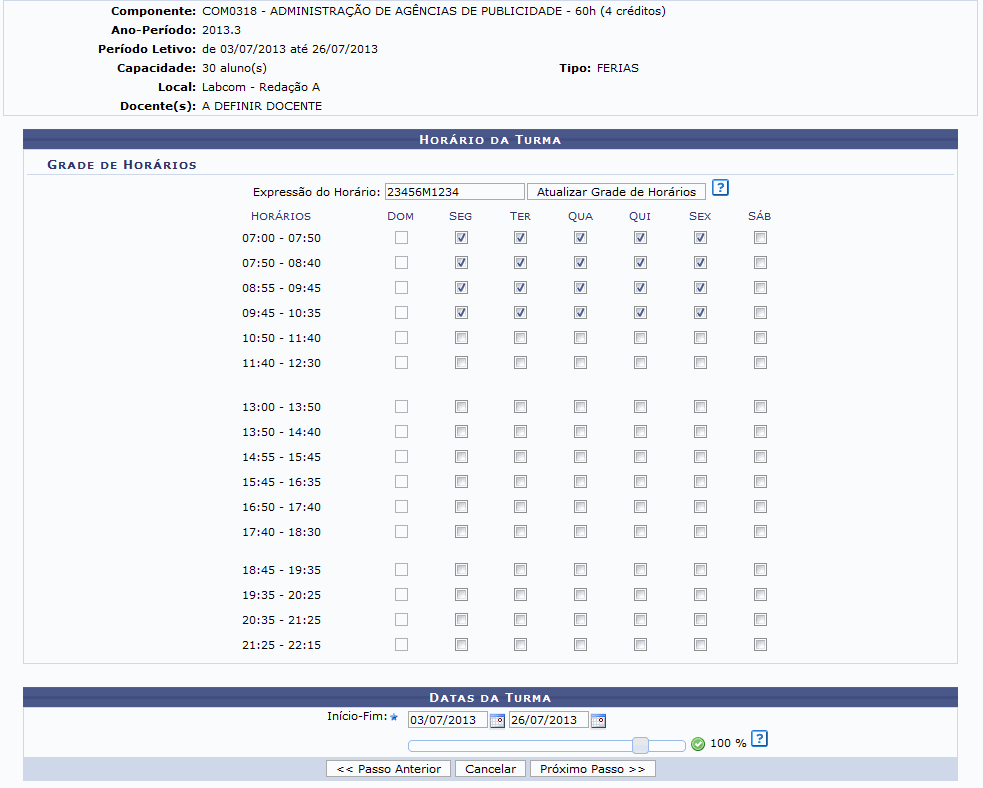
Após ter informado os dados solicitados, clique em ***Próximo Passo*** e o sistema irá apresentar a seguinte tela:
[](https://sisbc.apps.uern.br/uploads/images/gallery/2026-02/GxG4.png)
Para retornar à página anterior, clique em ***Passo Anterior***. Esta opção será válida sempre que for apresentada.
Posicione o cursor do mouse sobre o ícone "**?**" para visualizar as instruções para o preenchimento dos dados.
Na tela acima, forneça uma *Expressão do Horário* para a turma a ser criada. Utilize números para indicar os dias da semana em que ocorrerão as aulas, uma letra para identificar o turno em que as disciplinas serão ministradas e, por último, números que façam referência aos horários de aula. A título de exemplificação, iremos informar a *Expressão do Horário* *23456M123*, que significa que as aulas ocorrerão de segunda à sexta feira, no turno da manhã e nos três primeiros horários.
Feito isso, clique em ***Atualizar Grade de Horários*** e o sistema irá preencher automaticamente a grade de horários exibida na tela. Se desejar, selecione manualmente os horários da turma. Informe também o período referente ao *Início-Fim* da turma ou clique no ícone Calendário e selecione manualmente, no calendário virtual, as datas desejadas.
Exemplificaremos informando o *Início-Fim*: *03/07/2013 a 26/07/2013*. Feito isso, clique em ***Próximo Passo*** e a seguinte tela será exibida:
[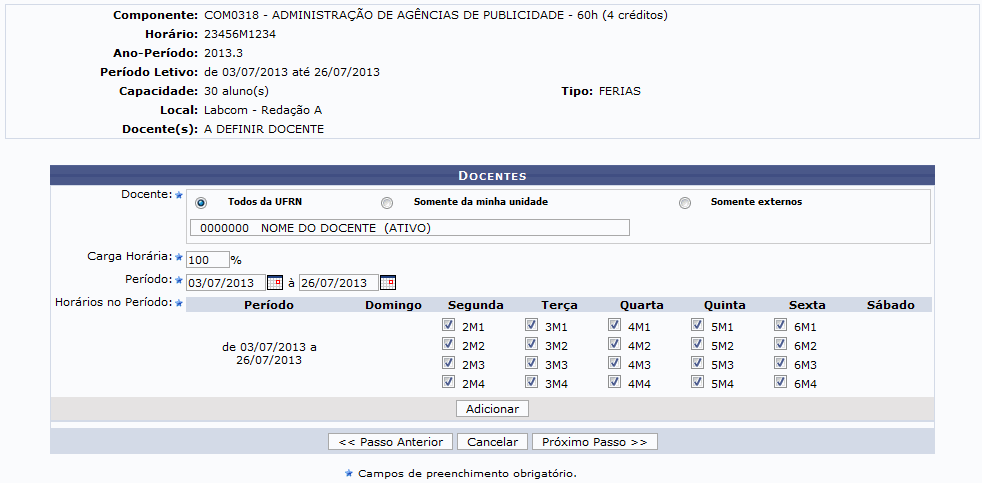](https://sisbc.apps.uern.br/uploads/images/gallery/2026-02/GIs5.png)
Nesta tela informe os seguintes dados do docente que irá ministrar a turma:
- *Docente*: Informe a categoria do docente que irá ministrar a turma, selecionando entre as opções *Todos da UFRN*, *Somente da minha unidade* ou *Somente externos*. Será necessário, também, fornecer o nome do docente no campo especificado. Após ter digitado as primeiras letras, o sistema irá exibir uma lista com as opções relacionadas de resposta. Clique sobre a opção desejada para selecioná-la;
- *Carga Horária*: Informe a porcentagem da carga horária que será exercida pelo docente;
- *Período*: Insira as datas referentes ao período desejado ou clique no ícone Calendário e selecione-as manualmente no calendário virtual;
- *Horários do Período*: Selecione na grade exibida os horários do período que serão exercidos pelo docente.
Para exemplificar esta operação, iremos informar os dados a seguir:
- *Docente*: *Todos da UFRN*, *0000000 - NOME DO DOCENTE (ATIVO)*;
- *Carga Horária*: *100%*;
- *Período*: *03/07/2013 à 26/07/2013*.
Após ter informado os dados solicitados, clique em ***Adicionar*** e a página será recarregada com a seguinte mensagem de sucesso no topo:
[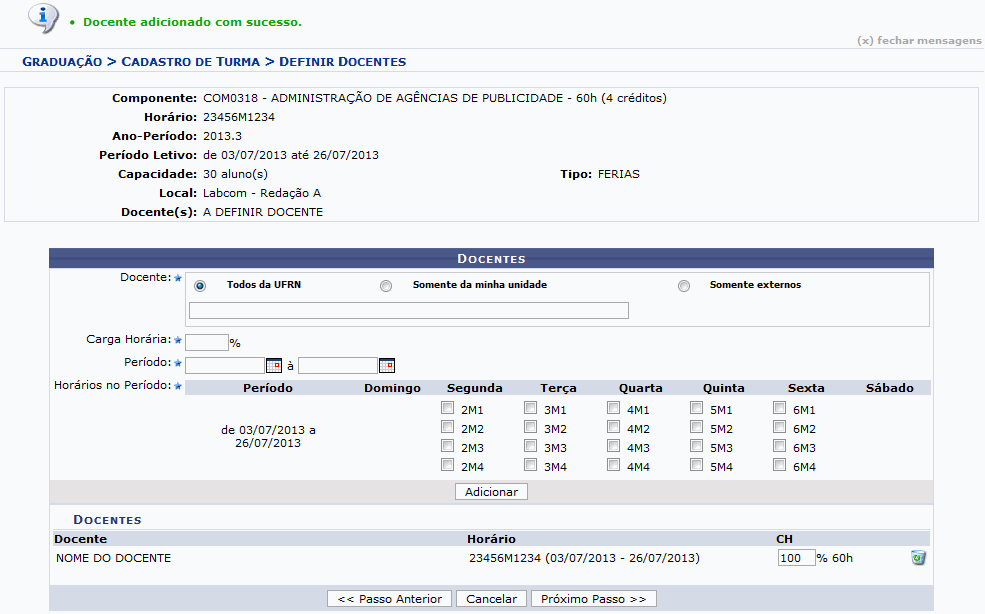](https://sisbc.apps.uern.br/uploads/images/gallery/2026-02/OuL6.png)
Para adicionar um novo docente, repita a operação descrita anteriormente.
No campo abaixo do item *CH*, na parte inferior da tela, o usuário poderá modificar a porcentagem da carga horária do professor. Caso deseje, o usuário poderá, também, excluir o docente adicionado clicando no ícone Lixeira. A seguinte caixa de diálogo, para a confirmação da ação será exibida:
[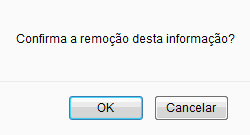](https://sisbc.apps.uern.br/uploads/images/gallery/2026-02/0cg7.png)
Clique em ***OK*** para confirmar a ação e a seguinte mensagem de sucesso será exibida no topo da tela:
[](https://sisbc.apps.uern.br/uploads/images/gallery/2026-02/L0q8.png)
De volta à página anterior, após ter adicionado o docente desejado, clique em ***Próximo Passo*** e a tela a seguir será exibida:
[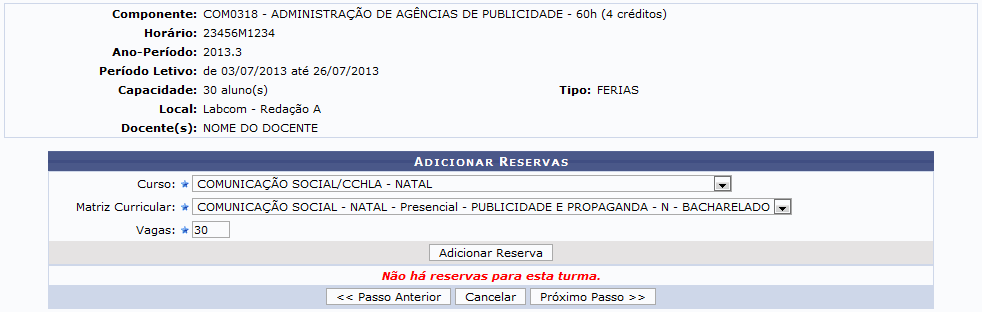](https://sisbc.apps.uern.br/uploads/images/gallery/2026-02/yVd9.png)
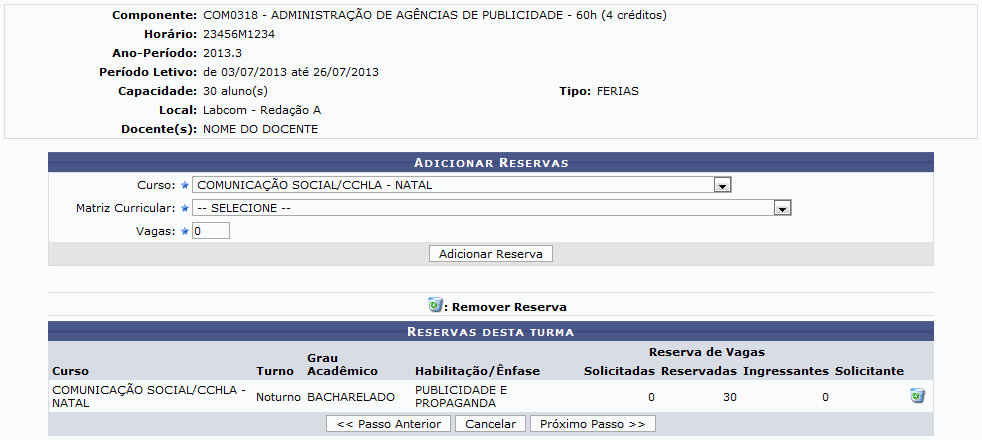
Para adicionar reservadas de vagas na turma a ser criada, selecione, entre as opções listadas pelo sistema, o *Curso*, a *Matriz Curricular* e informe o *Número de Vagas* destinadas à turma.
Informaremos, a título de exemplificação, o *Curso* *COMUNICAÇÃO SOCIAL/CCHLA - NATAL*, a *Matriz Curricular* *COMUNICAÇÃO SOCIAL - NATAL - Presencial - PUBLICIDADE E PROPAGANDA - N - BACHARELADO* e o *Número de Vagas* *30*. Após ter informado os dados solicitados, clique em ***Adicionar Reserva*** para avançar com a operação e a página será recarregada da seguinte forma:
[](https://sisbc.apps.uern.br/uploads/images/gallery/2026-02/Jcg10.png)
Caso queira adicionar mais reservas de vagas à turma, repita a operação descrita anteriormente.
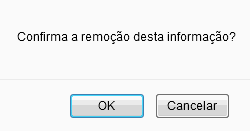
Se desejar, exclua a reserva de vagas adicionada clicando no ícone Lixeira. A seguinte janela será exibida:
[](https://sisbc.apps.uern.br/uploads/images/gallery/2026-02/FMu11.png)
Clique em ***OK*** para confirmar a ação e a reserva de vagas será automaticamente excluída da lista com *Reservas Desta Turma*.
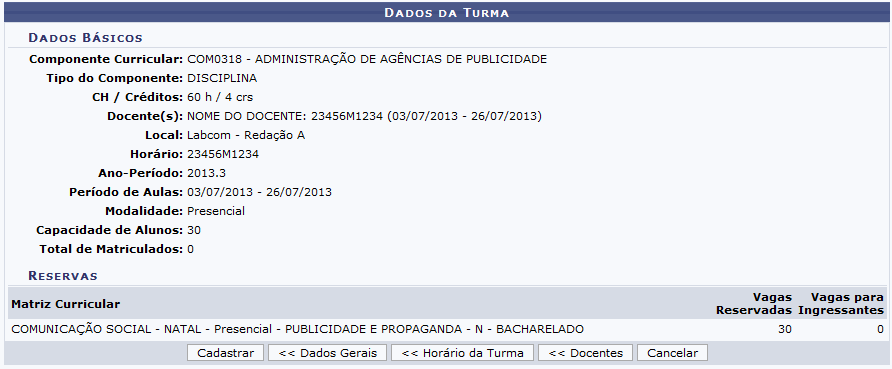
De volta à tela anterior, clique em ***Próximo Passo*** para dar prosseguimento à operação e a seguinte tela será fornecida:
[](https://sisbc.apps.uern.br/uploads/images/gallery/2026-02/0Eh12.png)
Clique em ***Dados Gerais*** para retornar à tela com os *Dados da Turma*.
Para modificar os dados informados na tela contendo a grade horária, clique em ***Horário da Turma***.
Caso queira retornar à tela com os dados do docente, clique em ***Docentes***.
Clique em ***Cadastrar*** para finalizar a operação e a seguinte mensagem de sucesso será exibida pelo sistema:
[](https://sisbc.apps.uern.br/uploads/images/gallery/2026-02/J2m13.png)