
[SIGRH] CAPACITAÇÃO - LISTAR/ALTERAR TURMAS DE CAPACITAÇÃO
Sistema
SIGRH
Módulo
Capacitação
Usuários
Gestor de Capacitação
Perfil
Administrador de Capacitação
Descrição da Funcionalidade
Esta funcionalidade permite consultar as turmas de capacitação cadastradas no sistema, visualizar seus dados completos, alterar informações da turma ou remover um cadastro.
Durante a alteração, poderão ser modificadas informações como nome, carga horária, quantidade de vagas, período de realização, horários, período de inscrição, eventos vinculados e instrutores responsáveis.
-
Acesse o SIGRH com seu login e senha.
-
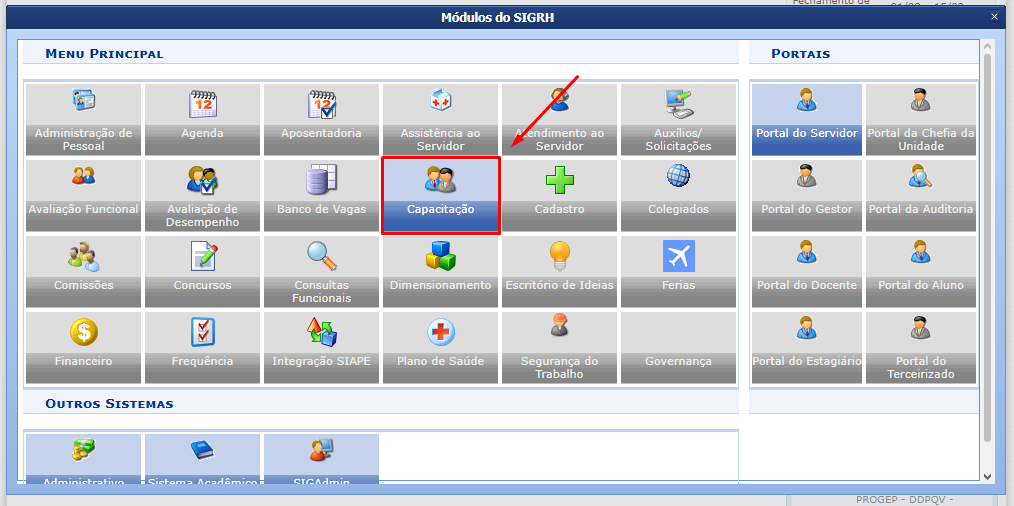
No menu principal, clique no módulo Capacitação.
-
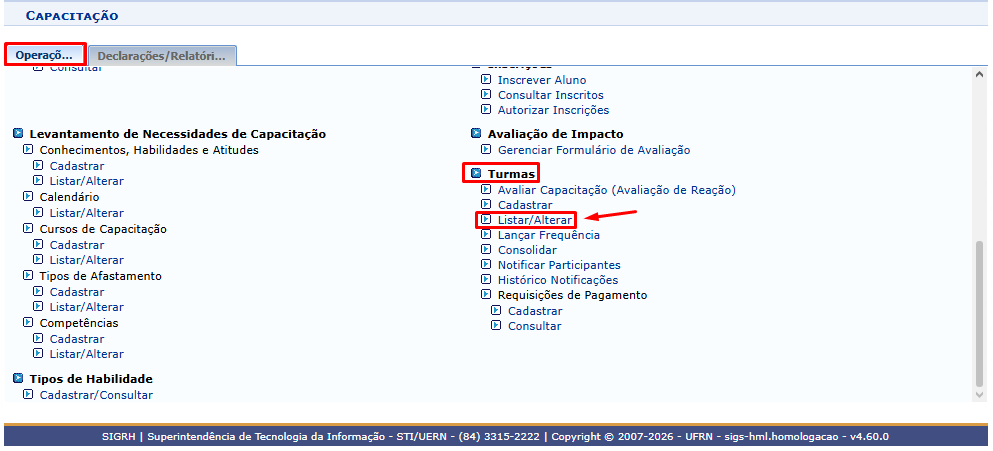
Para acessar a funcionalidade, siga o caminho:
Capacitação > Operações > Turmas > Listar/Alterar
-
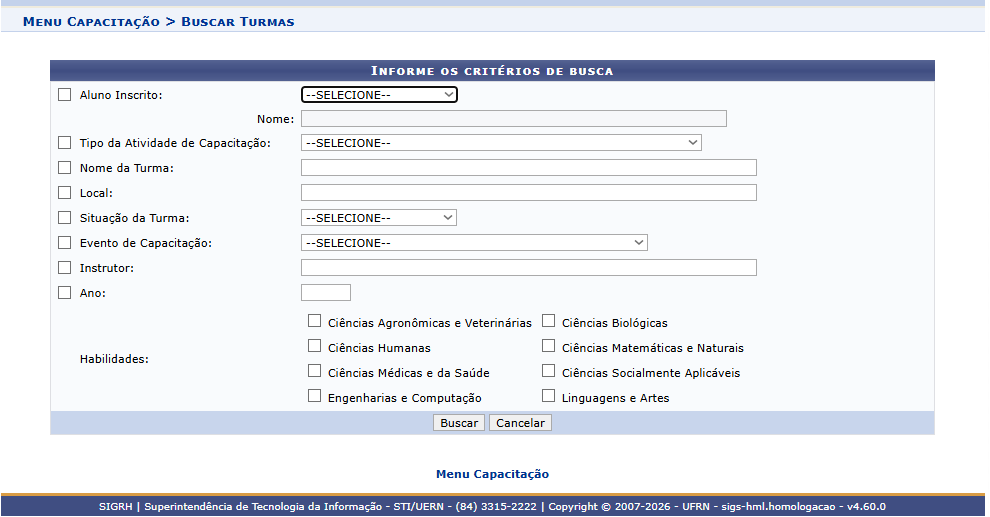
O sistema exibirá a tela Buscar Turmas.
Nesta tela, informe um ou mais critérios para localizar as turmas desejadas.
Poderão ser utilizados os seguintes filtros:
-
Aluno inscrito;
-
Nome;
-
Tipo da Atividade de Capacitação;
-
Nome da Turma;
-
Local;
-
Situação da Turma;
-
Evento de Capacitação;
-
Instrutor;
-
Ano;
-
Habilidades.
Na seção Habilidades, poderão ser selecionadas as seguintes áreas:
-
Ciências Agronômicas e Veterinárias;
-
Ciências Biológicas;
-
Ciências Humanas;
-
Ciências Matemáticas e Naturais;
-
Ciências Médicas e da Saúde;
-
Ciências Socialmente Aplicáveis;
-
Engenharias e Computação;
-
Linguagens e Artes.
Após informar os critérios desejados, clique em Buscar.
-
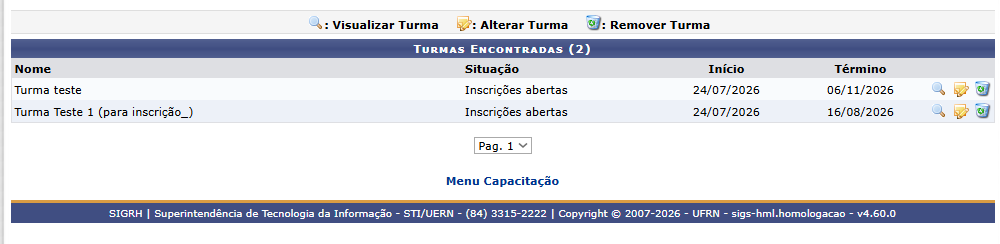
O sistema exibirá a tela Turmas Encontradas, contendo informações como:
-
Nome da turma;
-
Situação;
-
Data de início;
-
Data de término.
Para cada turma, estarão disponíveis as seguintes opções:
-
Visualizar Turma;
-
Alterar Turma;
-
Remover Turma.
Visualizar turma
-
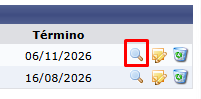
Para consultar os dados completos de uma turma, clique no ícone Visualizar Turma, representado por uma lupa.
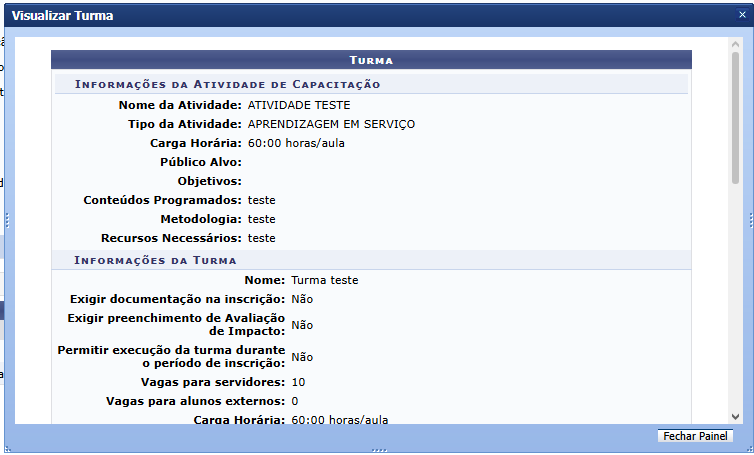
O sistema exibirá a janela Visualizar Turma.
Nesta janela, poderão ser consultadas as informações da atividade de capacitação, como:
-
Nome da atividade;
-
Tipo da atividade;
-
Carga horária;
-
Público-alvo;
-
Objetivos;
-
Conteúdos programados;
-
Metodologia;
-
Recursos necessários.
Também serão apresentadas informações específicas da turma, como:
-
Nome da turma;
-
Exigência de documentação na inscrição;
-
Exigência de preenchimento da Avaliação de Impacto;
-
Permissão para execução durante o período de inscrição;
-
Quantidade de vagas para servidores;
-
Quantidade de vagas para alunos externos;
-
Carga horária.
Após concluir a consulta, clique em Fechar Painel.
Alterar turma
-
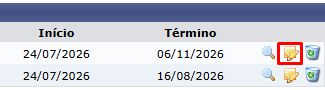
Para modificar uma turma cadastrada, clique no ícone Alterar Turma correspondente ao registro desejado.
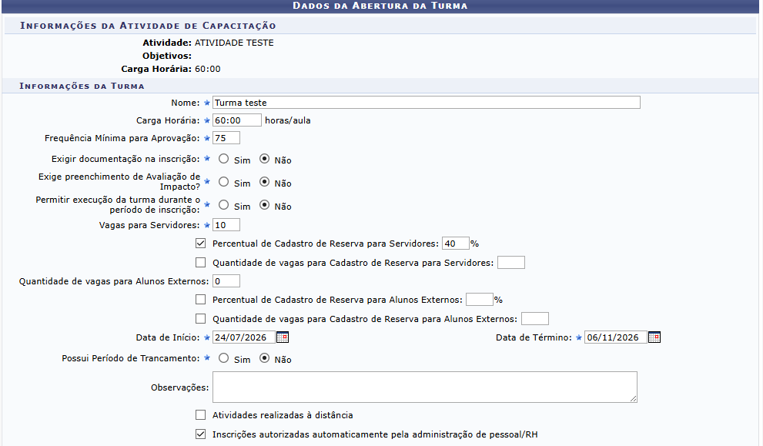
O sistema exibirá a tela Dados da Abertura da Turma, contendo os dados já cadastrados.
Na seção Informações da Turma, poderão ser alterados os seguintes campos:
-
Nome;
-
Carga horária;
-
Frequência mínima para aprovação;
-
Exigência de documentação na inscrição;
-
Exigência de preenchimento da Avaliação de Impacto;
-
Permissão para execução da turma durante o período de inscrição;
-
Quantidade de vagas para servidores;
-
Percentual ou quantidade de vagas destinadas ao cadastro de reserva para servidores;
-
Quantidade de vagas para alunos externos;
-
Percentual ou quantidade de vagas destinadas ao cadastro de reserva para alunos externos;
-
Data de início;
-
Data de término;
-
Existência de período de trancamento;
-
Observações.
Também poderão ser marcadas as opções:
-
Atividades realizadas à distância;
-
Inscrições autorizadas automaticamente pela administração de pessoal/RH.
Horários da turma
Na seção Horários da Turma, informe:
-
Hora de início;
-
Hora de término;
-
Dias da semana;
-
Local.
Após preencher os dados do horário, clique em Adicionar.
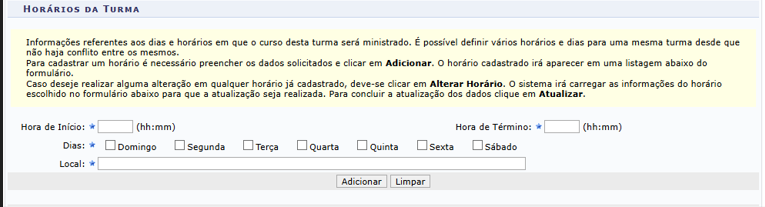
O horário cadastrado será apresentado na lista abaixo do formulário.
Caso seja necessário modificar um horário já registrado, clique em Alterar Horário.
Para excluir um horário, clique em Remover Horário.

OBS: É possível cadastrar mais de um horário para a mesma turma, desde que não exista conflito entre os períodos informados.
Período de inscrição
Na seção Período de Inscrição, informe:
-
Data e hora de início;
-
Data e hora de término.
Confira se o período informado ocorre antes ou durante o período permitido para realização das inscrições.

Período de Avaliação de Reação
Caso seja necessário, informe as datas de início e término do período destinado ao preenchimento da Avaliação de Reação.

Eventos vinculados
Na seção Selecione os Eventos aos Quais a Turma Pertence, marque um ou mais eventos de capacitação aos quais a turma deverá permanecer vinculada.

Instrutores e professores
Na seção Instrutores/Professores, informe:
-
Nome ou CPF do instrutor;
-
Carga horária;
-
Conteúdo ministrado.
Após preencher as informações, clique em Adicionar.
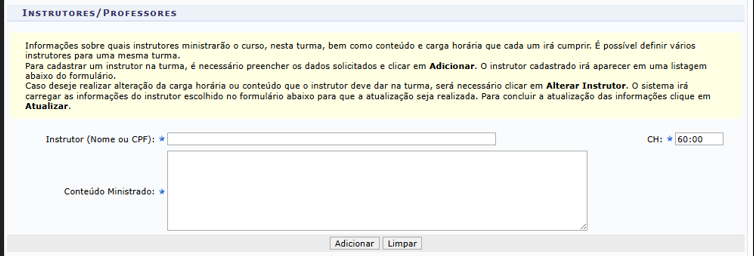
O instrutor será apresentado na lista abaixo do formulário.
Para modificar os dados de um instrutor já incluído, clique em Alterar Instrutor.
Para excluir o vínculo do instrutor com a turma, clique em Remover Instrutor.
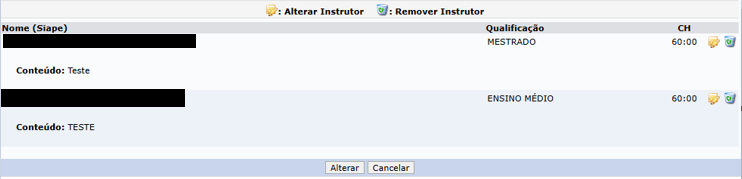
OBS: A soma das cargas horárias atribuídas aos instrutores deve ser compatível com a carga horária total da turma.
Após concluir todas as alterações, clique em Alterar.
Para desistir da operação sem salvar as modificações, clique em Cancelar.
Remover turma
-
Para excluir uma turma cadastrada, clique no ícone Remover Turma correspondente ao registro desejado.
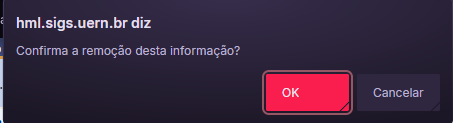
O sistema exibirá a mensagem:
Confirma a remoção desta informação?
Clique em OK para confirmar a remoção ou em Cancelar para desistir da operação.
Observações Finais
-
Utilize os filtros de busca para localizar rapidamente uma turma específica.
-
Antes de alterar uma turma, confira o período de realização, as vagas, os horários e os instrutores vinculados.
-
Verifique se a carga horária atribuída aos instrutores corresponde à carga horária total da turma.
-
A remoção somente será concluída após a confirmação da operação.
-
Antes de remover uma turma, verifique se existem inscrições, horários, instrutores ou outras informações vinculadas ao cadastro.