
[SIGRH] CAPACITAÇÃO – INSCREVER ALUNO
Sistema
SIGRH
Módulo
Capacitação
Usuários
Servidores responsáveis pelo gerenciamento de inscrições em atividades de capacitação.
Perfil
Usuário com acesso ao módulo Capacitação e permissão para realizar inscrições em turmas.
Descrição da Funcionalidade
Esta funcionalidade permite inscrever alunos em turmas de atividades de capacitação cadastradas no SIGRH.
Por meio da operação, o usuário pode localizar a turma desejada, selecionar o participante que será inscrito, consultar seus dados pessoais e funcionais, informar eventual necessidade de atendimento especializado ou recurso/auxílio e registrar a justificativa da inscrição.
Acesso à Funcionalidade
-
Acesse o SIGRH com seu login e senha.
-
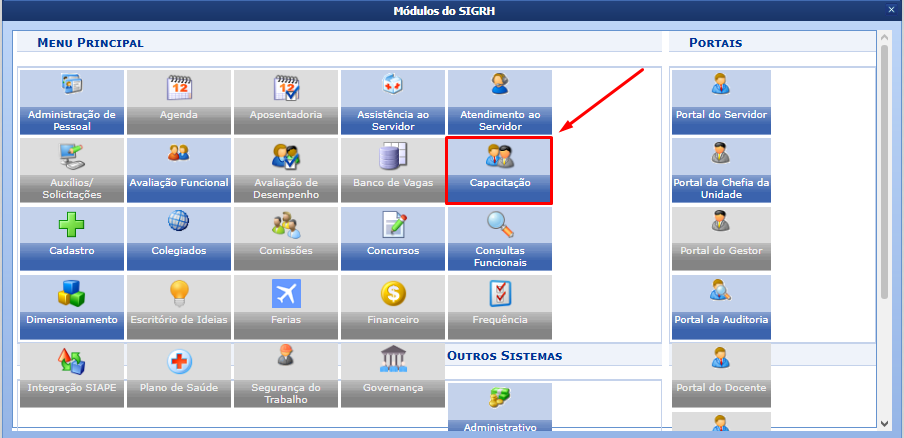
No menu principal, acesse o módulo Capacitação.
-
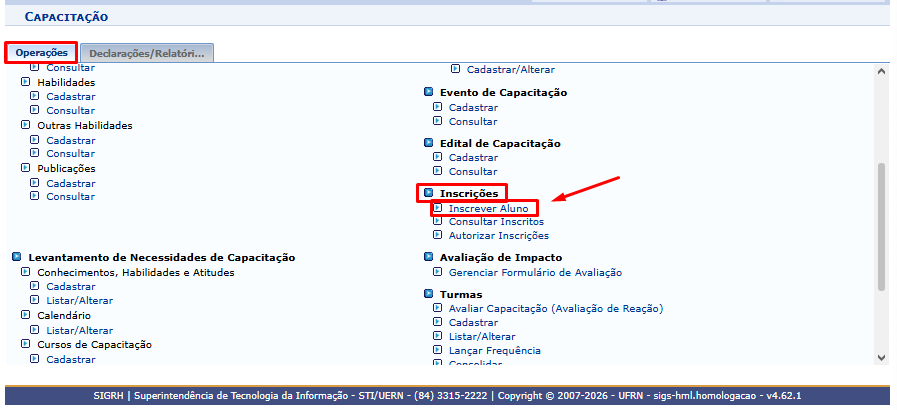
Na aba Operações, localize a seção Inscrições e selecione Inscrever Aluno.
Buscar Turma
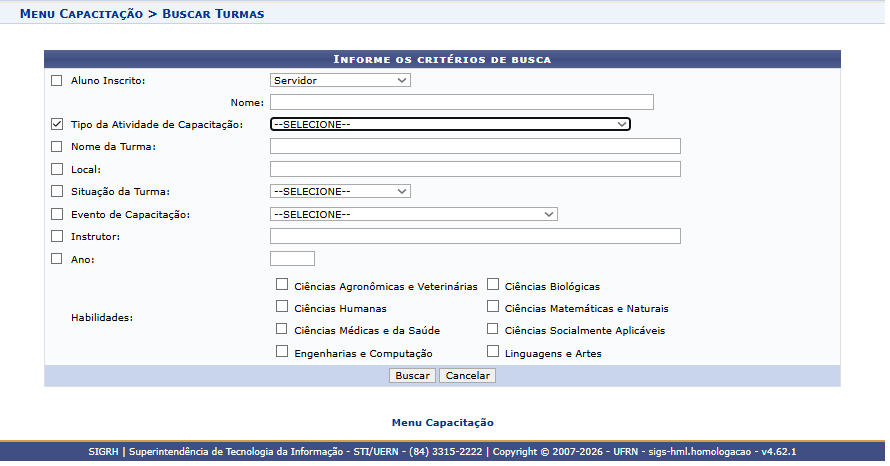
O sistema apresentará a tela Buscar Turmas. Utilize os critérios disponíveis para localizar a turma na qual o aluno será inscrito.
A pesquisa pode ser realizada pelos seguintes campos:
-
Aluno Inscrito: permite selecionar o tipo de participante;
-
Nome: informe um nome relacionado à busca;
-
Tipo da Atividade de Capacitação: selecione o tipo da atividade;
-
Nome da Turma: informe o nome da turma;
-
Local: informe o local de realização;
-
Situação da Turma: selecione a situação desejada;
-
Evento de Capacitação: selecione o evento relacionado;
-
Instrutor: informe o instrutor da turma;
-
Ano: informe o ano;
-
Habilidades: selecione uma ou mais áreas relacionadas à atividade, como Ciências Humanas, Ciências Biológicas, Ciências Médicas e da Saúde, Engenharias e Computação, entre outras.
Utilize apenas os critérios necessários para restringir a pesquisa e clique em Buscar.
Selecionar a Turma
Após a busca, o sistema exibirá a seção Turmas Encontradas, contendo informações como Nome, Situação, Início e Término.
Ao lado de cada turma são apresentadas as opções Visualizar Turma, Inscrever Aluno e Visualizar Inscritos.
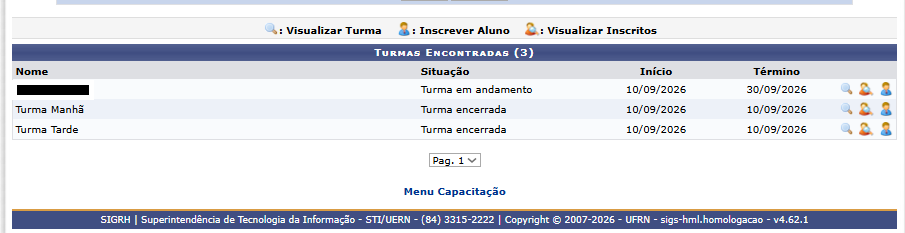
Localize a turma desejada e clique no ícone Inscrever Aluno.

Buscar Aluno
O sistema apresentará a tela Inscrição Turma > Buscar Aluno.
Em Aluno, selecione o tipo de participante que será inscrito:
-
Servidor;
-
Contratado/Terceirizado;
-
Estagiário/Bolsista.
Para localizar um servidor, por exemplo, podem ser utilizados os seguintes critérios:
-
Servidor: informe o nome do servidor;
-
Unidade de Exercício: informe a unidade de exercício;
-
Considerar Unidades Vinculadas à Unidade de Exercício: marque esta opção para incluir unidades vinculadas;
-
Unidade de Lotação: informe a unidade de lotação;
-
Considerar Unidades Vinculadas à Unidade de Lotação: marque esta opção para incluir unidades vinculadas.
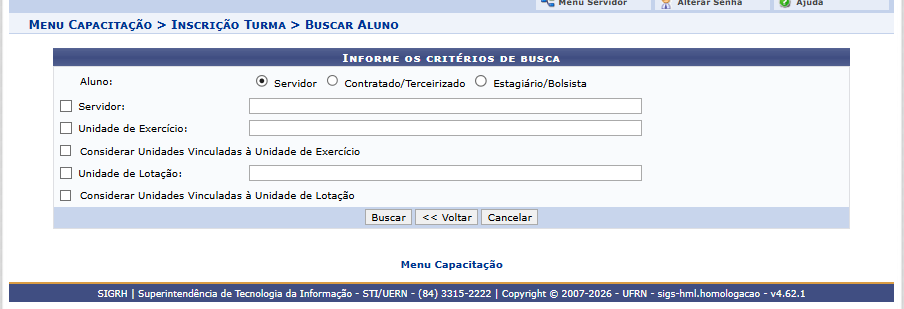
Após informar os critérios desejados, clique em Buscar.
Selecionar o Aluno
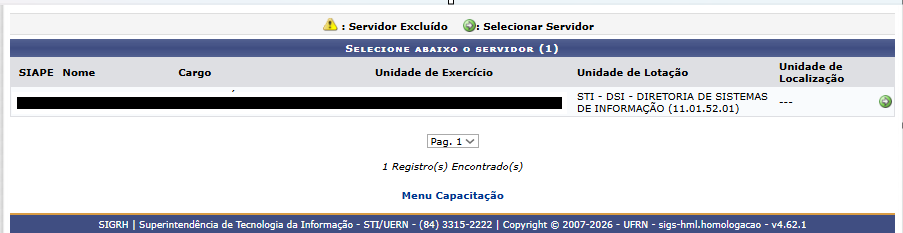
Os participantes encontrados serão apresentados na seção Selecione abaixo o Servidor
A lista apresenta informações que auxiliam na identificação do servidor, como:
-
SIAPE;
-
Nome;
-
Cargo;
-
Unidade de Exercício;
-
Unidade de Lotação;
-
Unidade de Localização.
Localize o participante desejado e clique no ícone Selecionar Servidor, localizado ao lado do respectivo registro.
Caso o sistema indique Servidor Excluído, observe a identificação apresentada antes de prosseguir com a inscrição.
Preencher a Ficha de Inscrição
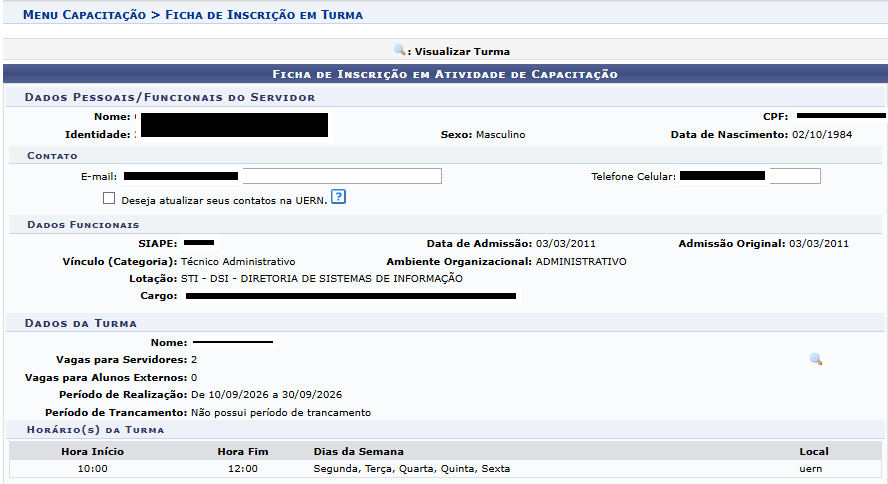
Após selecionar o participante, será apresentada a Ficha de Inscrição em Atividade de Capacitação.
Nessa tela, confira inicialmente as informações apresentadas nas seções Dados Pessoais/Funcionais do Servidor, Contato, Dados Funcionais e Dados da Turma.
Entre as informações exibidas estão nome, CPF, identidade, sexo, data de nascimento, SIAPE, vínculo, lotação, cargo, período de realização da turma, quantidade de vagas e horários.
Na seção Contato, o sistema apresenta o e-mail e o telefone celular. Caso seja necessário atualizar essas informações nos registros da UERN, marque a opção Deseja atualizar seus contatos na UERN.
Informações de Atendimento Especializado
Na seção Informações de Atendimento Especializado, informe:
Possui necessidade de atendimento especializado para a realização da atividade?
Selecione Sim ou Não, conforme a necessidade do participante.
Necessita de algum recurso/auxílio para a realização da atividade?
Selecione Sim ou Não, conforme o caso.
Essas informações devem ser preenchidas de acordo com as necessidades do participante que está sendo inscrito.

Justificativa da Inscrição
Na seção Informações Importantes à Inscrição, preencha o campo Justificativa do Servidor para Inscrever-se na Atividade de Capacitação.
Informe a justificativa correspondente à realização da inscrição. Esse campo é de preenchimento obrigatório.
Antes de concluir, confira os dados do participante, da turma e as informações preenchidas.
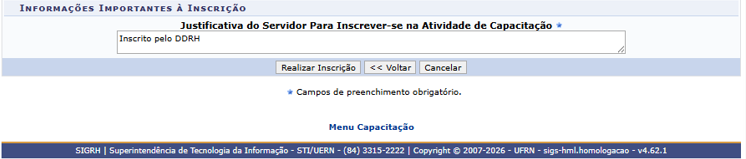
Clique em Realizar Inscrição para finalizar.
Caso deseje retornar à etapa anterior, clique em << Voltar. Para abandonar a operação sem efetivar a inscrição, clique em Cancelar.
Confirmação da Inscrição
Após a conclusão, o sistema exibirá uma mensagem informando que a inscrição foi realizada com sucesso, juntamente com o número de inscrição do participante na turma.

Com a exibição dessa mensagem, o procedimento de inscrição está concluído.