
[SIGRH] CAPACITAÇÃO – CONSULTAR INSCRITOS
Sistema
SIGRH
Módulo
Capacitação
Usuários
Servidores responsáveis pelo gerenciamento das inscrições em atividades de capacitação.
Perfil
Usuário com acesso ao módulo Capacitação.
Descrição da Funcionalidade
Esta funcionalidade permite consultar os alunos inscritos nas turmas de capacitação cadastradas no SIGRH.
A partir da consulta, é possível localizar uma turma, visualizar seus dados, consultar os participantes inscritos, visualizar os detalhes de uma inscrição, remover um inscrito e acessar a opção para inscrever um novo aluno na turma.
Acesso à Funcionalidade
-
Acesse o SIGRH com seu login e senha.
-
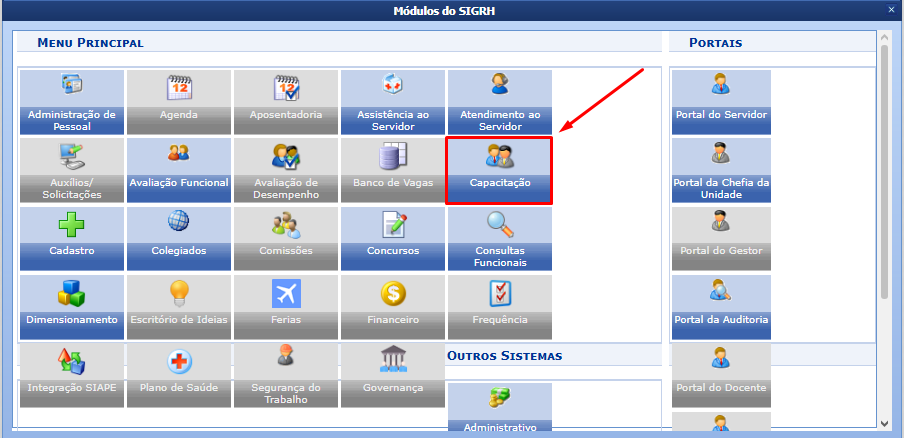
No menu principal, acesse o módulo Capacitação.
-
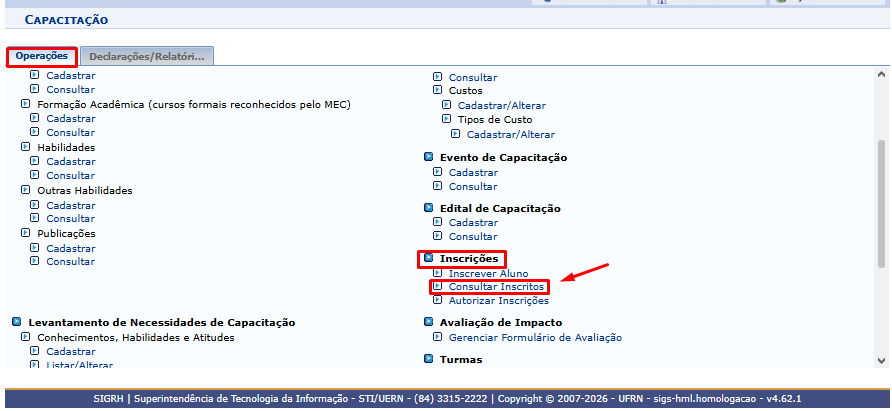
Na aba Operações, localize a seção Inscrições e selecione Consultar Inscritos.
Buscar Turmas
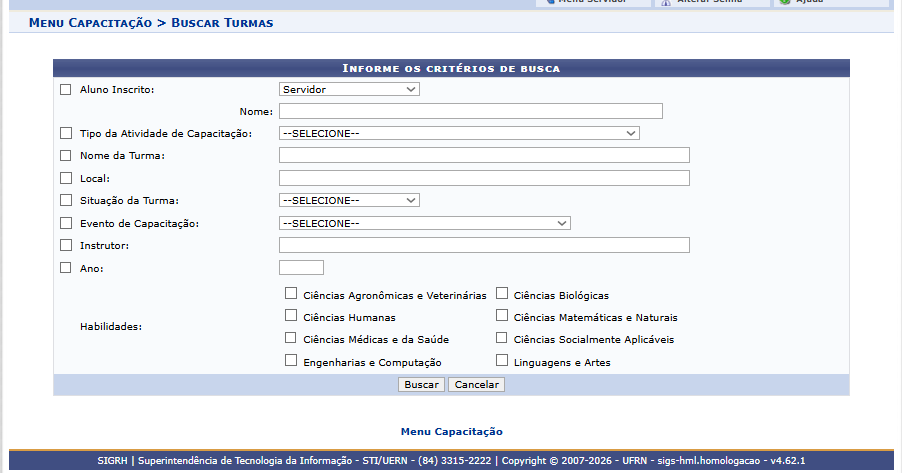
O sistema apresentará a tela Buscar Turmas. Utilize os critérios disponíveis para localizar a turma desejada.
A pesquisa pode ser realizada pelos seguintes campos:
-
Aluno Inscrito: permite selecionar o tipo de aluno inscrito;
-
Nome: informe o nome relacionado à busca;
-
Tipo da Atividade de Capacitação: selecione o tipo da atividade;
-
Nome da Turma: informe o nome da turma;
-
Local: informe o local da turma;
-
Situação da Turma: selecione a situação desejada;
-
Evento de Capacitação: selecione um evento de capacitação;
-
Instrutor: informe o instrutor relacionado à turma;
-
Ano: informe o ano;
-
Habilidades: selecione uma ou mais áreas relacionadas à capacitação, como Ciências Humanas, Ciências Biológicas, Engenharias e Computação, entre outras.
Após informar os critérios desejados, clique em Buscar.
Não é necessário preencher todos os campos. Eles podem ser utilizados para restringir os resultados da pesquisa.
Turmas Encontradas
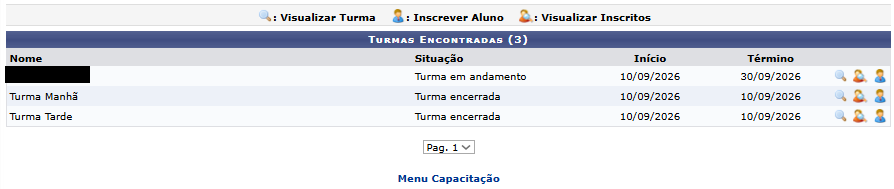
As turmas correspondentes aos critérios informados serão apresentadas na seção Turmas Encontradas.
Para cada registro, o sistema apresenta informações como Nome, Situação, Início e Término.
Ao lado de cada turma são disponibilizadas as opções:
-
🔍 Visualizar Turma: apresenta os detalhes da turma;
-
👤 Inscrever Aluno: permite iniciar a inscrição de um aluno na turma;
-
👥 Visualizar Inscritos: apresenta os participantes inscritos na turma.
Visualizar Turma
Para consultar os dados da turma, clique no ícone Visualizar Turma (lupa).

Será aberta uma janela com as informações da atividade de capacitação e da respectiva turma.
Entre as informações apresentadas podem estar:
-
Nome da atividade;
-
Tipo da atividade;
-
Carga horária;
-
Público-alvo;
-
Objetivos;
-
Conteúdos programados;
-
Metodologia;
-
Recursos necessários;
-
Nome da turma;
-
Exigência de documentação na inscrição;
-
Exigência de preenchimento de avaliação de impacto;
-
Quantidade de vagas para servidores e alunos externos;
-
Demais informações cadastradas para a turma.
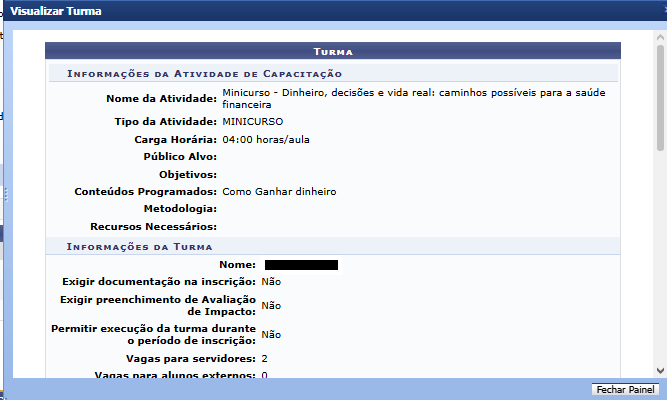
Após consultar os dados, clique em Fechar Painel.
Visualizar Inscritos
Na lista de turmas, clique no ícone Visualizar Inscritos correspondente à turma desejada.

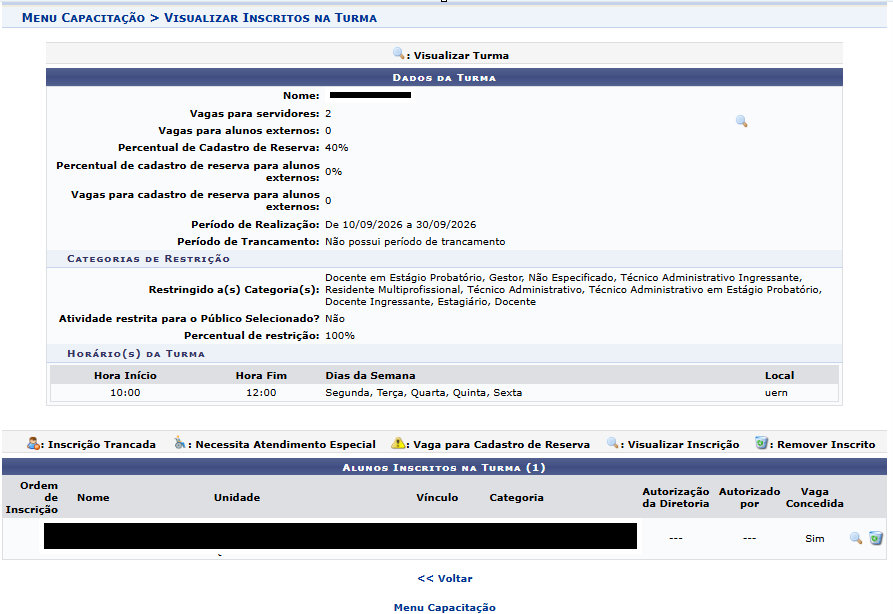
O sistema apresentará a tela Visualizar Inscritos na Turma.
Inicialmente são exibidos os Dados da Turma, como nome, quantidade de vagas, período de realização, período de trancamento, categorias de restrição e horários da turma.
Na seção Alunos Inscritos na Turma, são apresentados os participantes já inscritos e informações como:
-
Ordem de inscrição;
-
Nome;
-
Unidade;
-
Vínculo;
-
Categoria;
-
Autorização da diretoria;
-
Situação da autorização;
-
Indicação de vaga concedida.
Ao lado de cada participante podem ser disponibilizadas ações referentes à inscrição.
Visualizar Inscrição
Clique no ícone Visualizar Inscrição (lupa) ao lado do participante desejado.

Será aberta uma janela contendo informações detalhadas sobre o participante e sua inscrição, incluindo Dados Pessoais/Funcionais, Contato, Dados Funcionais e Dados da Turma.
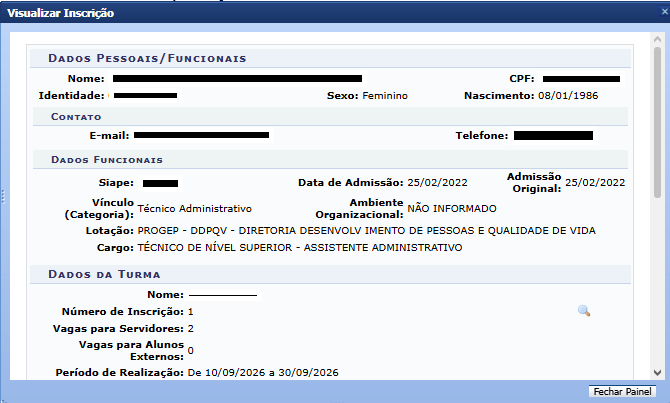
Após consultar as informações, clique em Fechar Painel.
Remover Inscrito
Para excluir a inscrição de um participante, clique no ícone Remover Inscrito correspondente ao registro.

O sistema apresentará a mensagem:
“Confirma a remoção desta informação?”
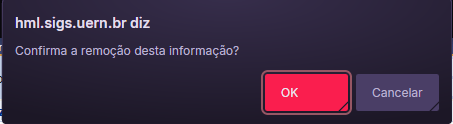
Clique em OK para confirmar a remoção ou em Cancelar para manter a inscrição.