
[SIGRH] CAPACITAÇÃO - AUTORIZAR INSCRIÇÕES
Sistema
SIGRH
Módulo
Capacitação
Usuários
Gestor de Capacitação
Perfil
Administrador de Capacitação
Descrição da Funcionalidade
Esta funcionalidade permite consultar e autorizar as solicitações de inscrição realizadas pelos servidores em turmas de capacitação.
Por meio dela, o gestor poderá visualizar os dados da inscrição, conferir as informações pessoais e funcionais do servidor, analisar a turma solicitada e conceder ou não a vaga. Também é possível autorizar várias inscrições de uma só vez.
-
Acesse o SIGRH com seu login e senha.
-
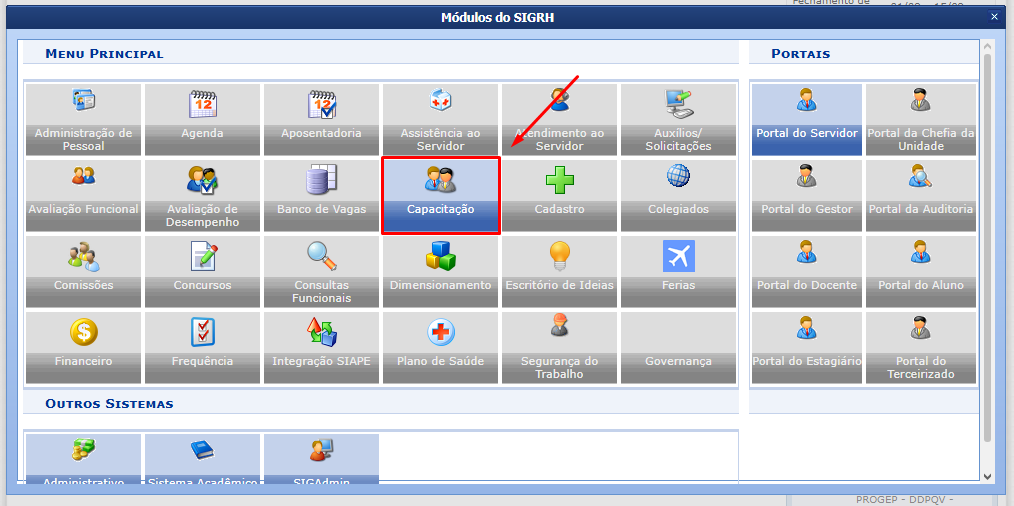
No menu principal, clique no módulo Capacitação.
-
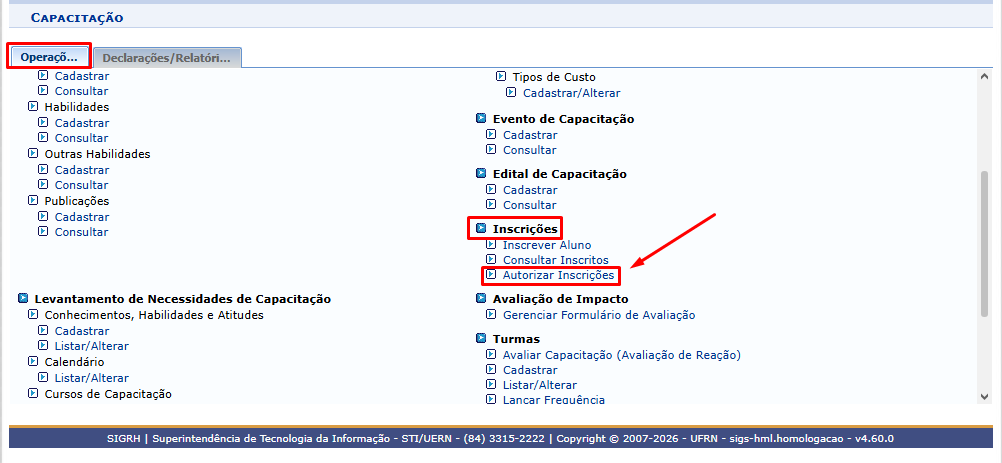
Para acessar a funcionalidade, siga o caminho:
Capacitação > Operações > Inscrições > Autorizar Inscrições
-
O sistema exibirá a tela Lista de Inscrições a Serem Autorizadas.
Nesta tela, as solicitações serão organizadas de acordo com as turmas de capacitação disponíveis.
Para cada turma, o sistema apresentará informações como:
-
Total de vagas;
-
Percentual destinado ao cadastro de reserva;
-
Quantidade de vagas disponíveis;
-
Quantidade de inscritos;
-
Inscrições pendentes;
-
Inscrições autorizadas;
-
Inscrições não autorizadas.
Também serão apresentados os dados de cada servidor, incluindo:
-
Nome e SIAPE;
-
Atividades desempenhadas;
-
Justificativa apresentada;
-
Número da inscrição;
-
Data e hora da inscrição;
-
Situação da autorização pela direção da unidade.
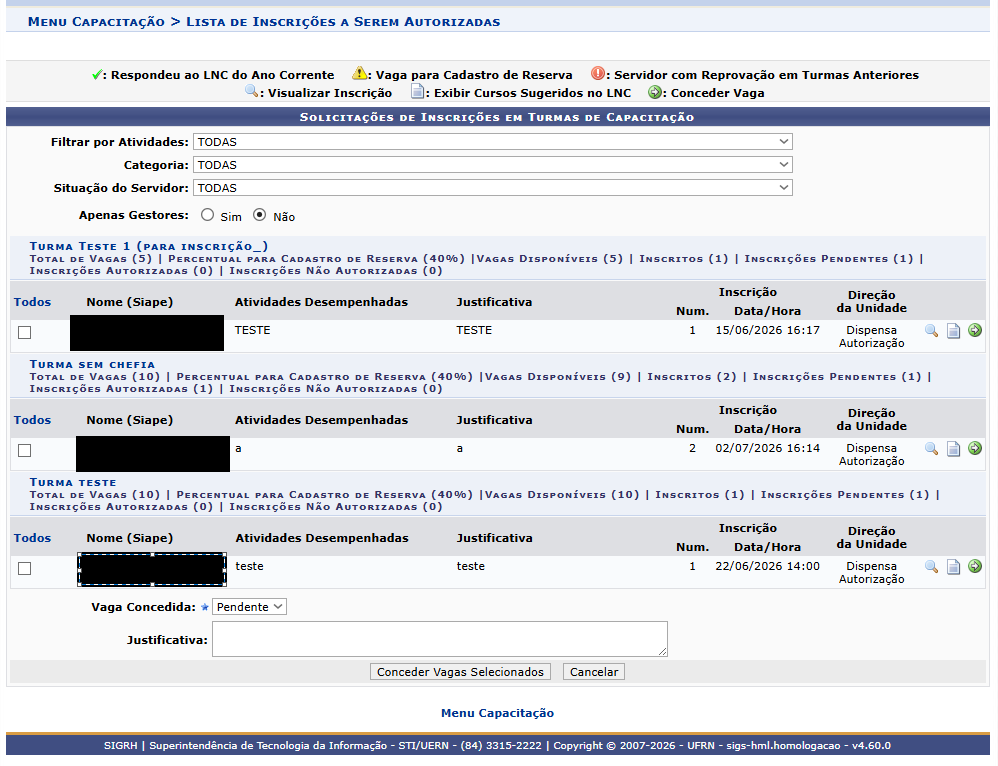
Caso seja necessário localizar inscrições específicas, utilize os filtros disponíveis:
-
Filtrar por Atividades;
-
Categoria;
-
Situação do Servidor;
-
Apenas Gestores.

O sistema também poderá exibir indicadores ao lado das inscrições:
-
Servidor que respondeu ao Levantamento de Necessidades de Capacitação do ano corrente;
-
Inscrição destinada ao cadastro de reserva;
-
Servidor com reprovação em turmas anteriores.
-
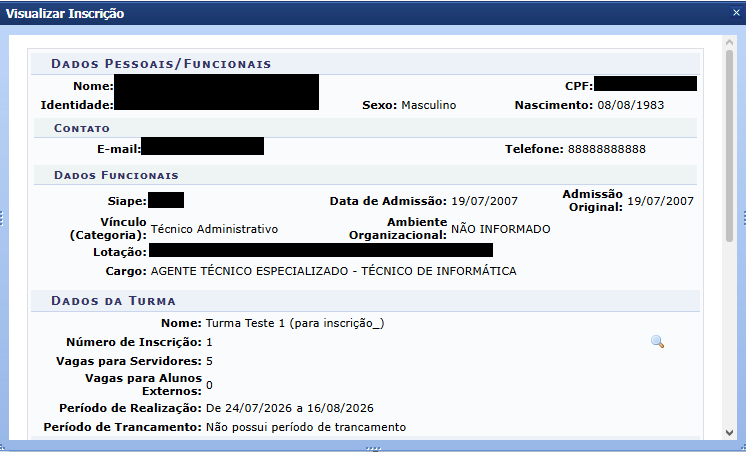
Para consultar os dados completos de uma inscrição, clique no ícone Visualizar Inscrição, representado por uma lupa.
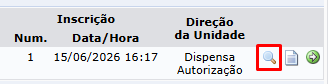
O sistema exibirá a janela Visualizar Inscrição.
Nesta janela, confira as informações apresentadas nas seguintes seções:
-
Dados pessoais e funcionais do servidor;
-
Informações de contato;
-
Dados funcionais;
-
Dados da turma;
-
Número da inscrição;
-
Quantidade de vagas;
-
Período de realização;
-
Horários e demais informações da capacitação.
Após concluir a consulta, feche a janela para retornar à lista de inscrições.
-
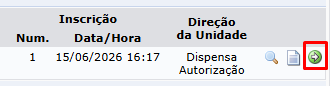
Para autorizar uma inscrição específica, clique no ícone Conceder Vaga, representado por uma seta verde, correspondente ao servidor desejado.
O sistema exibirá a janela Autorizar Inscrição.
Nesta janela, serão apresentados os dados do servidor, como:
-
Nome;
-
SIAPE;
-
Vínculo;
-
Lotação;
-
Cargo.
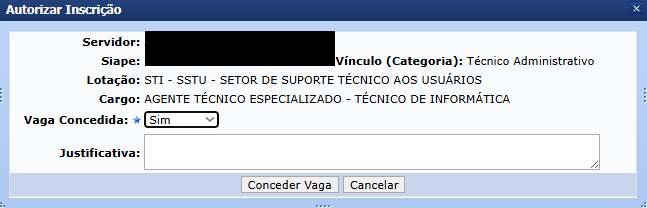
No campo Vaga Concedida, selecione Sim para autorizar a inscrição.
Caso seja necessário, preencha o campo Justificativa.
Após conferir as informações, clique em Conceder Vaga.
Para desistir da operação, clique em Cancelar.
-
O sistema registrará a autorização e exibirá a mensagem:
Vaga concedida com sucesso.

Autorizar várias inscrições
-
Para autorizar mais de uma inscrição, marque as caixas de seleção correspondentes aos servidores desejados.
Também é possível marcar a opção Todos para selecionar todas as inscrições apresentadas em uma turma.
No campo Vaga Concedida, escolha a situação que será aplicada às inscrições selecionadas.
Quando necessário, informe uma justificativa no campo disponível.
Em seguida, clique em Conceder Vagas Selecionados.
O sistema aplicará a decisão às inscrições marcadas.
OBS: Antes de autorizar várias inscrições, confira se todos os servidores selecionados deverão receber a mesma decisão.
Observações Finais
-
Verifique a quantidade de vagas disponíveis antes de conceder a vaga.
-
Analise as atividades desempenhadas e a justificativa apresentada pelo servidor.
-
Consulte os dados completos da inscrição sempre que precisar confirmar informações pessoais, funcionais ou relacionadas à turma.
-
A informação Dispensa Autorização, apresentada na coluna referente à direção da unidade, indica que aquela inscrição não depende dessa autorização no fluxo exibido.
-
As vagas destinadas ao cadastro de reserva devem ser observadas antes da autorização.
-
Após a concessão, confirme se o sistema apresentou a mensagem de sucesso.