
[SIGRH] CADASTRO - LISTAR/ALTERAR ADICIONAL
-
Entre no sistema, faça login no SIGRH com suas credenciais
-
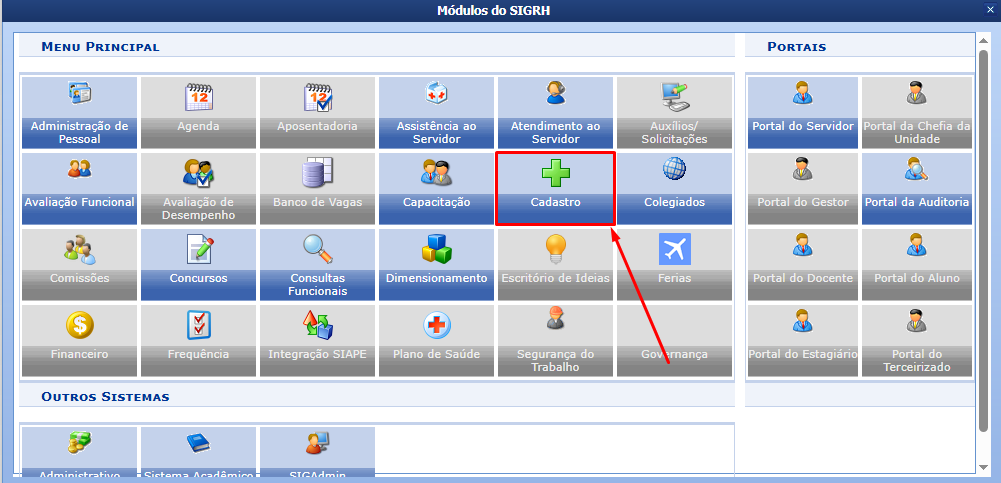
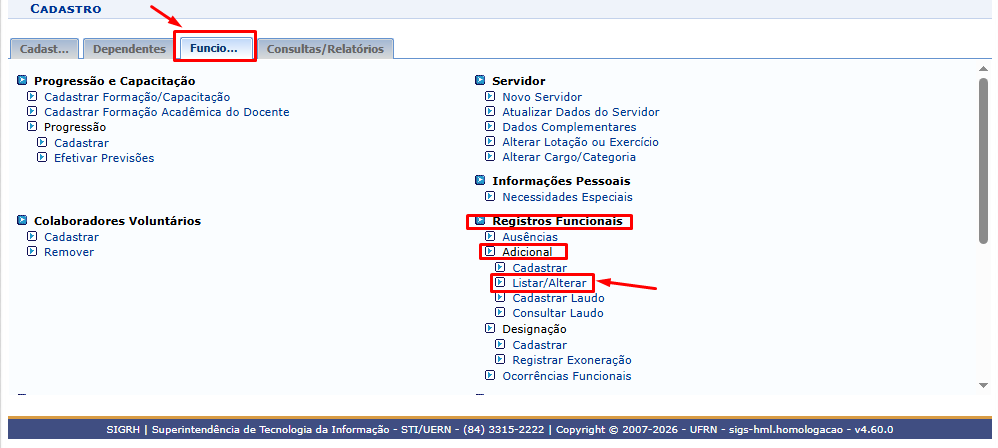
Siga por MÓDULOS >> CADASTRO >> FUNCIONAL >> REGISTROS FUNCIONAIS >> ADICIONAL >> LISTAR/ALTERAR

Listando Adicional:
-
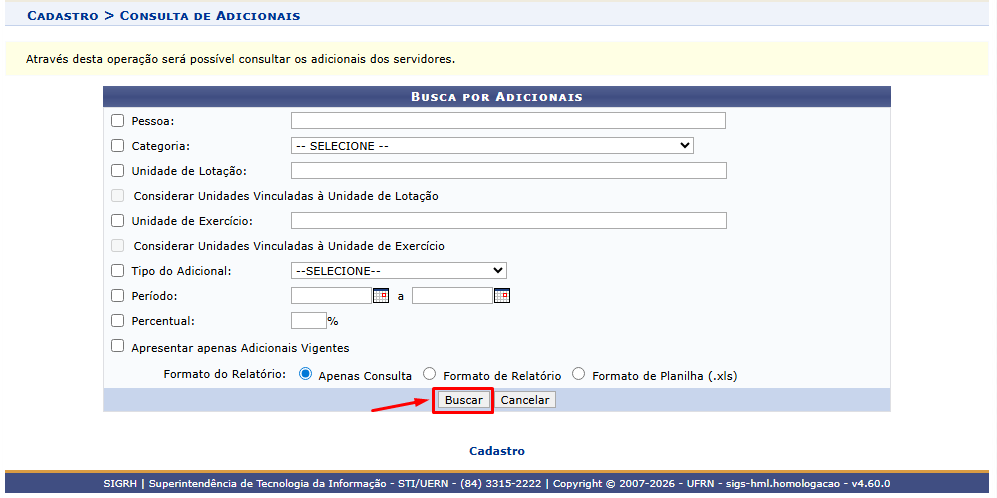
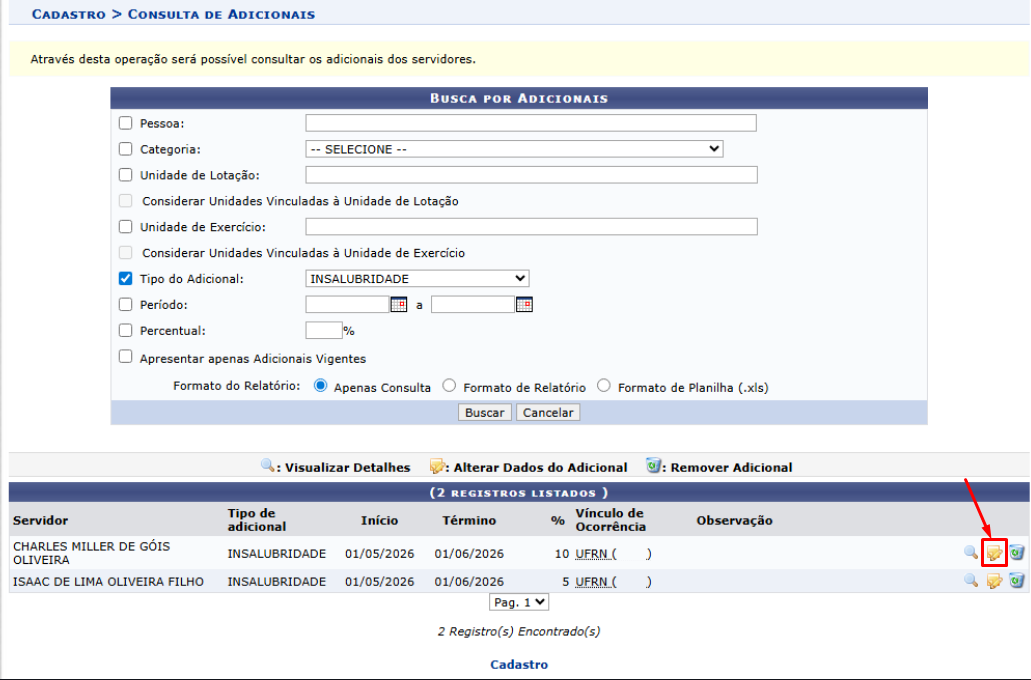
Após acessar a tela Consulta de Adicionais, utilize os filtros disponíveis para localizar os registros desejados.
Você poderá realizar a busca utilizando um ou mais dos seguintes critérios:
-
Pessoa: nome do servidor.
-
Categoria: categoria funcional do servidor.
-
Unidade de Lotação: unidade onde o servidor está lotado.
-
Unidade de Exercício: unidade onde o servidor exerce suas atividades.
-
Tipo do Adicional: tipo de adicional a ser consultado.
-
Período: intervalo de datas para a pesquisa.
-
Percentual: percentual do adicional concedido.
-
Apresentar apenas Adicionais Vigentes: exibe somente os adicionais que estão ativos no momento.
Após preencher os filtros desejados:
-
Selecione o formato de saída da consulta:
-
Apenas Consulta
-
Formato de Relatório
-
Formato de Planilha (.xls)
-
-
Clique no botão Buscar para visualizar os resultados encontrados.
-
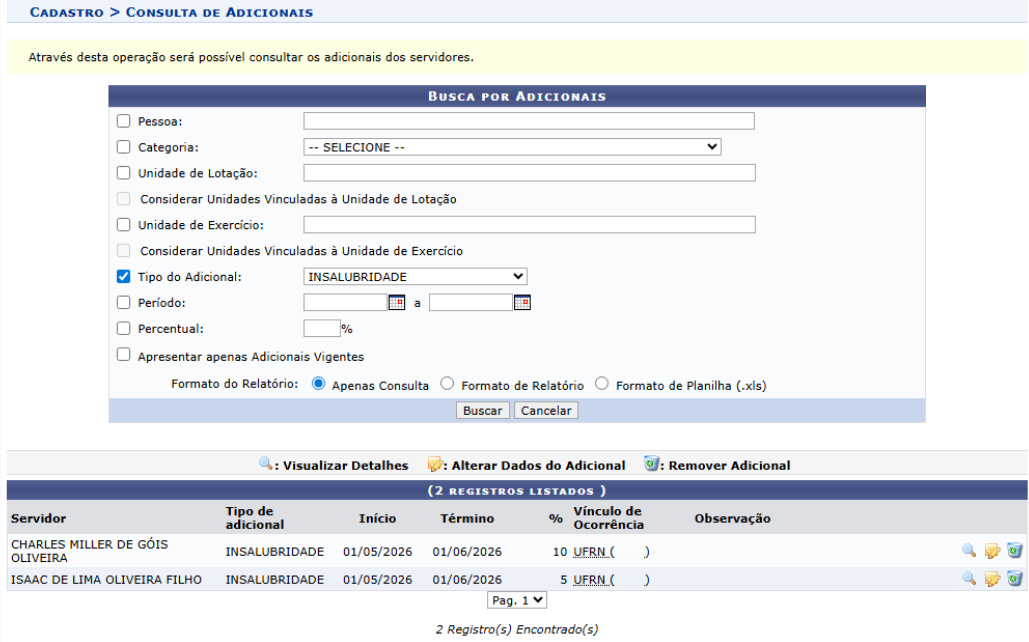
O sistema exibirá uma lista contendo todos os adicionais que atendem aos critérios informados. Para cada registro serão apresentadas informações como:
-
Nome do servidor;
-
Tipo de adicional;
-
Data de início;
-
Data de término;
-
Percentual concedido;
-
Vínculo de ocorrência;
-
Observações.
(Caso deseje visualizar as informações detalhadas de cada adicional, basta clicar no ícone de lupa, localizado no canto direito)
Alterando um Adicional:
Para modificar um adicional já cadastrado:
-
Localize o registro desejado na lista de resultados.
-
Clique no ícone Alterar Dados do Adicional.
-
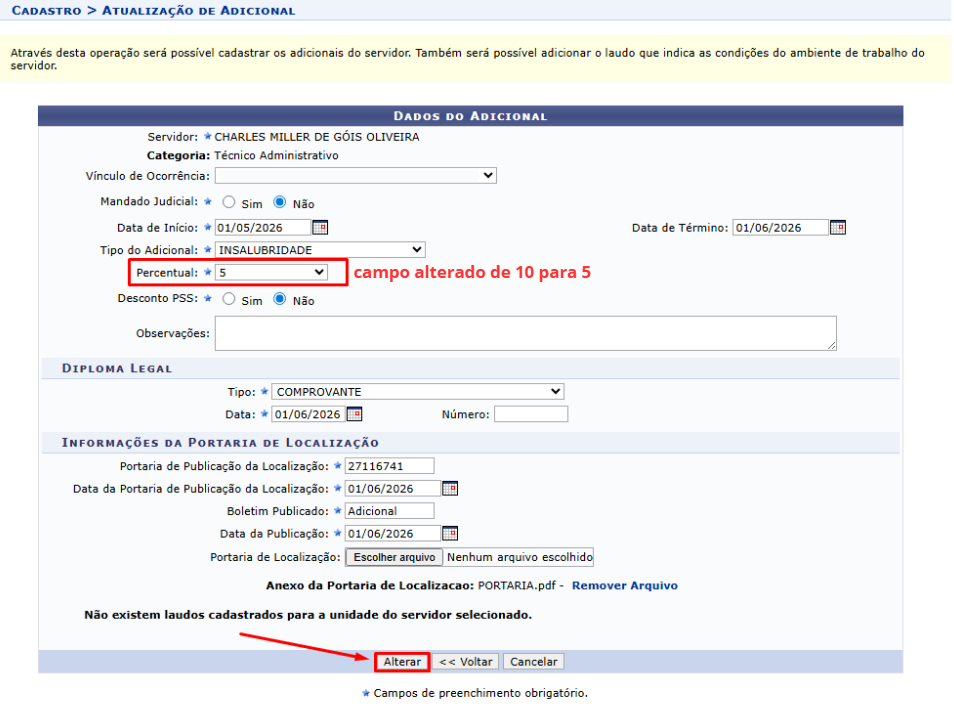
Atualize as informações necessárias.
-
Confirme as alterações para salvar os novos dados.
(na imagem abaixo está destacado o campo que será alterado na atualização)
-
O sistema exibirá a mensagem: “Adicional atualizado com sucesso”.
