
[SIGRH] CADASTRO - CADASTRAR ADICIONAL
-
Entre no sistema, faça login no SIGRH com suas credenciais
-
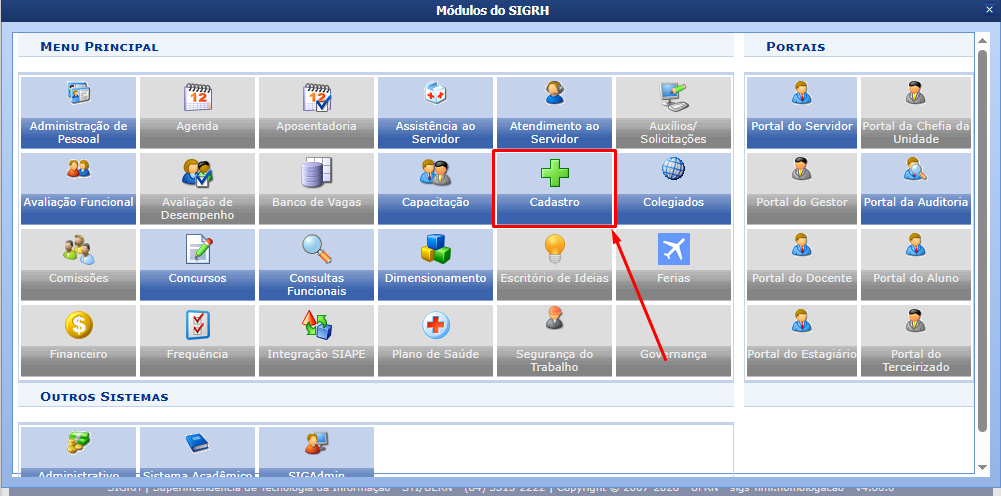
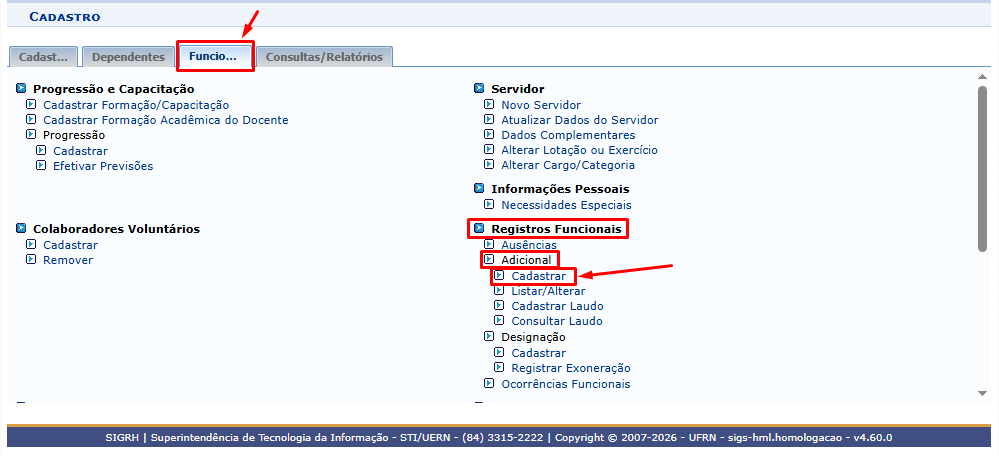
Siga por MÓDULOS >> CADASTRO >> FUNCIONAL >> REGISTROS FUNCIONAIS >> ADICIONAL >> CADASTRAR

-
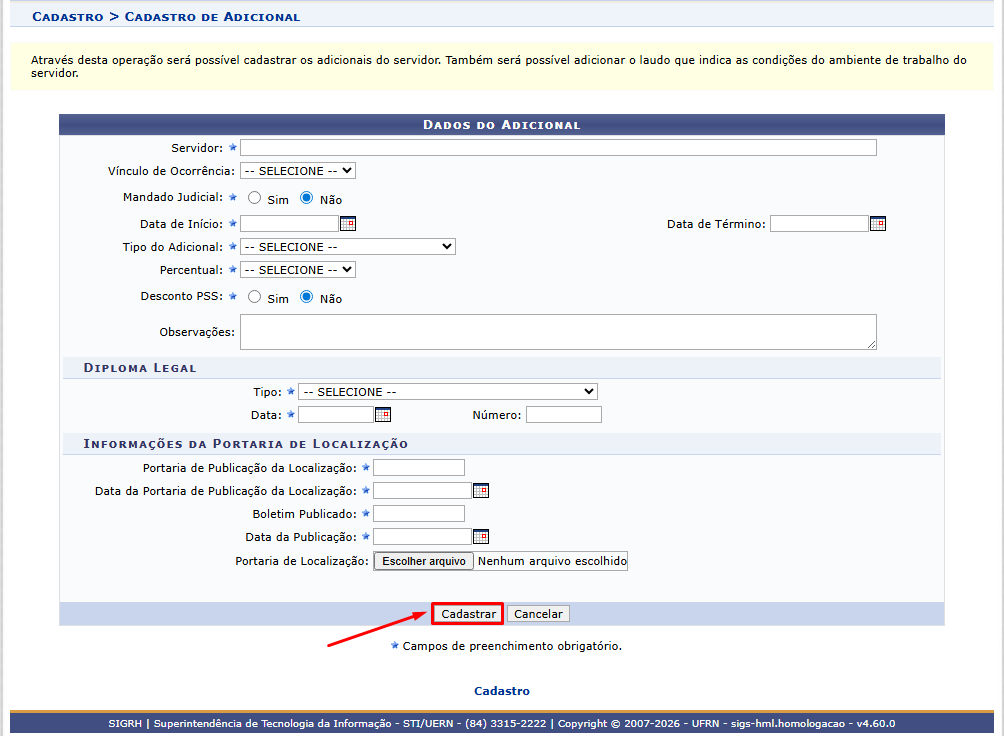
Após acessar a tela Cadastro de Adicional, localize o servidor desejado e preencha os campos obrigatórios indicados com estrela azul.
3.1 Dados do Adicional
Preencha as seguintes informações:
-
Servidor: selecione o servidor que receberá o adicional.
-
Vínculo de Ocorrência: escolha o vínculo correspondente.
-
Mandado Judicial: informe "Sim" ou "Não", conforme o caso.
(Caso o campo mandado judicial tenha sido definido como "sim", informe o número do processo correspondente. Caso contrário, este campo não será exibido e prossiga para a próxima etapa)
-
Data de Início: informe a data de início da concessão do adicional.
-
Data de Término: preencha quando houver prazo determinado para encerramento.
-
Tipo do Adicional: selecione o tipo de adicional a ser cadastrado.
-
Percentual: informe o percentual correspondente ao adicional.
-
Desconto PSS: indique se haverá incidência de desconto previdenciário.
-
Observações: registre informações complementares, quando necessário.
3.2 Na seção Diploma Legal, informe os dados que fundamentam a concessão do adicional.
-
Tipo: selecione o tipo do documento legal.
-
Data: informe a data do documento.
-
Número: informe o número do documento legal correspondente.
Verifique se as informações estão de acordo com a documentação oficial antes de prosseguir.
3.3 Preencha os dados referentes à portaria de localização do servidor:
(Caso tenha selecionado 'não' no campo mandado judicial, será exibida a seção para preenchimento dos dados da portaria de localização. Caso tenha selecionado 'sim', ignore este passo e prossiga para a próxima etapa.)
Campos obrigatórios
-
Portaria de Publicação da Localização
-
Data da Portaria de Publicação da Localização
-
Boletim Publicado
-
Data da Publicação
-
Arquivo da Portaria de Localização
Para anexar o documento:
-
Clique em "Escolher arquivo".
-
Localize o documento em seu computador.
-
Selecione o arquivo correspondente à portaria.
-
Confirme o envio do documento.
-
-
Após preencher todos os campos obrigatórios e anexar os documentos necessários:
-
Revise as informações informadas.
-
Verifique se os documentos estão corretos.
-
Clique no botão “Cadastrar” para concluir a operação.
-
Após a gravação dos dados, o sistema exibirá a mensagem:
"Adicional cadastrado com sucesso!"
Essa mensagem confirma que o adicional foi registrado corretamente no SIGRH e ficará disponível para consulta nos registros funcionais do servidor
