
[SIGRH] CAPACITAÇÃO – CONSULTAR ATIVIDADE DE CAPACITAÇÃO
Sistema
SIGRH
Módulo
Capacitação
Usuários
Servidores responsáveis pelo gerenciamento das atividades de capacitação.
Perfil
Usuário com acesso ao módulo Capacitação.
Descrição da Funcionalidade
Esta funcionalidade permite consultar as atividades de capacitação cadastradas no SIGRH. A partir da consulta, é possível visualizar os dados de uma atividade, alterar suas informações ou remover o registro.
O sistema disponibiliza diferentes critérios de busca para facilitar a localização da atividade desejada.
Acesso à Funcionalidade
-
Acesse o SIGRH com seu login e senha.
-
No menu principal, acesse o módulo Capacitação.
-
Na aba Operações, localize a seção Atividade de Capacitação e selecione Consultar.
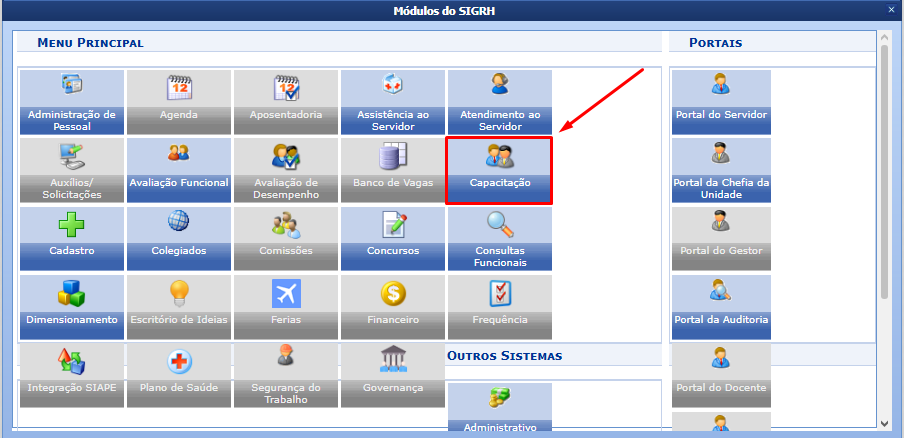
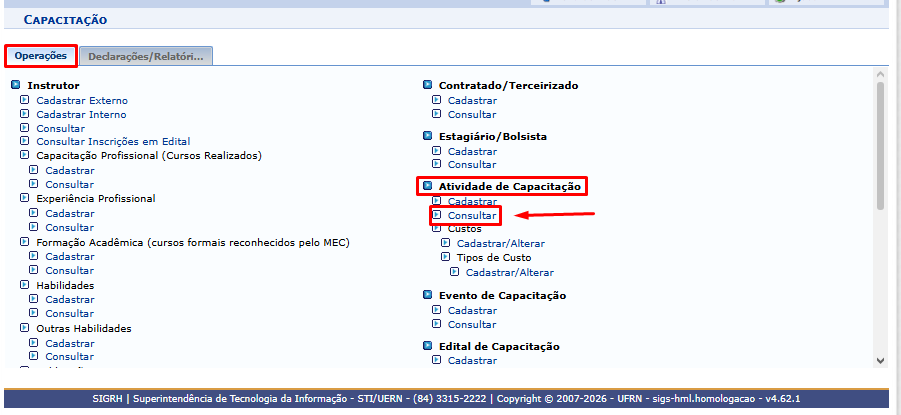
Consultar Atividade de Capacitação
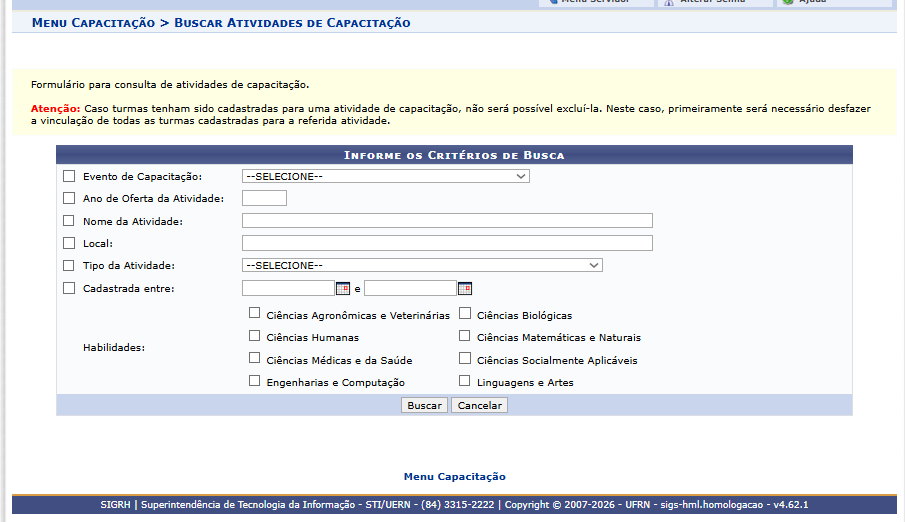
Na tela Buscar Atividades de Capacitação, utilize os critérios disponíveis para localizar a atividade desejada.
A consulta pode ser realizada pelos seguintes campos:
-
Evento de Capacitação: selecione um evento relacionado à atividade;
-
Ano de Oferta da Atividade: informe o ano em que a atividade foi ou será ofertada;
-
Nome da Atividade: informe o nome da atividade de capacitação;
-
Local: informe o local relacionado à atividade;
-
Tipo da Atividade: selecione o tipo de atividade;
-
Cadastrada entre: informe um intervalo de datas para localizar atividades cadastradas no período;
-
Habilidades: selecione uma ou mais áreas de conhecimento relacionadas à atividade, como Ciências Humanas, Ciências Biológicas, Engenharias e Computação, entre outras.
Utilize apenas os critérios necessários para a consulta. Após informar os dados desejados, clique em Buscar.
Resultado da Consulta
As atividades correspondentes aos critérios informados serão exibidas na seção Propostas/Atividades de Capacitação Encontrados(as).
Para cada atividade, o sistema poderá apresentar informações como Nome da Atividade, Carga Horária (CH), Objetivos e Conteúdos Programados.
Ao lado da atividade encontrada, são disponibilizadas as seguintes opções:
-
🔍 Visualizar: consulta os detalhes completos da atividade;
-
📝 Alterar: permite modificar os dados cadastrados;
-
🗑️ Remover: exclui a atividade do sistema.
Atenção: caso existam turmas cadastradas para determinada atividade de capacitação, o sistema informa que não será possível excluí-la. Nesse caso, é necessário desfazer previamente a vinculação das turmas cadastradas para a atividade.

Visualizar Atividade
Para consultar as informações completas de uma atividade, clique no ícone Visualizar (lupa).

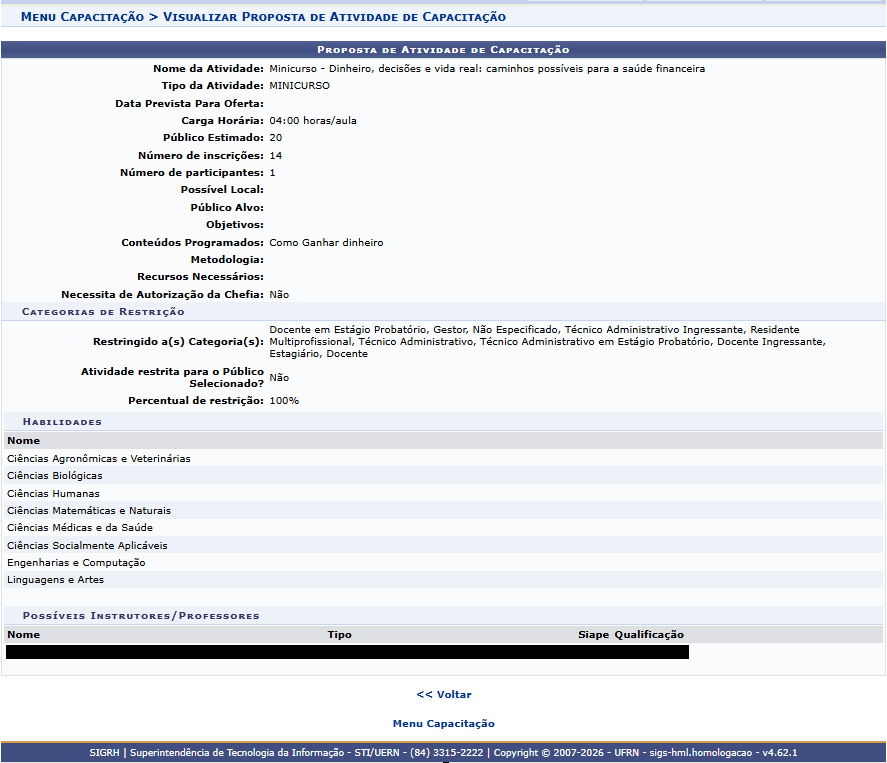
O sistema exibirá a tela Visualizar Proposta de Atividade de Capacitação, contendo os dados registrados, que podem incluir:
-
Nome e tipo da atividade;
-
Data prevista para oferta;
-
Carga horária;
-
Público estimado;
-
Número de inscrições e participantes;
-
Possível local;
-
Público-alvo;
-
Objetivos;
-
Conteúdos programados;
-
Metodologia;
-
Recursos necessários;
-
Necessidade de autorização da chefia;
-
Categorias de restrição;
-
atividade restrita para público selecionado;
-
Percentual de restrição;
-
Habilidades;
-
Possíveis instrutores/professores.
Após consultar as informações, clique em Voltar para retornar à tela anterior.
Alterar Atividade
Para modificar uma atividade cadastrada, clique no ícone Alterar correspondente ao registro desejado.

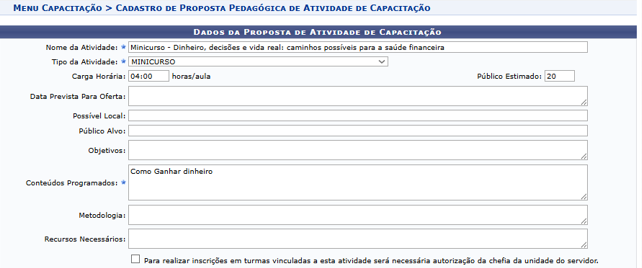
O sistema apresentará a tela Cadastro de Proposta Pedagógica de Atividade de Capacitação com as informações atuais da atividade.
Nessa tela, poderão ser alterados dados como Nome da Atividade, Tipo da Atividade, Carga Horária, Público Estimado, Data Prevista para Oferta, Possível Local, Público-Alvo, Objetivos, Conteúdos Programados, Metodologia e Recursos Necessários
 .
.
Também é possível configurar a necessidade de autorização da chefia para inscrições em turmas vinculadas à atividade.
Restringir a Categoria
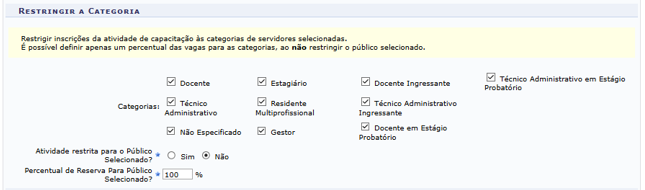
Na seção Restringir a Categoria, selecione as categorias de servidores às quais a atividade será destinada.
Também é possível definir se a atividade será restrita ao público selecionado e informar o Percentual de Reserva para Público Selecionado.
Habilidades
Na seção Habilidades, marque as áreas relacionadas à atividade, como:
-
Ciências Agronômicas e Veterinárias;
-
Ciências Biológicas;
-
Ciências Humanas;
-
Ciências Matemáticas e Naturais;
-
Ciências Médicas e da Saúde;
-
Ciências Socialmente Aplicáveis;
-
Engenharias e Computação;
-
Linguagens e Artes.

Possíveis Instrutores/Professores
Na seção Possíveis Instrutores/Professores, informe o nome ou CPF do instrutor e utilize a opção Adicionar para vinculá-lo à atividade.
Os instrutores já associados são apresentados na seção Possíveis Instrutores/Professores da Atividade.
Após realizar as alterações necessárias, clique em Atualizar para salvar as modificações.

Remover Atividade
Para excluir uma atividade, clique no ícone Remover correspondente ao registro desejado.

O sistema exibirá a mensagem:
“Confirma a remoção desta informação?”
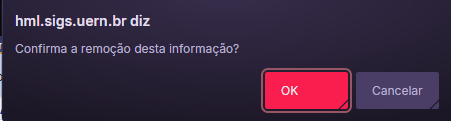
Clique em OK para confirmar a exclusão ou em Cancelar para manter o registro.
A remoção somente poderá ser realizada quando não houver impedimentos relacionados à atividade, como a existência de turmas vinculadas.