[SIGRH] CAPACITAÇÃO - CONSULTAR FORMAÇÃO ACADÊMICA
Sistema
SIGRH
Módulo
Capacitação
Usuários
Servidores com acesso ao módulo de Capacitação.
Perfil
Usuário com permissão para consultar informações de formação acadêmica dos instrutores.
Descrição da Funcionalidade
Esta funcionalidade permite consultar as formações acadêmicas cadastradas para os instrutores. A partir dos resultados da consulta, também é possível visualizar, alterar ou remover uma formação acadêmica.
O cadastro de formação acadêmica é utilizado para fins de currículo, como no Banco de Talentos para candidatos a instrutor de capacitação no SIGRH, e também é exibido no currículo acadêmico do SIGAA.
Acesso à Funcionalidade
-
Acesse o SIGRH com seu login e senha.
-
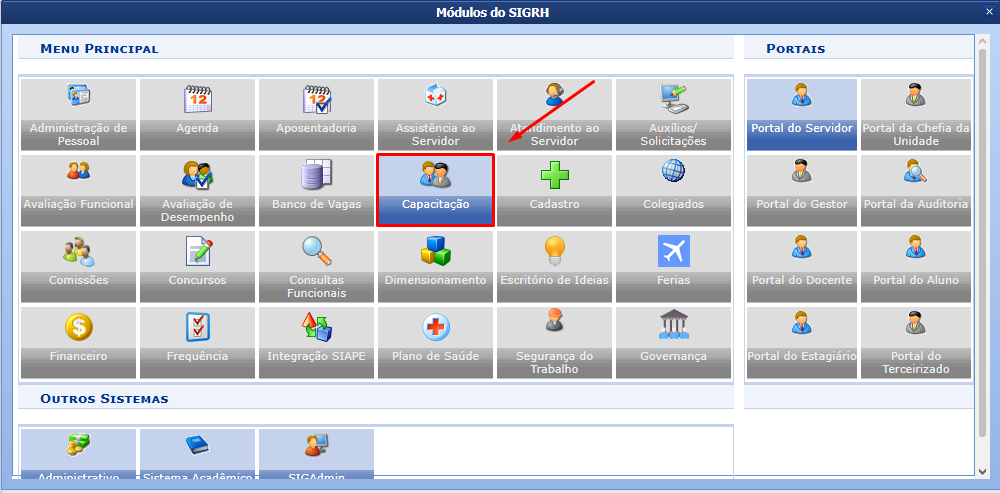
No menu principal, acesse o módulo Capacitação.
-
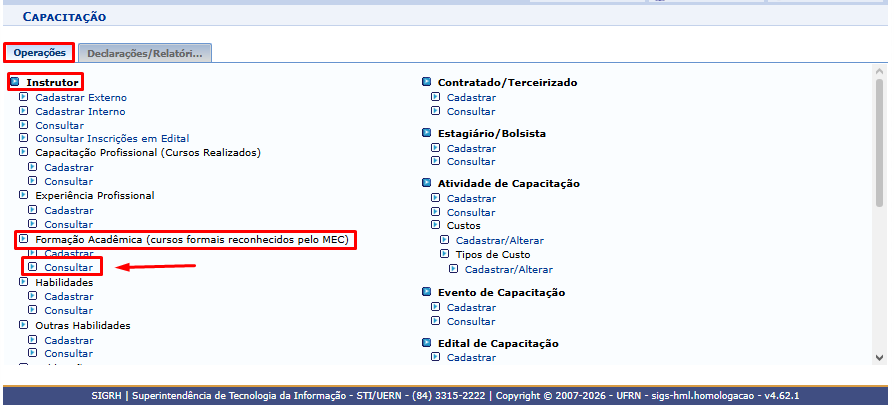
Na aba Operações, siga o caminho:
Instrutor → Formação Acadêmica (cursos formais reconhecidos pelo MEC) → Consultar
Consultar Formação Acadêmica
-
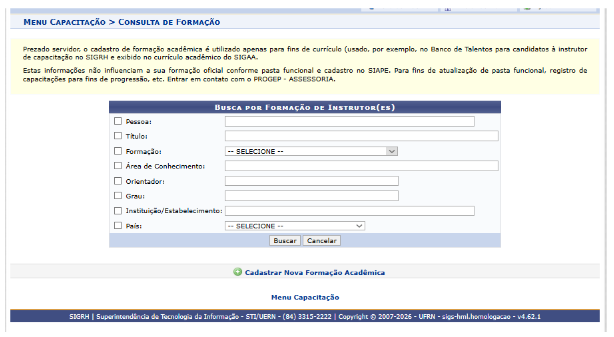
Na tela Consulta de Formação, informe um ou mais critérios disponíveis para localizar a formação acadêmica desejada.
A consulta pode ser realizada utilizando os campos:
-
Pessoa: informe o nome da pessoa;
-
Título: informe o título da formação;
-
Formação: selecione o tipo de formação;
-
Área de Conhecimento: informe a área de conhecimento;
-
Orientador: informe o nome do orientador;
-
Grau: informe o grau acadêmico;
-
Instituição/Estabelecimento: informe a instituição;
-
País: selecione o país.
Marque a caixa correspondente ao critério que deseja utilizar na pesquisa.
-
Após informar os critérios desejados, clique em Buscar.
O sistema exibirá a seção Formação Acadêmica, contendo os registros encontrados e informações como Pessoa, Título, Formação, Área de Conhecimento, Orientador, Grau, Instituição e País.
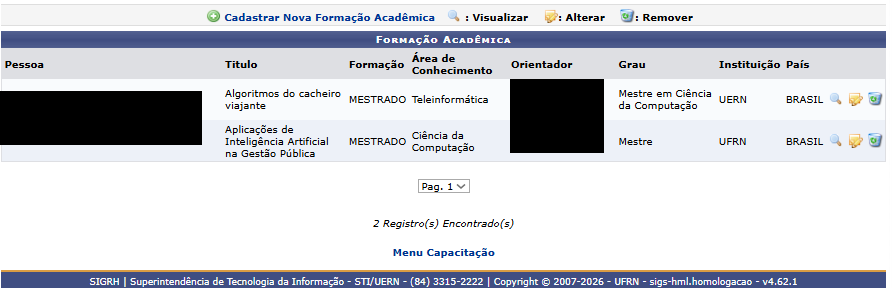
Também estarão disponíveis as opções Visualizar, Alterar e Remover para cada registro.
Visualizar Formação Acadêmica
-
Para consultar os detalhes de uma formação acadêmica, clique no ícone Visualizar (lupa) correspondente ao registro desejado.

O sistema apresentará a tela Formação Acadêmica, contendo os Dados da Formação, como:
-
Pessoa;
-
Formação;
-
Título do Trabalho;
-
Grau Acadêmico;
-
Entidade/Instituição;
-
País;
-
Orientador;
-
Palavras-Chave;
-
Data de Início;
-
Data de Fim;
-
Grande Área de Conhecimento;
-
Área de Conhecimento;
-
Informações Complementares;
-
Certificado, quando disponível.
Caso exista um certificado anexado, clique em Download para acessá-lo.
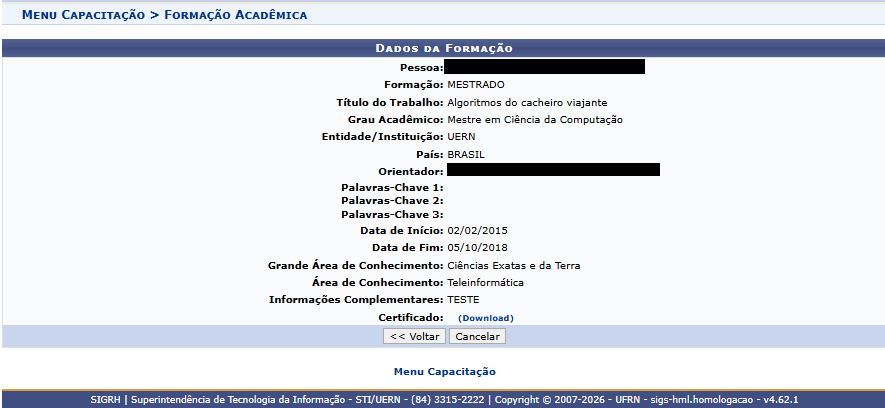
Após consultar as informações, clique em Voltar para retornar à tela anterior.
Alterar Formação Acadêmica
-
Para modificar uma formação acadêmica, clique no ícone Alterar correspondente ao registro desejado.

O sistema exibirá a tela Cadastro de Formação Acadêmica com as informações atualmente cadastradas.
Altere os campos necessários. Estão disponíveis:
-
Formação;
-
Grau Acadêmico;
-
Data de Início;
-
Data de Término;
-
Título do Trabalho;
-
Entidade/Instituição;
-
País;
-
Área de Conhecimento;
-
Orientador;
-
Palavras-Chave 1, 2 e 3;
-
Informações Complementares;
-
Certificado.
Os campos identificados com * são de preenchimento obrigatório.
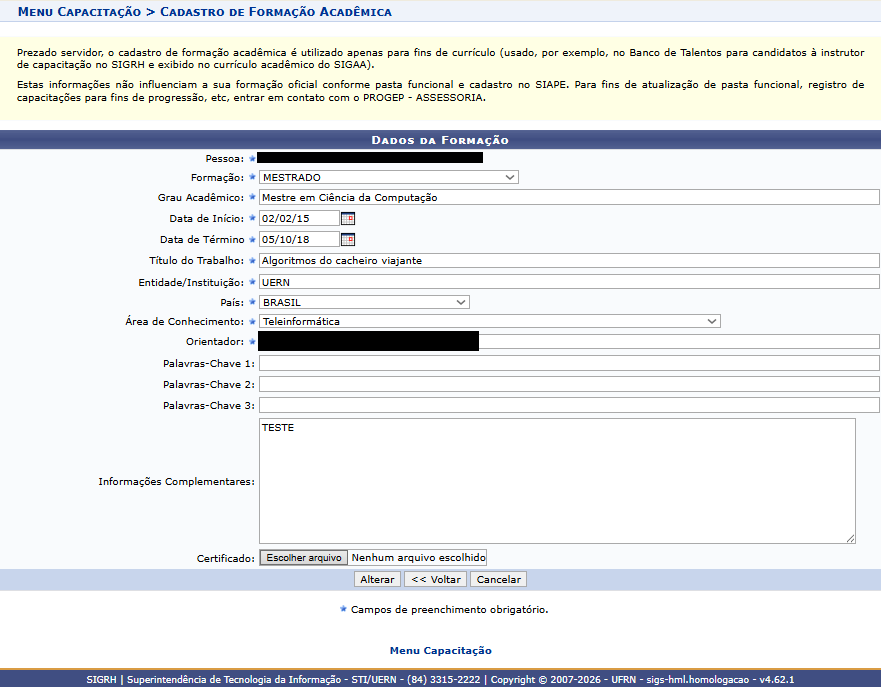
Após realizar as alterações necessárias, clique em Alterar para salvar as modificações.
Caso não queira concluir a operação, clique em Cancelar.
Remover Formação Acadêmica
-
Para excluir uma formação acadêmica, clique no ícone Remover correspondente ao registro desejado.

O sistema exibirá a mensagem:
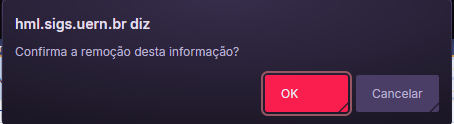
Confirma a remoção desta informação?
Clique em OK para confirmar a remoção ou em Cancelar para manter o registro.