[SIGRH] CADASTRO - CONSULTA HISTÓRICO DE LOTAÇÃO/EXERCÍCIO
Sistema
SIGRH
Módulo
Cadastro
Usuários
Servidores com acesso ao módulo Cadastro.
Perfil
Usuário com permissão para consultar o histórico de lotação e exercício dos servidores.
Descrição da Funcionalidade
Esta funcionalidade permite consultar o histórico de lotação e exercício dos servidores, possibilitando visualizar os detalhes de cada alteração registrada. Quando permitido pelo sistema, também é possível alterar ou remover registros do histórico.
Acesso à Funcionalidade
-
Acesse o SIGRH com seu login e senha.
-
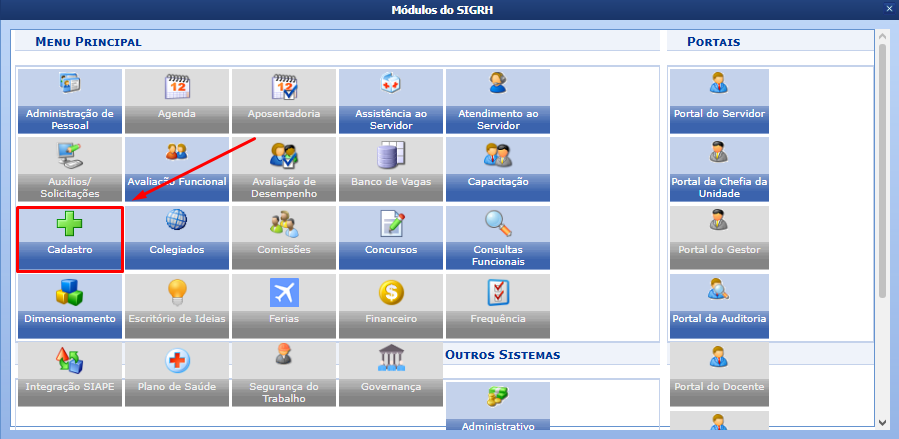
No menu principal, acesse o módulo Cadastro.
-
Acesse a aba Consultas/Relatórios e, em seguida, a aba Funcionais.
-
Em Consultas Gerais, siga o caminho:
Consultar Histórico de Lotação/Exercício
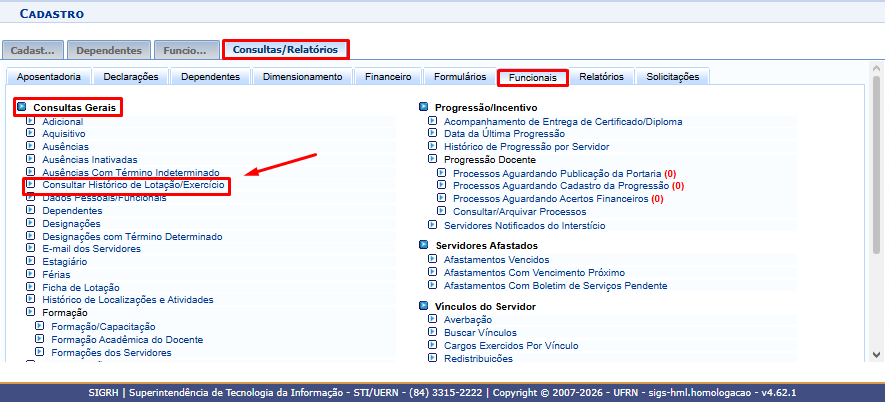
Consultar Histórico de Lotação/Exercício
-
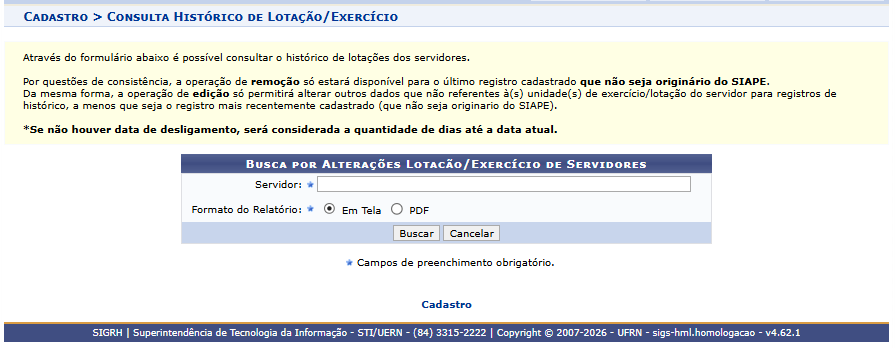
Na tela Consulta Histórico de Lotação/Exercício, informe o Servidor cujo histórico deseja consultar.
Em Formato do Relatório, selecione uma das opções:
-
Em Tela: apresenta o resultado diretamente no sistema;
-
PDF: gera o resultado no formato PDF.
-
Clique em Buscar.
O sistema apresentará o Histórico de Lotação/Exercício do Servidor, contendo informações como:
-
Tipo de Alteração;
-
Data de Cadastro;
-
Data de Apresentação;
-
Data de Desligamento;
-
Unidade de Lotação;
-
Unidade de Exercício;
-
Origem;
-
Quantidade de Dias em Exercício;
-
Quantidade de Dias em Lotação.
Para cada registro, poderão ser disponibilizadas as opções Visualizar Detalhes, Alterar e Remover, conforme as permissões e características do registro.
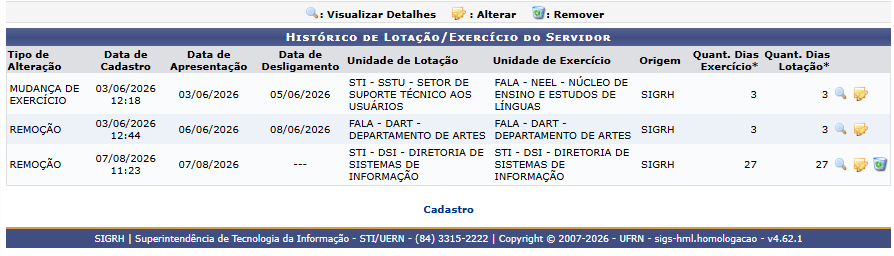
Observação: a opção de remoção fica disponível somente para o último registro cadastrado que não seja originário do SIAPE. Registros anteriores não podem ser removidos para preservar a consistência do histórico.
Visualizar Detalhes
-
Para consultar as informações completas de uma alteração, clique no ícone Visualizar Detalhes (lupa) correspondente ao registro desejado.

O sistema apresentará informações como:
-
Servidor;
-
Lotação Atual;
-
Lotação Anterior;
-
Exercício Atual;
-
Exercício Anterior;
-
Modalidade;
-
Data de Apresentação;
-
Data de Desligamento;
-
Origem;
-
Responsável pelo cadastro.
Os documentos anexados ao registro, serão apresentados na seção Documentos Anexados.
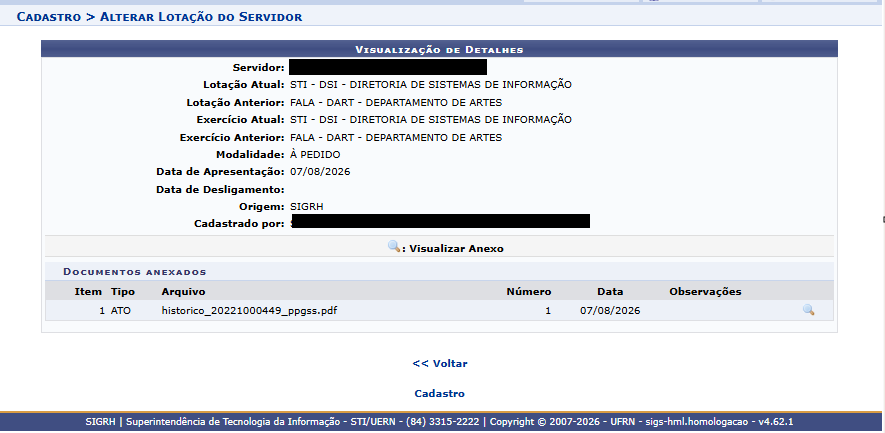
Para consultar um documento, clique no ícone Visualizar Anexo correspondente ao arquivo desejado.
Após a consulta, clique em Voltar para retornar ao histórico.
Alterar Registro de Lotação/Exercício
-
Para modificar um registro, clique no ícone Alterar correspondente à alteração desejada.

O sistema exibirá a tela Alterar Lotação do Servidor, apresentando os dados já cadastrados.
Realize as alterações necessárias nos campos disponíveis, como:
-
Tipo de Alteração Lotação;
-
Data de Desligamento da Lotação anterior;
-
Nova Lotação;
-
Modalidade;
-
Data de Apresentação;
-
Data de Desligamento;
-
Observações.
Os campos identificados com * são de preenchimento obrigatório.
Documento Legal
É necessário incluir um documento comprobatório relacionado à alteração:
Na seção Documento Legal, preencha os dados do documento:
-
Tipo;
-
Data;
-
Número;
-
Arquivo;
-
Observações.
Clique em Anexar Documento.
Os documentos incluídos serão apresentados na seção Documentos Anexados, onde poderão ser visualizados ou removidos.
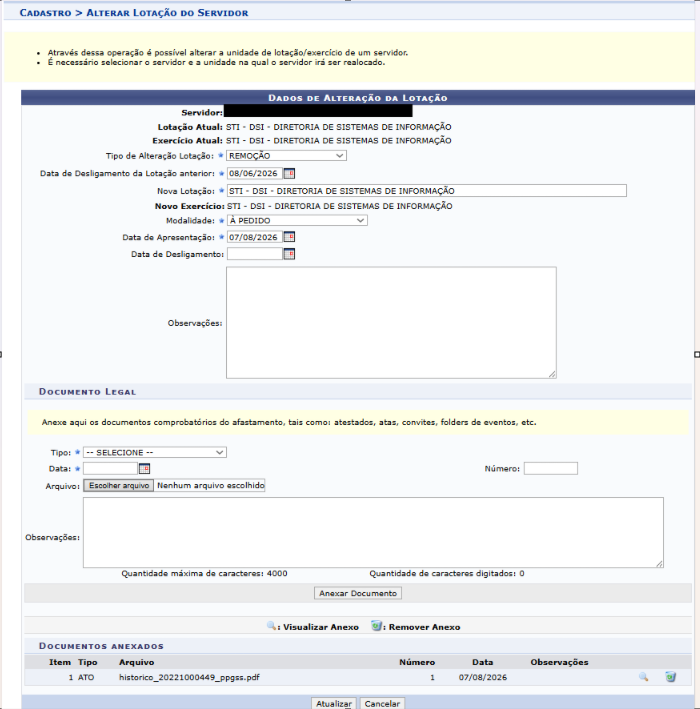
Após realizar todas as alterações necessárias, clique em Atualizar para salvar as informações.
Caso não queira prosseguir, clique em Cancelar.
Remover Registro
-
Quando a opção estiver disponível, clique no ícone Remover correspondente ao registro que deseja excluir.

O sistema exibirá a mensagem:
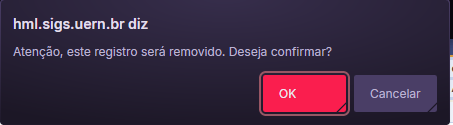
Atenção, este registro será removido. Deseja confirmar?
Clique em OK para confirmar a remoção ou em Cancelar para manter o registro.