
[RNP] UTILIZAR SERVIÇOS DE CONFERÊNCIA WEB
Sistema
Conferência Web
Módulo
Agendamentos / Salas de Grupo
Usuários
Docentes, técnicos administrativos e demais usuários da Universidade do Estado do Rio Grande do Norte (UERN).
Perfil
Úsuário autenticado na plataforma Conferência Web, conforme suas permissões de acesso.
Descrição da Funcionalidade
Esta funcionalidade permite aos usuários da plataforma ConferênciaWeb organizar reuniões virtuais, criar agendamentos, gerenciar salas de grupo e convidar participantes para atividades realizadas por videoconferência.
A plataforma disponibiliza recursos para a criação de salas pessoais e coletivas, definição de datas e horários de reuniões, gerenciamento de membros e consulta ao histórico de sessões realizadas.
Além disso, permite acessar gravações de reuniões anteriores e configurar o idioma de exibição da interface, facilitando a utilização dos recursos disponíveis.
Acesso à Funcionalidade
-
Acesse a plataforma ConferênciaWeb, disponível em https://conferenciaweb.rnp.br/.
-
Realize a autenticação utilizando suas credenciais de acesso.
-
No menu lateral esquerdo, selecione a funcionalidade desejada.
Sala Pessoal
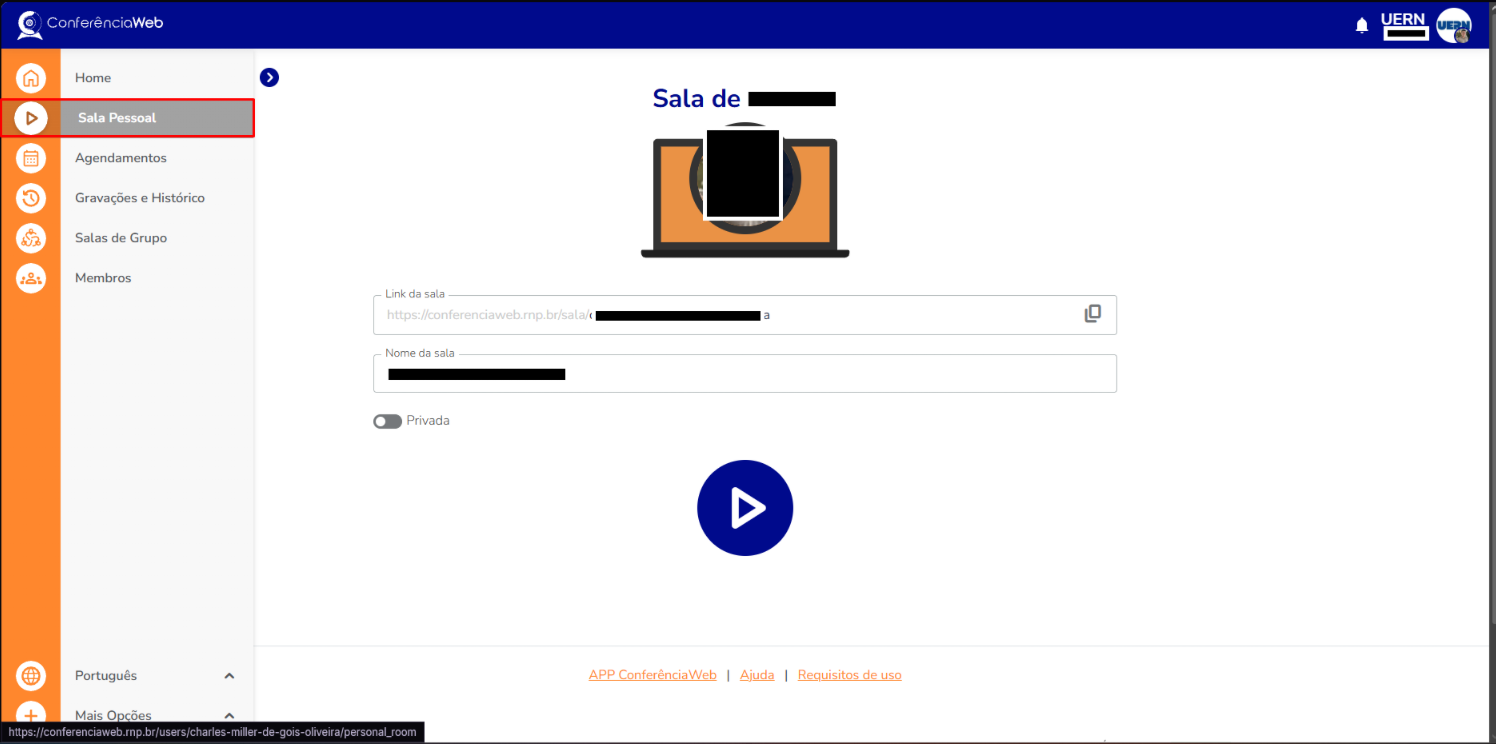
O sistema exibirá a página de gerenciamento da sala pessoal do usuário, apresentando as seguintes informações:
-
Link da sala: endereço eletrônico utilizado para acessar ou compartilhar a sala virtual.
-
Nome da sala: identificação da sala pessoal.
-
Privada: opção utilizada para definir a privacidade da sala.
Para copiar o endereço da sala, clique no ícone de cópia localizado ao lado do campo Link da sala.
Para iniciar uma reunião, clique no botão central identificado pelo símbolo de reprodução.
O sistema direcionará o usuário ao ambiente de videoconferência.
Gerenciar Agendamentos
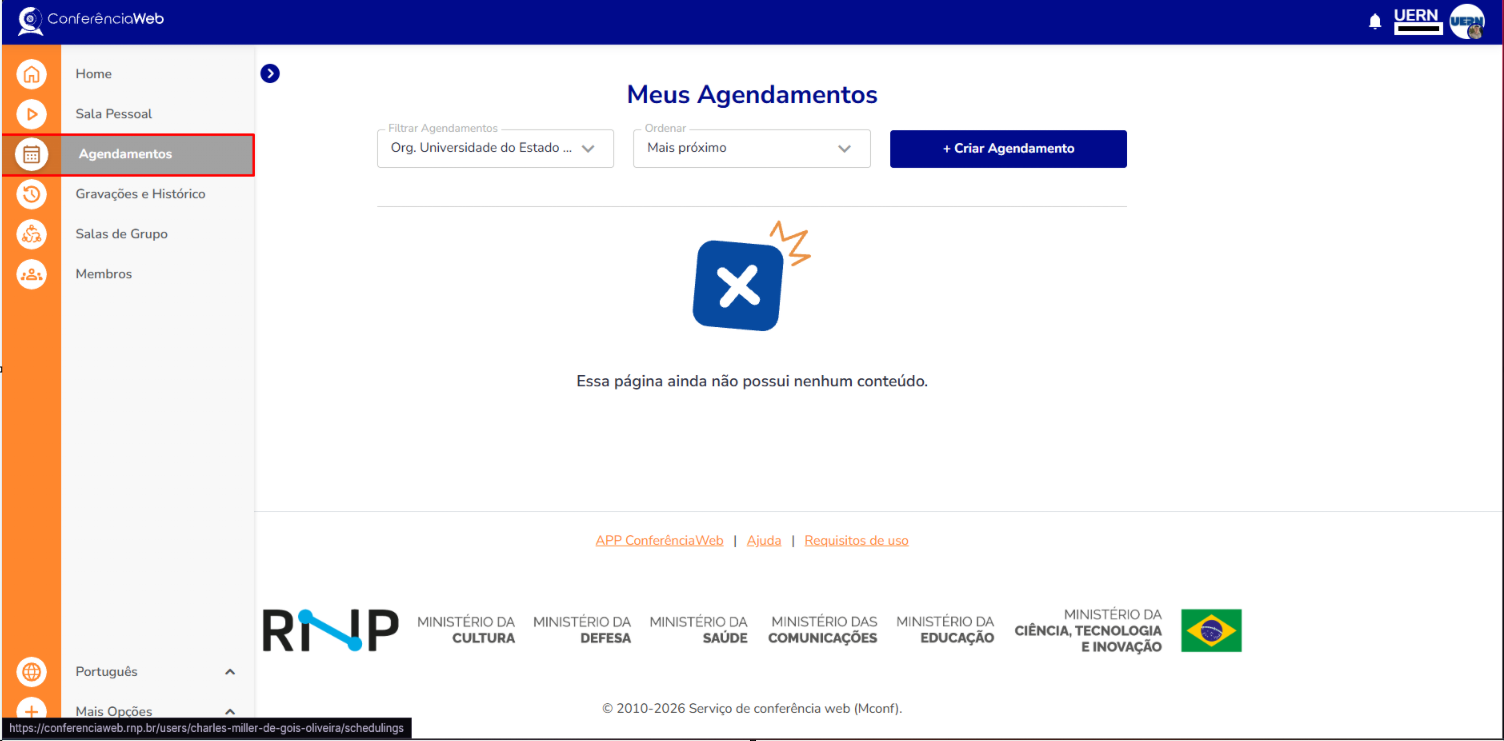
O sistema exibirá a página Meus Agendamentos, na qual poderão ser consultadas as reuniões agendadas pelo usuário.
Na parte superior da tela, estarão disponíveis os seguintes recursos:
-
Filtrar Agendamentos: permite selecionar a organização relacionada aos agendamentos.
-
Ordenar: permite organizar a apresentação dos registros, utilizando critérios como o agendamento mais próximo.
-
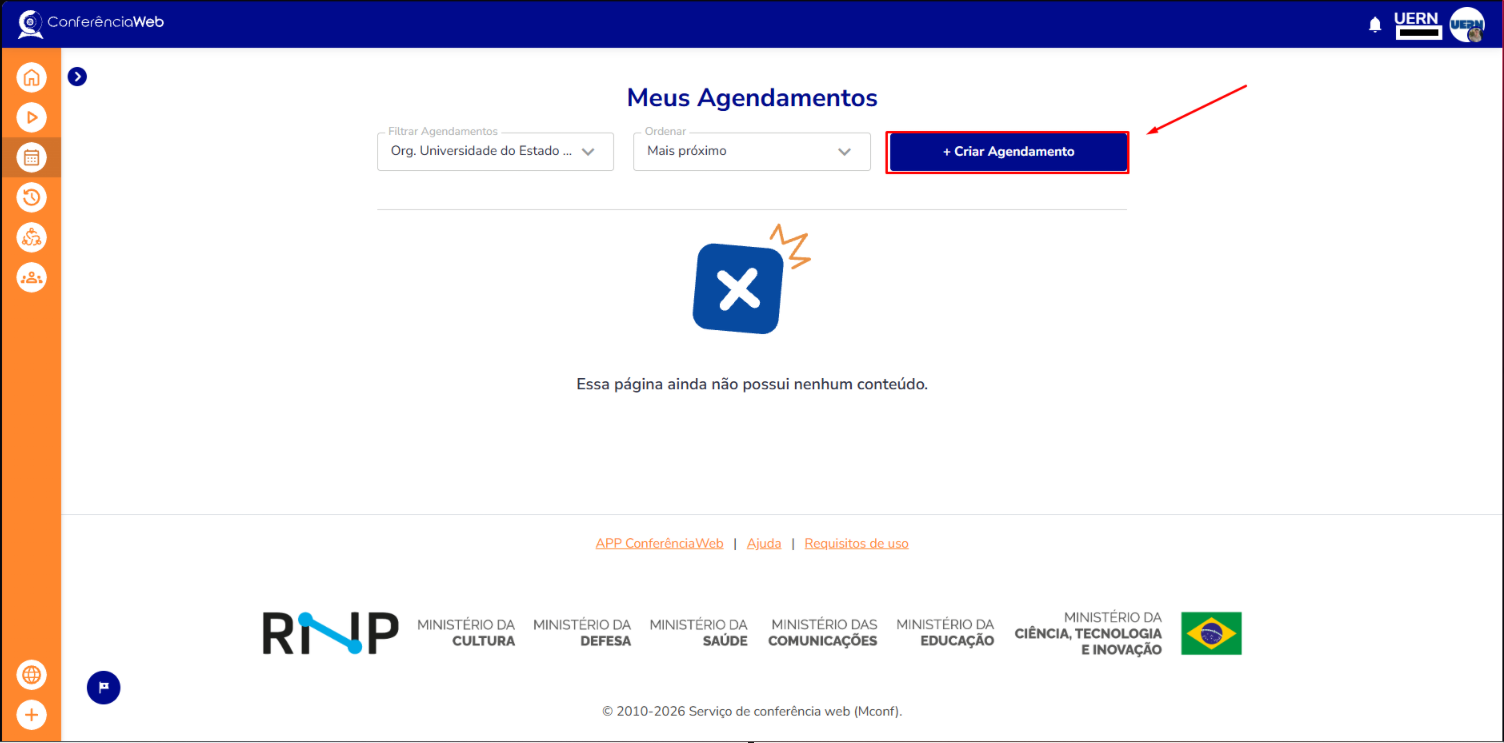
+ Criar Agendamento: permite cadastrar um novo agendamento de reunião.
Caso não existam agendamentos cadastrados para os critérios selecionados, o sistema apresentará uma mensagem informando que a página ainda não possui conteúdo.
Criar Agendamento
Na página Meus Agendamentos, clique em + Criar Agendamento.
O sistema apresentará a tela Agendamento, contendo os campos necessários para cadastrar uma reunião.
Preencha as seguintes informações:
-
Nome: informe o título ou a identificação da reunião.
-
Data de início: selecione a data em que a reunião será realizada.
-
Hora de início: informe o horário previsto para começar a reunião.
-
Hora de fim: informe o horário previsto para o encerramento.
-
Descrição (opcional): insira informações adicionais sobre o objetivo ou o assunto da reunião.
-
Convidados: informe os participantes que deverão ser convidados para a reunião.
Após preencher os campos necessários, clique em Salvar para concluir o cadastro do agendamento.
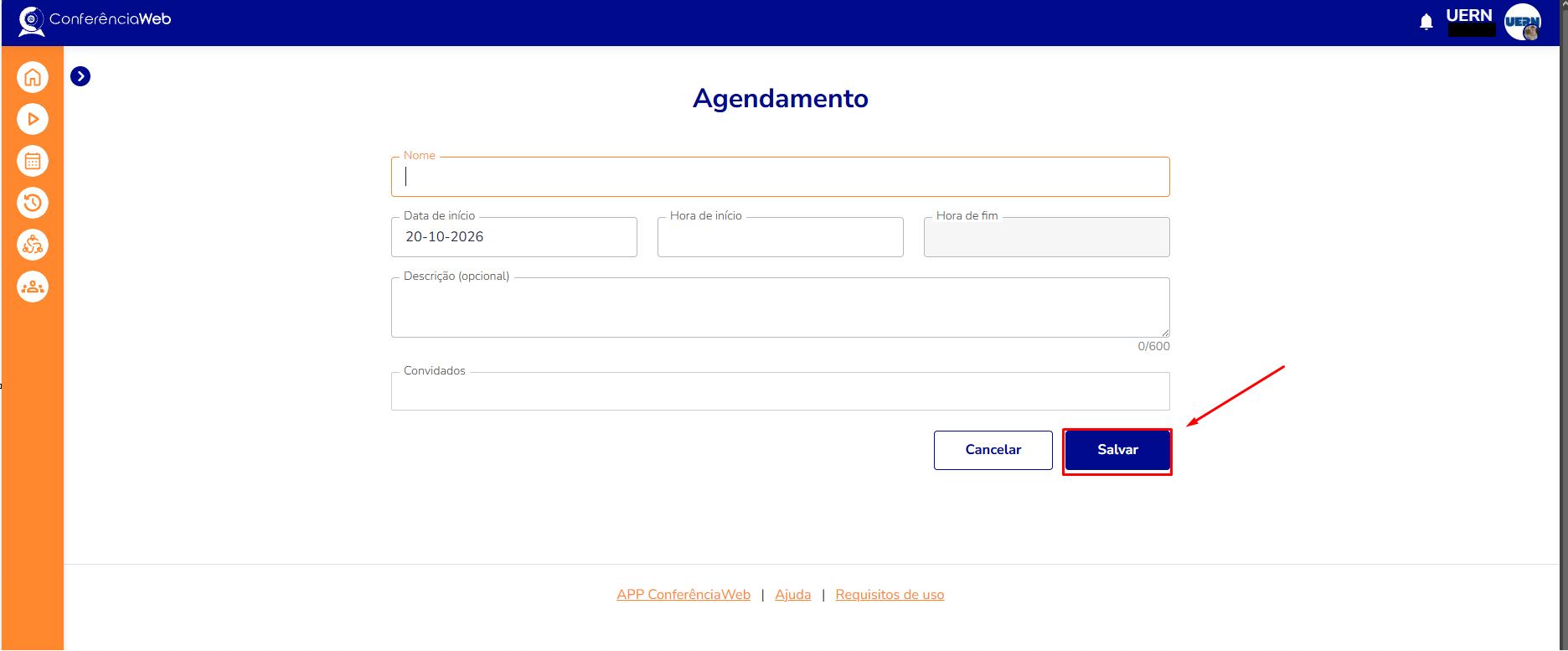
Caso não deseje prosseguir com a operação, clique em Cancelar.
Consultar Gravações e Histórico
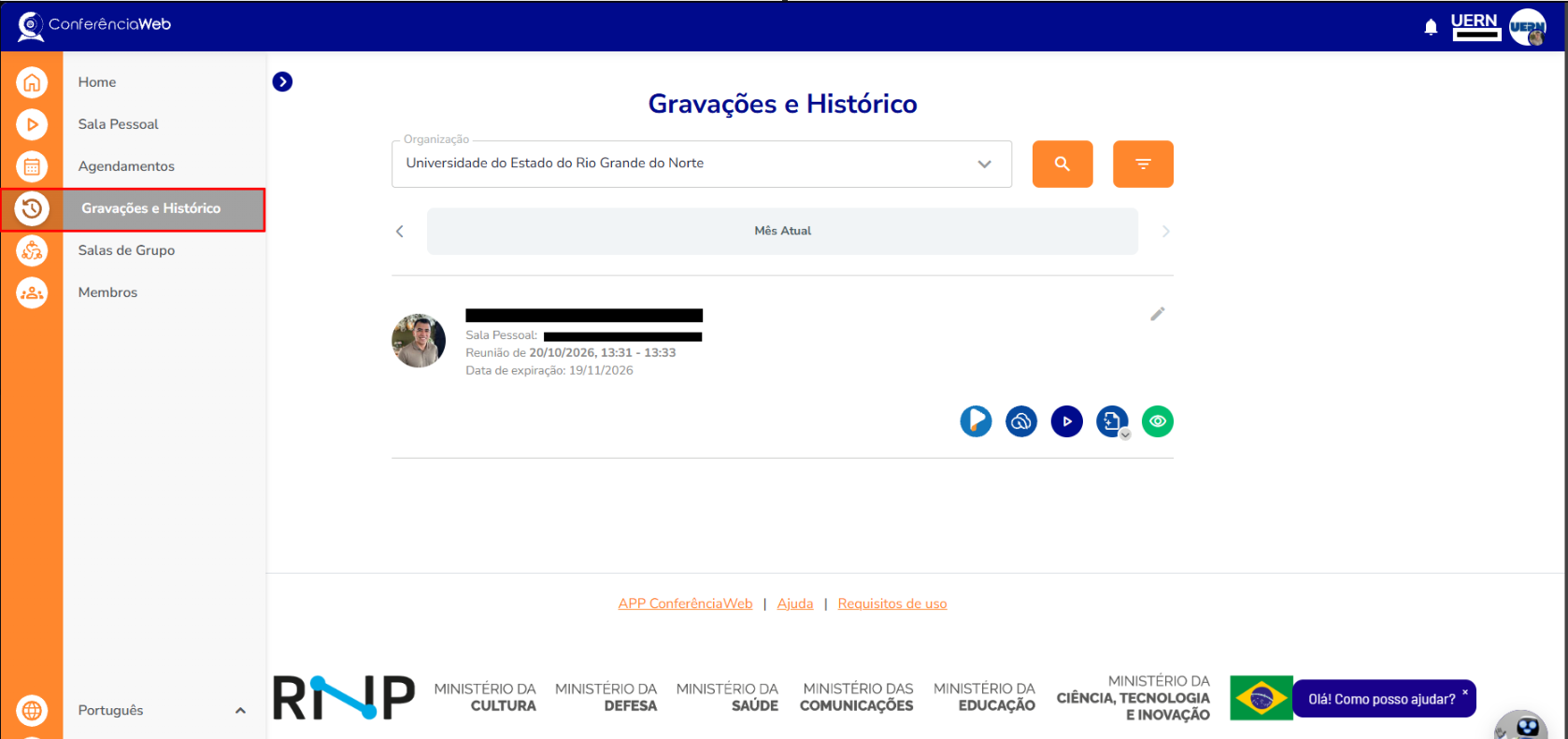
O sistema apresentará a página destinada à consulta das reuniões realizadas anteriormente.
Na parte superior da tela, o usuário poderá selecionar a organização, utilizar a ferramenta de pesquisa, aplicar filtros e navegar entre os períodos disponíveis.
Os registros apresentados poderão conter informações como o nome do responsável, a identificação da sala, a data e o horário da reunião e a data de expiração.
Conforme os recursos disponíveis para cada sessão, o sistema também apresentará ícones para acessar gravações, documentos e outras informações associadas à reunião.
Gerenciar Salas de Grupo
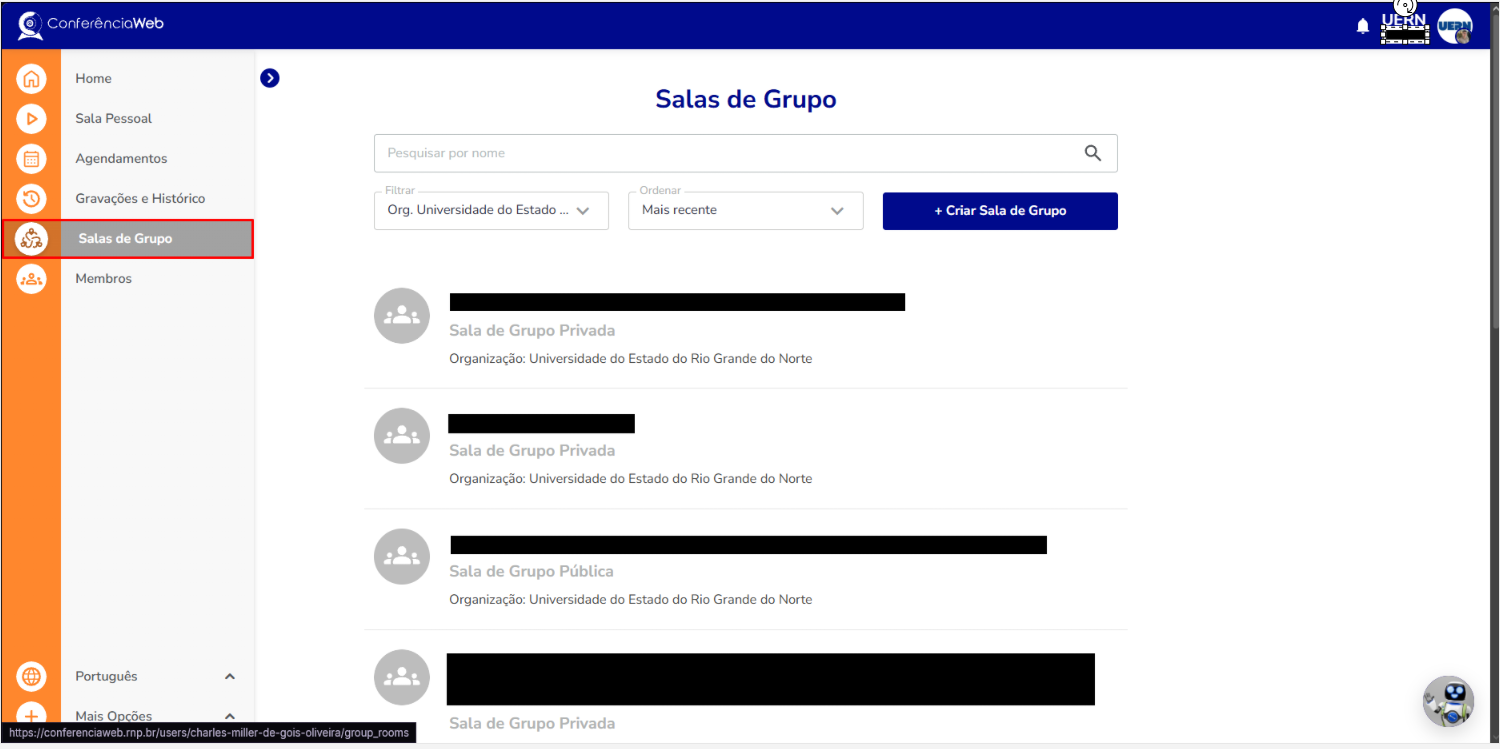
O sistema exibirá a página Salas de Grupo, apresentando as salas disponíveis ao usuário.
Na parte superior da tela, serão disponibilizados os seguintes recursos:
-
Pesquisar por nome: permite localizar uma sala de grupo utilizando seu nome.
-
Filtrar: permite selecionar a organização relacionada às salas.
-
Ordenar: permite organizar os resultados, utilizando critérios como a sala mais recente.
-
+ Criar Sala de Grupo: permite cadastrar uma nova sala destinada à realização de reuniões coletivas.
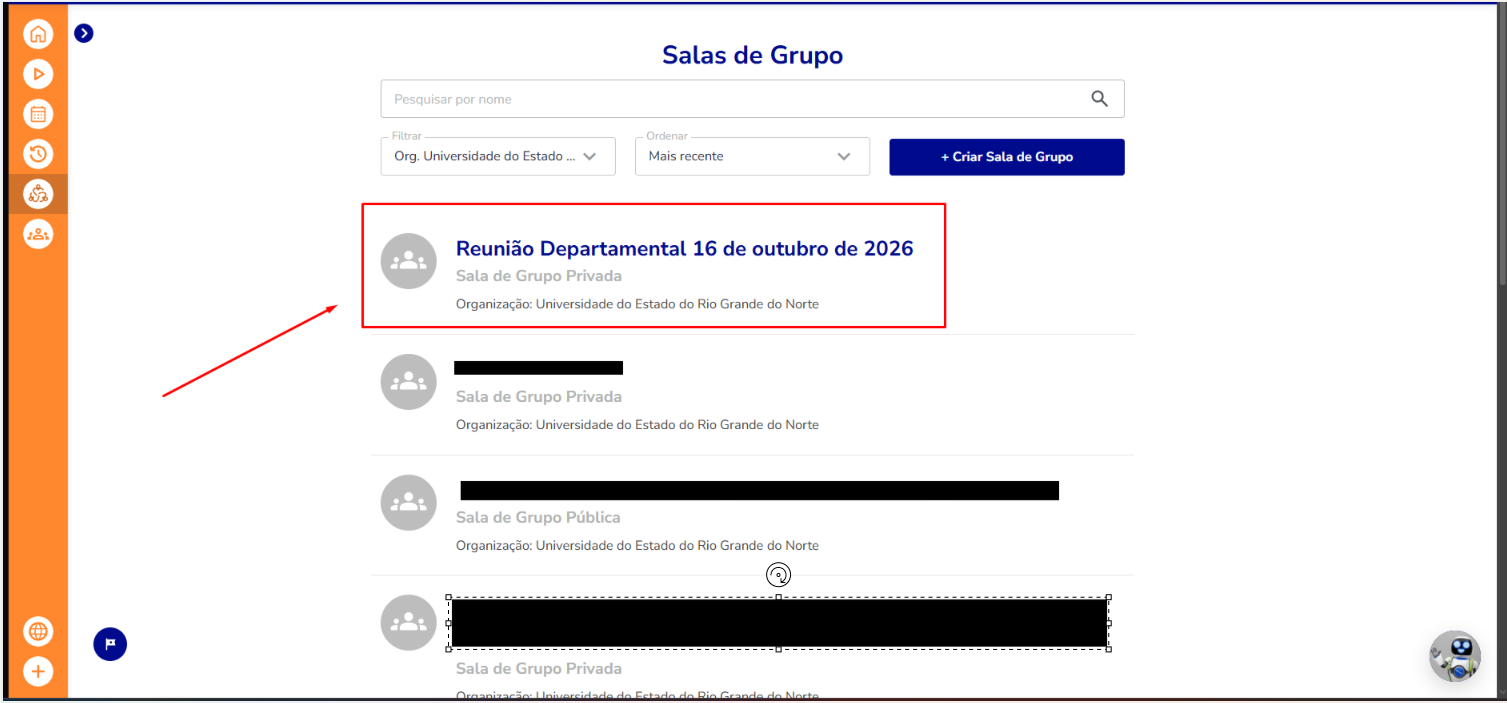
Na listagem, cada sala será apresentada com seu nome, classificação como pública ou privada e organização vinculada.
Criar Sala de Grupo
Na página Salas de Grupo, clique em + Criar Sala de Grupo.

O sistema apresentará a tela Nova Sala de Grupo, contendo os campos necessários para cadastrar uma sala.
Preencha as seguintes informações:
-
Nome: informe o nome que identificará a sala de grupo.
-
Organização: selecione a organização à qual a sala ficará vinculada.
-
Sala de Grupo pública: utilize a opção para definir se a sala será pública.
-
Descrição: informe a finalidade da sala ou outras informações relevantes.
-
Membros: informe os usuários que deverão integrar a sala.
-
Mensagem de convite: insira uma mensagem destinada aos participantes convidados.
Após preencher os campos necessários, clique em Criar Sala de Grupo para concluir o cadastro.
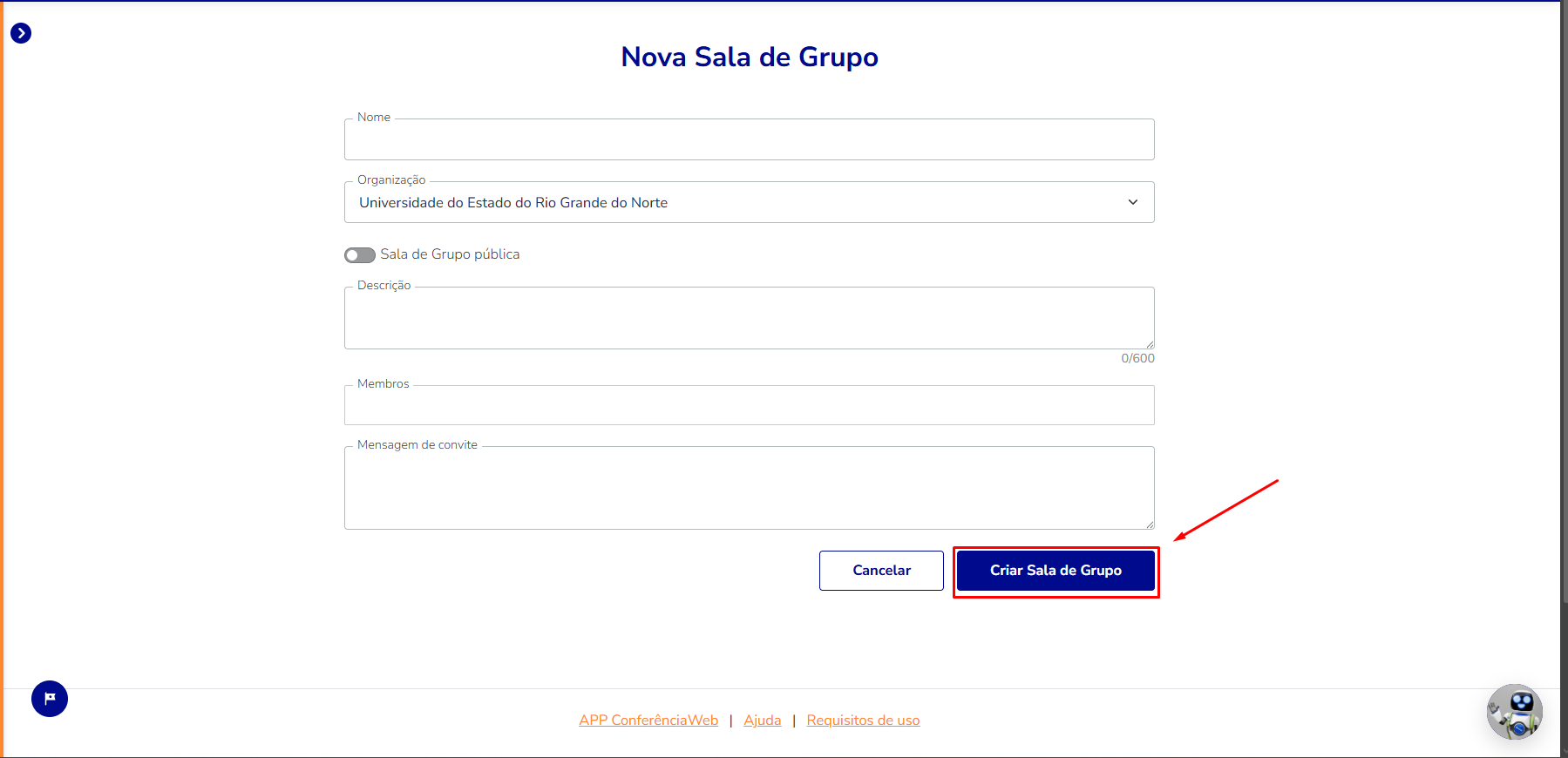
Caso não deseje prosseguir, clique em Cancelar.
Acessar Sala de Grupo
Na página Salas de Grupo, localize a sala desejada utilizando a listagem ou o campo de pesquisa.
Clique sobre o nome da sala para acessar suas informações.
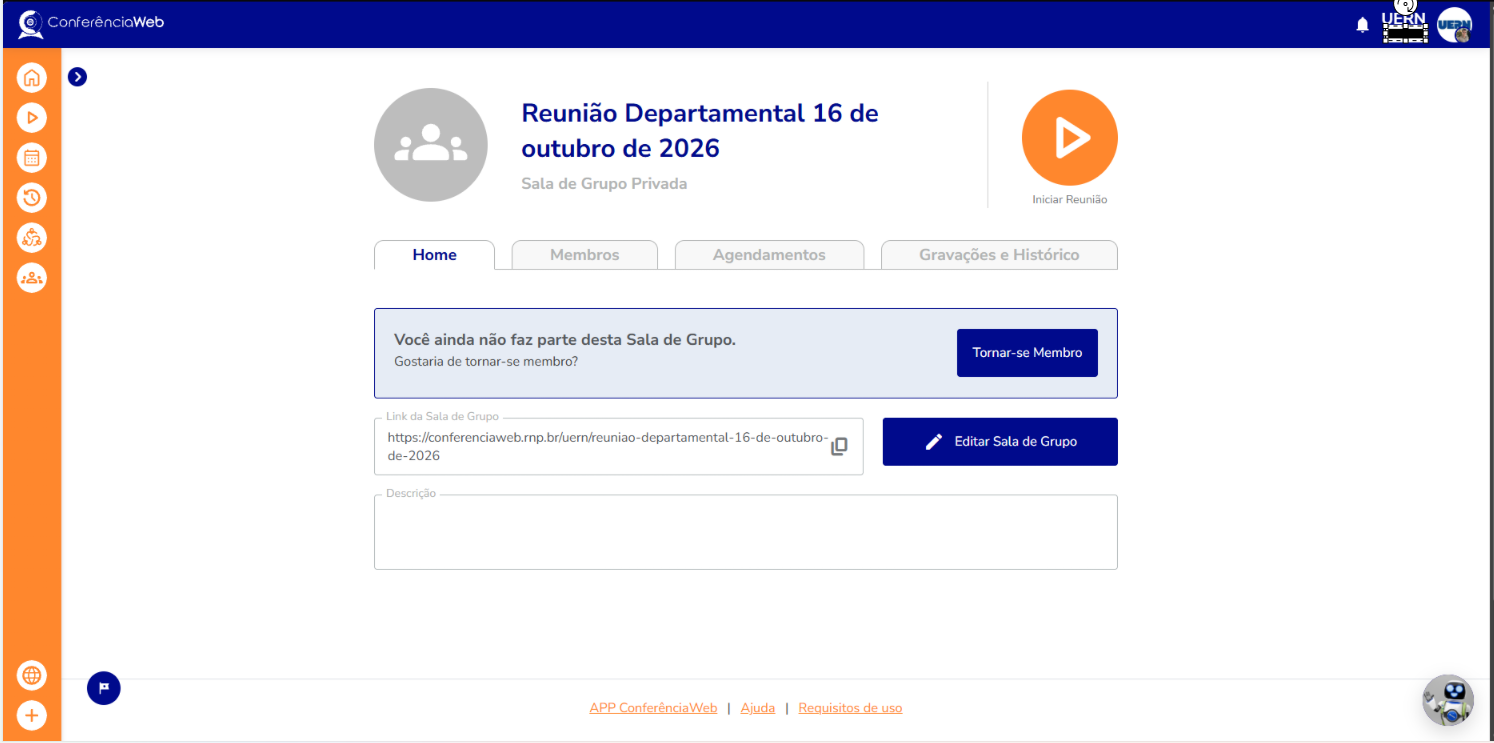
O sistema exibirá a página de gerenciamento da sala selecionada, contendo sua identificação, classificação e opções disponíveis.
Na parte superior, será apresentado o botão Iniciar Reunião, identificado pelo símbolo de reprodução.
Para acessar o ambiente de videoconferência da sala, clique em Iniciar Reunião.
A página também poderá apresentar as seguintes abas:
-
Home: exibe as informações gerais da sala.
-
Membros: permite consultar e gerenciar os participantes.
-
Agendamentos: permite consultar e cadastrar reuniões vinculadas à sala.
-
Gravações e Histórico: permite consultar os registros das reuniões realizadas na sala.
Na aba Home, o sistema apresentará o endereço eletrônico da sala, que poderá ser copiado para compartilhamento.
Também poderá ser disponibilizado o botão Editar Sala de Grupo, conforme as permissões do usuário.
Caso o usuário ainda não seja membro da sala, poderá ser apresentada a opção Tornar-se Membro.
Gerenciar Membros da Sala de Grupo
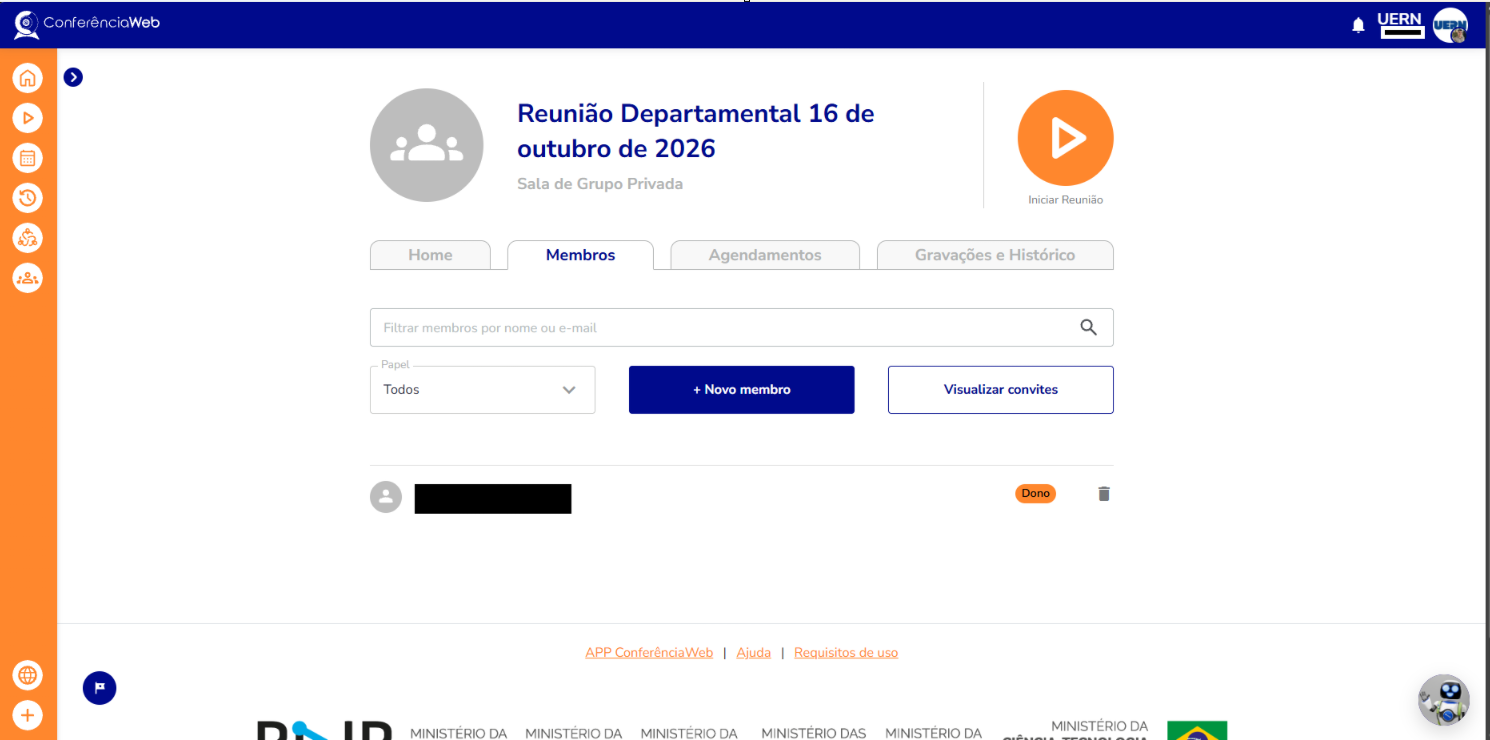
Na página de gerenciamento da sala selecionada, clique na aba Membros.
O sistema exibirá a relação de participantes vinculados à sala.
Na parte superior da tela, estarão disponíveis os seguintes recursos:
-
Filtrar membros por nome ou e-mail: permite localizar participantes cadastrados.
-
Papel: permite filtrar os membros de acordo com sua função na sala.
-
+ Novo membro: permite adicionar novos participantes por meio de convite.
-
Visualizar convites: permite consultar os convites relacionados à sala.
Na listagem, serão apresentadas informações como o nome, o endereço de e-mail e o papel do participante.
Conforme as permissões disponíveis, também poderão ser apresentados controles para gerenciamento dos membros.
Convidar Novos Membros
Na aba Membros, clique em + Novo membro.
O sistema apresentará a janela Convidar Membros, identificando a sala de grupo à qual os participantes serão convidados.
No campo Convidados, informe os usuários que deseja convidar.
Após inserir os convidados, clique em Enviar Convites.
O sistema informa que os membros convidados serão notificados por e-mail.
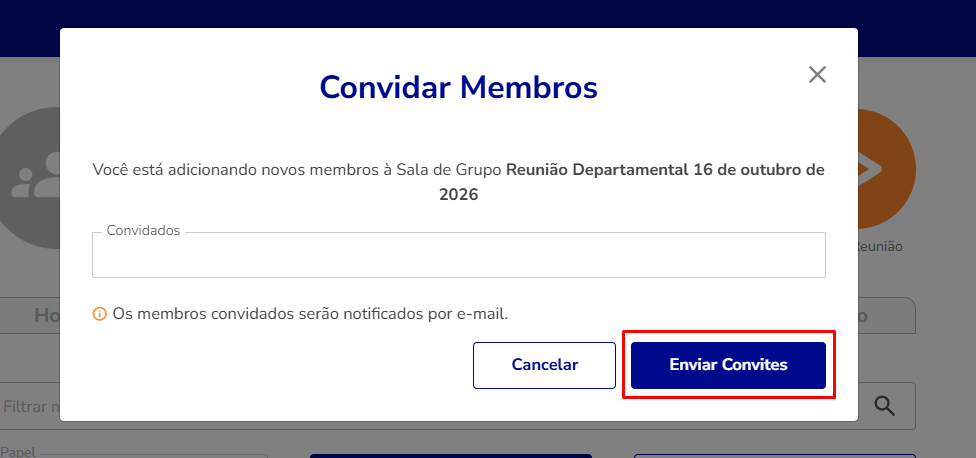
Caso não deseje enviar os convites, clique em Cancelar.
Gerenciar Agendamentos da Sala de Grupo
Na página de gerenciamento da sala selecionada, clique na aba Agendamentos.
O sistema exibirá os agendamentos vinculados à sala de grupo.
Na parte superior da tela, estarão disponíveis o campo Filtrar Agendamentos e o botão + Criar Agendamento.
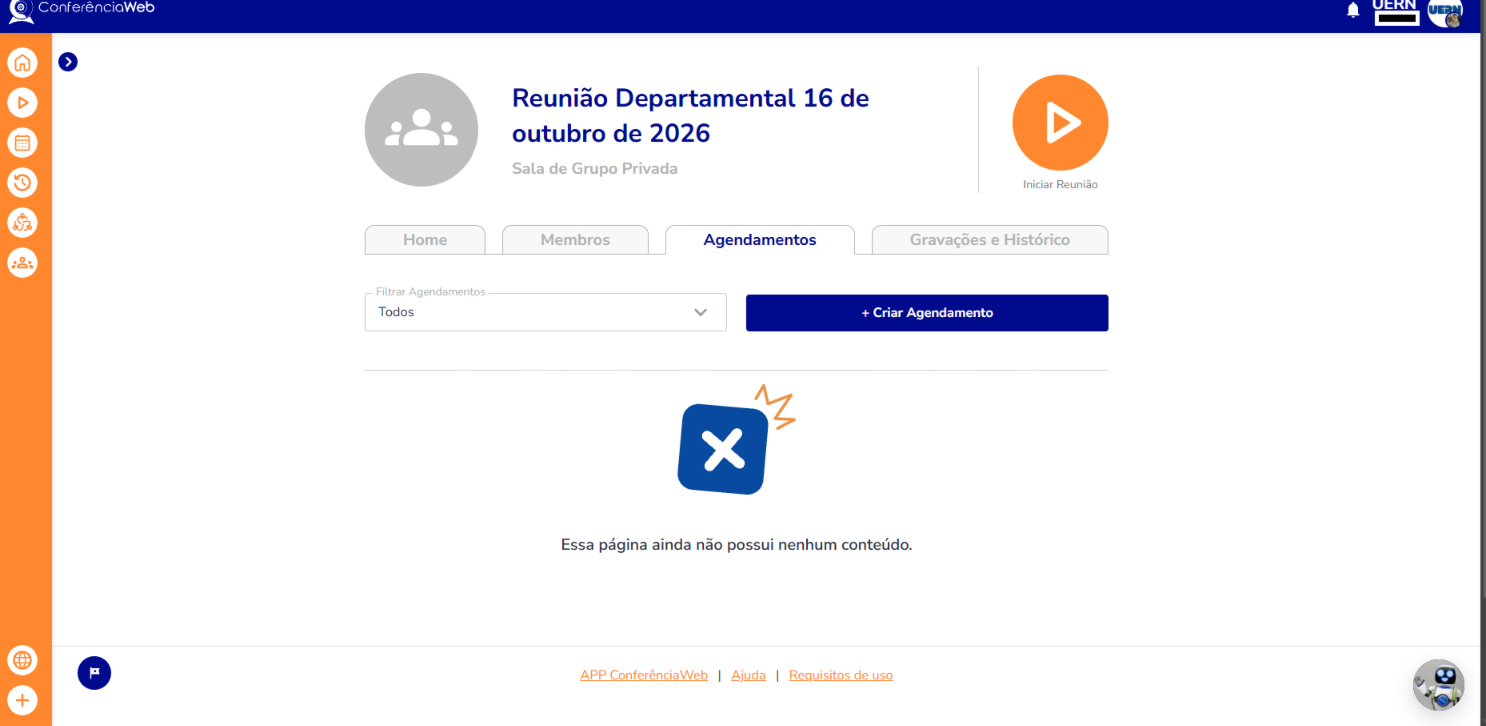
Para cadastrar uma nova reunião vinculada à sala, clique em + Criar Agendamento e preencha as informações solicitadas pelo sistema.
Caso não existam reuniões agendadas, será apresentada uma mensagem informando que a página ainda não possui conteúdo.
Consultar Gravações e Histórico da Sala de Grupo
Na página de gerenciamento da sala selecionada, clique na aba Gravações e Histórico.
O sistema apresentará os registros das reuniões realizadas naquela sala de grupo.
Na parte superior da tela, estarão disponíveis os seguintes recursos:
-
Pesquisar por título: permite localizar registros utilizando o título da reunião.
-
Filtros: permite refinar os resultados apresentados.
-
Navegação por período: permite consultar reuniões realizadas em diferentes períodos.
Na listagem, serão exibidas informações como o título da reunião, a identificação da sala, a data e o horário da sessão e a data de expiração.
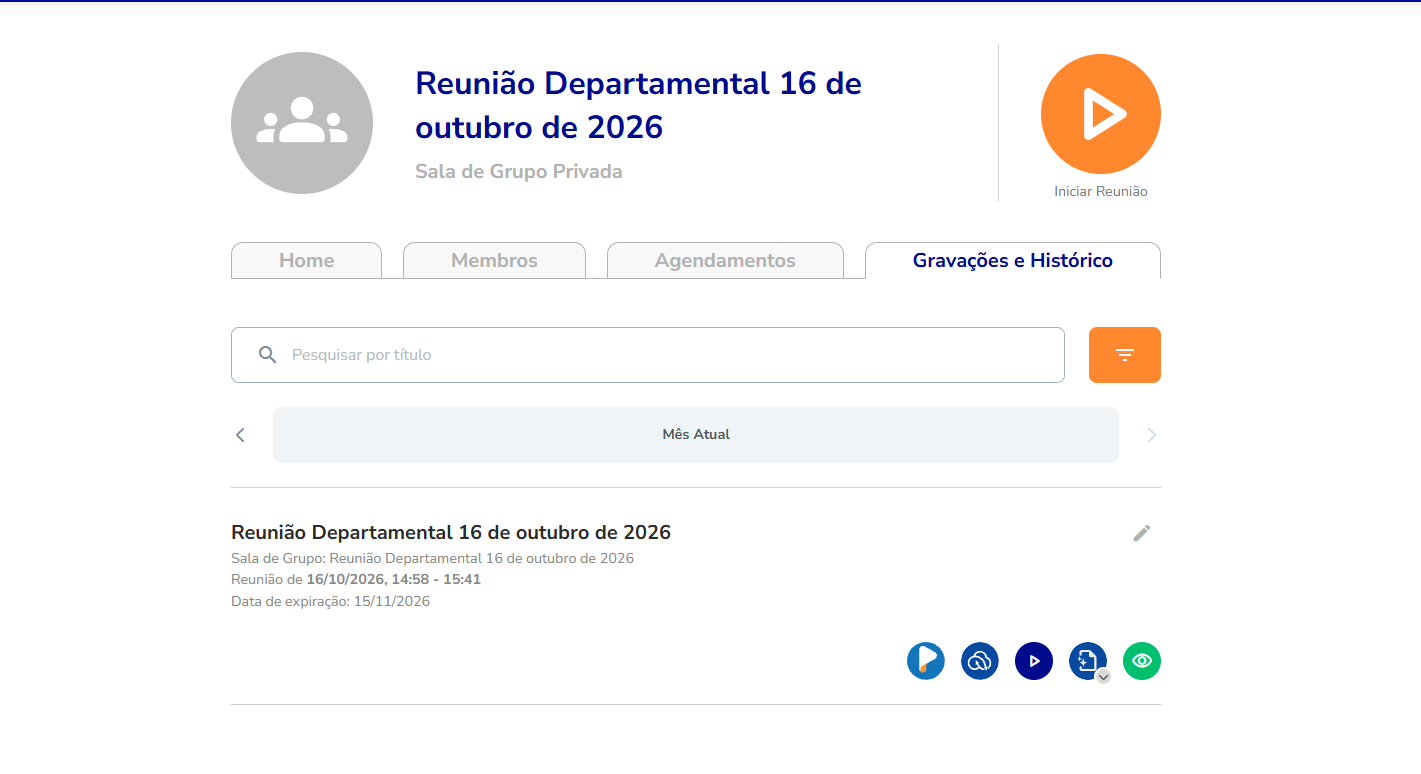
Conforme a disponibilidade, o usuário poderá acessar os recursos associados aos registros, incluindo gravações e documentos da sessão.
Alterar Idioma da Plataforma
Na parte inferior do menu lateral esquerdo, localize a opção de idioma, identificada pelo ícone de globo.
Clique sobre o idioma atualmente selecionado.
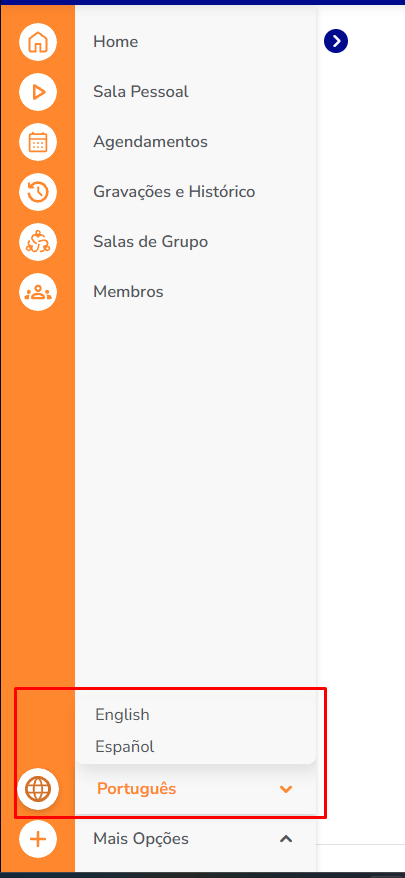
O sistema apresentará as opções de idioma disponíveis:
-
English
-
Español
-
Português
Selecione o idioma desejado para alterar o idioma de exibição da plataforma.
A interface passará a apresentar os elementos de navegação no idioma selecionado.