[ID DIGITAL] - COMO ASSINAR DOCUMENTO PDF
ADOBE READER
a) Abra o arquivo que pretende assinar e desça até a página que deve receber a assinatura. Este documento deve estar no formato PDF.
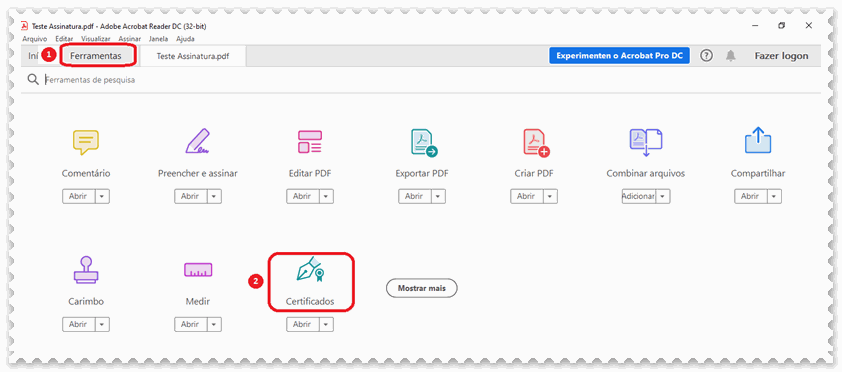
b) Selecione a opção (1) Ferramentas e depois a opção (2) Certificados.
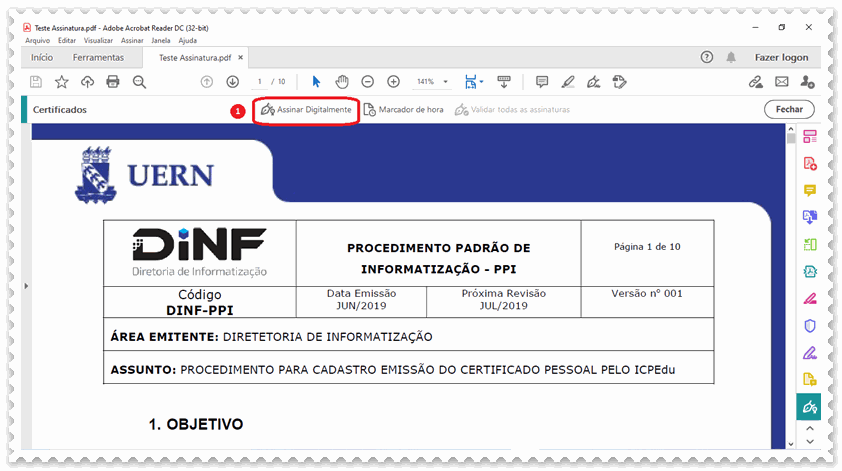
c) Clique na opção (1) Assinar Digitalmente.
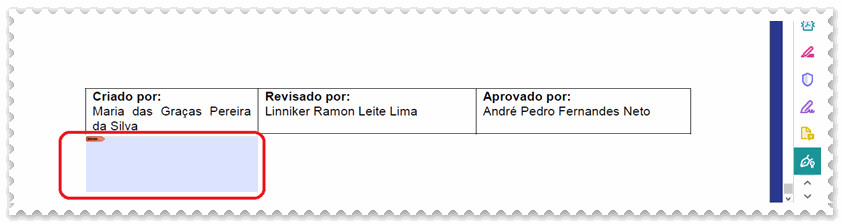
d) Selecione o local em que pretende que a assinatura seja apresentada.
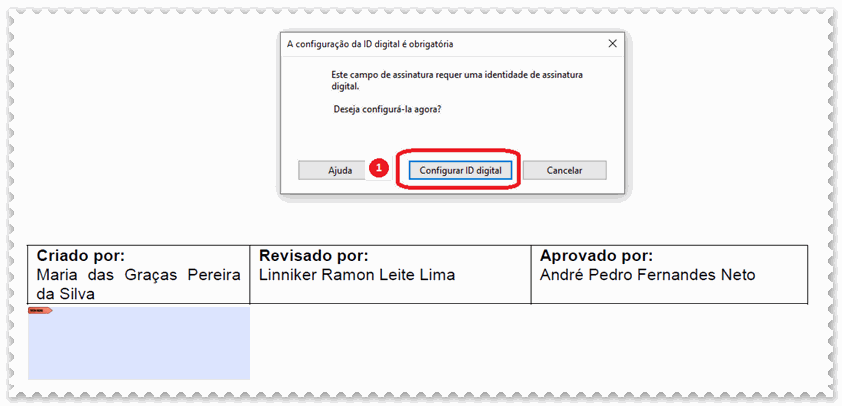
e) Caso seja a primeira vez que você vai assinar um documento, será necessário configurar a ID digital. Clique em (1) Configurar ID digital. Se não for a primeira vez que assina documento com o Adobe, você irá para o passo descrito em (i).
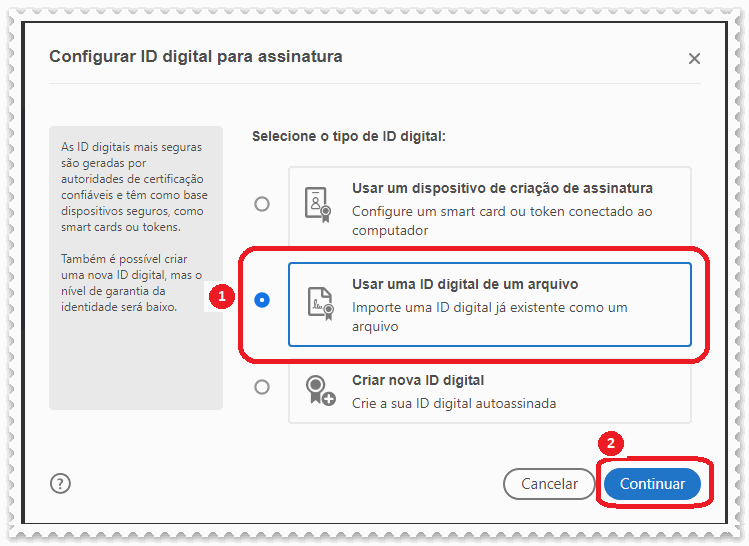
f) Selecione a opção (1) Usar uma ID digital de um arquivo e clique em (2) Continuar.
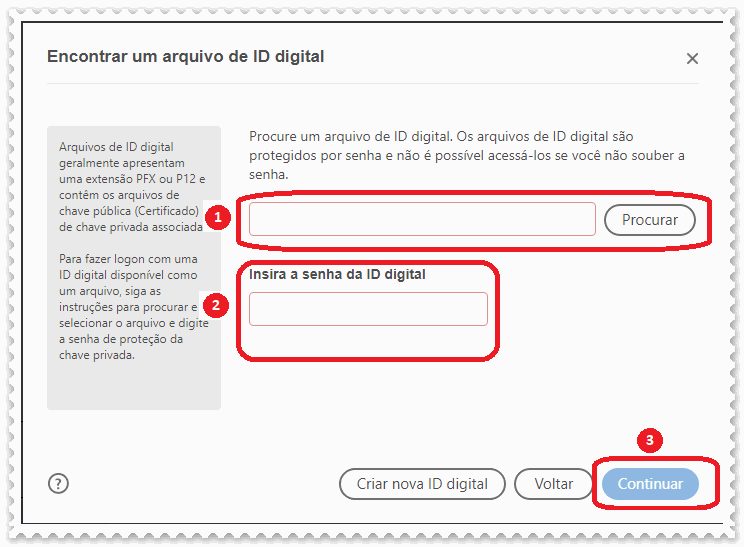
g) Clique em (1) Procurar para encontrar o arquivo que você gerou no ICPEdu (seu_nome_cpf-certificate.p12) e depois insira a (2) senha e clique em (3) Continuar.
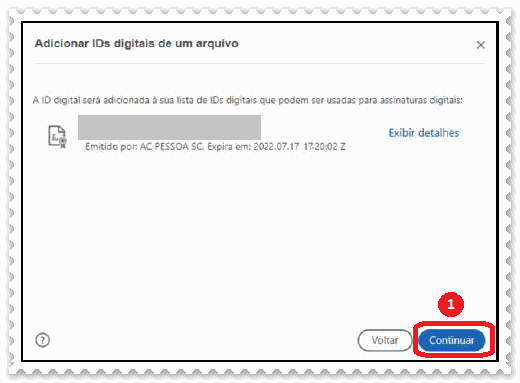
h) São apresentados os dados pessoais contidos no certificado, clique em (1) Continuar.
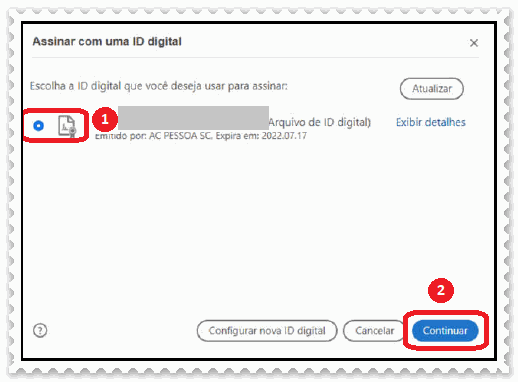
i) Selecione a ID digital para assinar o documento e clique em (1) Continuar.
j) Será apresentada a imagem de como ficará a assinatura aplicada no documento. Selecione (1) Texto padrão e insira a (2) senha.
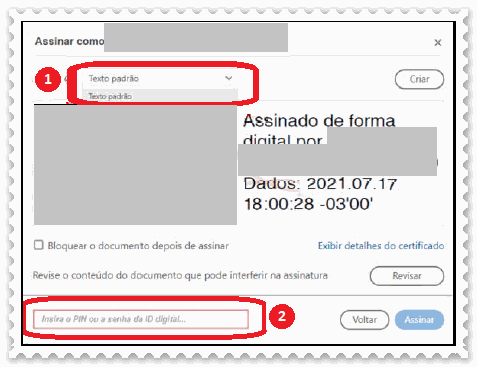
Obs.: você poderá bloquear o documento, selecionando “Bloquear o documento depois de assinar”. Se esta oção for marcada o arquivo não poderá mais ser alterado. Caso o documento seja assinado por mais de uma pessoa, apenas a última pessoa deverá marcar esta opção.
k) Será pedido para salvar o documento. Aconselhamos salvar com outro nome para distinguir do arquivo não assinado.
Atenção: Ao abrir o dumento assinado, um aviso pode aparecer. Isto não significa que ocorreu falha na assinatura. A mensagem é apresentada, pois a ICPEdu, entidade certificadora, não é universalmente reconhecida, mas o documento estará assinado.

FOXIT READER
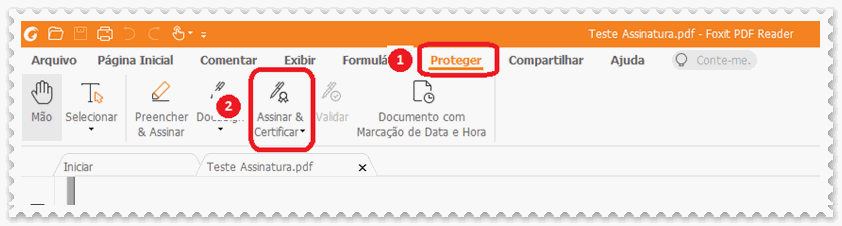
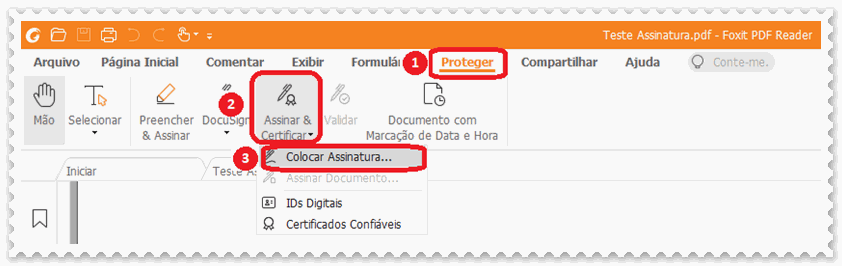
a) Abra o arquivo que pretende assinar e desça até a página que deve receber a assinatura. No menu (1) Proteger, selecione (2) Assinar & Certificar.
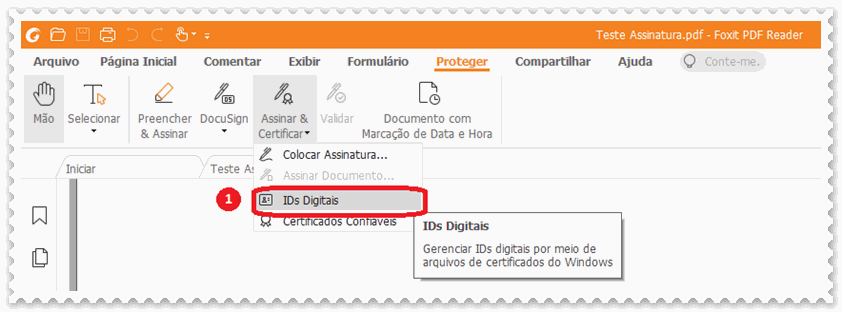
b) Se for a primeira vez que vai assinar um documento no Foxit, será necessário configurar seu ID digital clicando na opção (1) IDs Digitais. Caso contrário você será encaminhado para o passo descrito no item (f).
c) Selecione a opção (1) Adicionar ID.
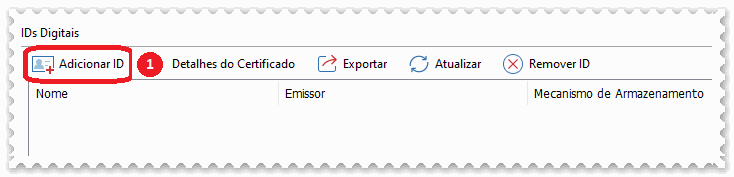
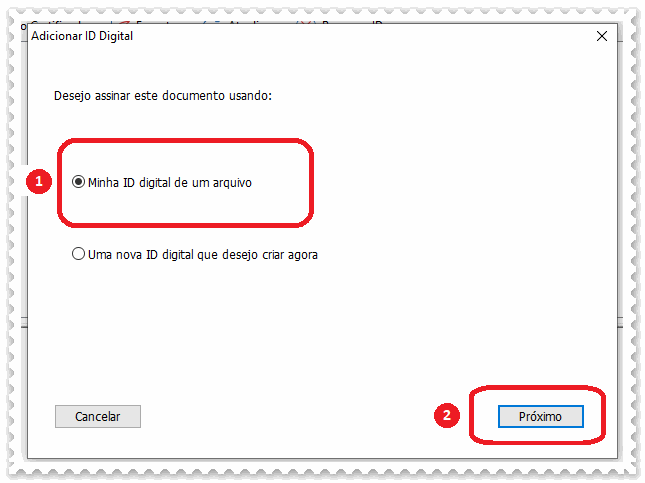
d) Verififique se a opção (1) Minha ID digital de um arquivo está selecionada. Caso não esteja, selecione e clique em (2) Próximo.
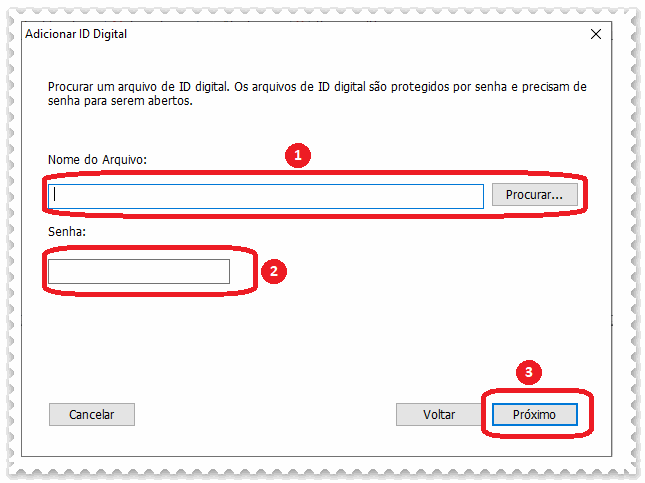
e) Clique em (1) Procurar para encontrar o arquivo que você gerou no ICPEdu (seu_nome_cpf-certificate.p12) e depois insira a (2) senha e clique em (3) Próximo.
f) São apresentados os dados pessoais contidos no certificado, clique em (1) Próximo.
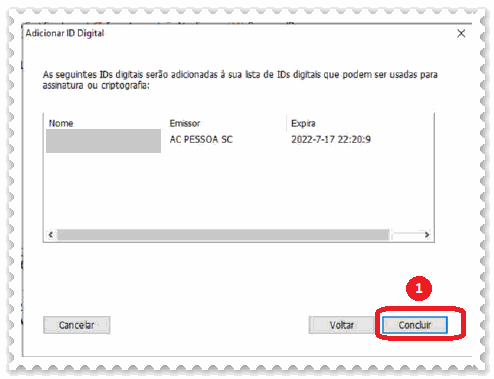
g) Nesta etapa você pode selecionar a ID digital criada e fechar esta janela.
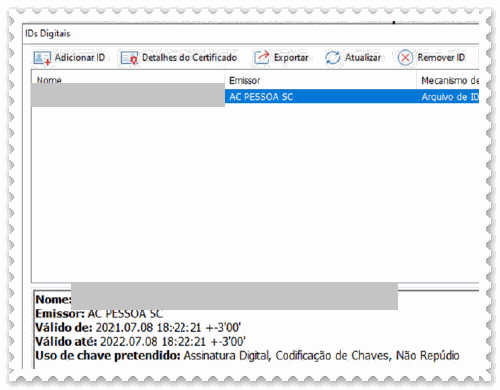
h) Para assinar o documento vá em (1) Proteger, clique em (2) Assinar & Certificar e em (3) Colocar Assinatura. Selecione o local em que pretende que a assinatura seja apresentada.
i) Será apresentada a imagem de como ficará a assinatura aplicada no documento. Verifique as informação em (1) Assinar Como insira a (2) senha. Recomendamos deixar o (3) Estilo Padrão. Após digitar a senha a opção “Assinar” estará disponível.
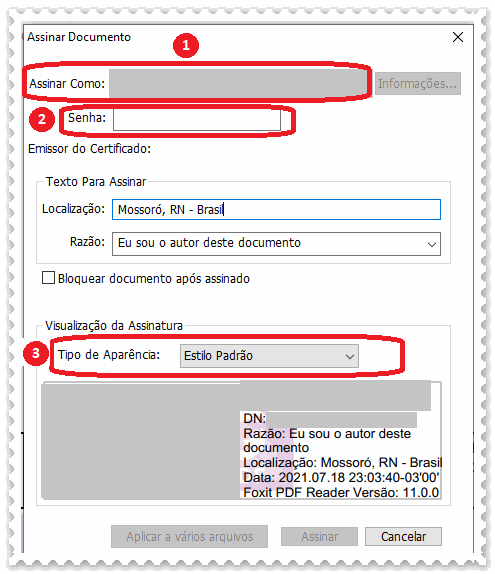
Obs.: você poderá bloquear o documento, selecionando “Bloquear o documento depois de assinar”. Se esta opção for marcada o arquivo ao poderá mais ser alterado. Caso o documento seja assinado por mais de uma pessoa, apenas a última pessoa deverá marcar esta opção.
j) Será pedido para salvar o documento. Aconselhamos salvar com outro nome para distinguir do arquivo não assinado.
Atenção: Ao abrir o dumento assinado, um aviso pode aparecer. Isto não significa que ocorreu falha na assinatura. A mensagem é apresentada, pois a ICPEdu, entidade certificadora, não é universalmente reconhecida, mas o documento estará assinado.
Remover o aviso “pelo menos uma assinatura é inválida” do Foxit Reader
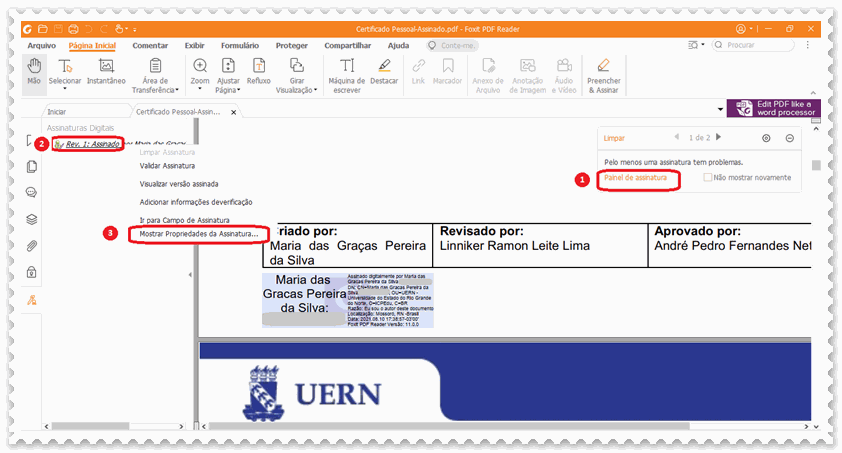
a) Clique em (1) Painel de Assinatura. Em cima de (2) Assinado por, com o botão direito do mouse, clique em (3) Mostrar propriedades da assinatura.
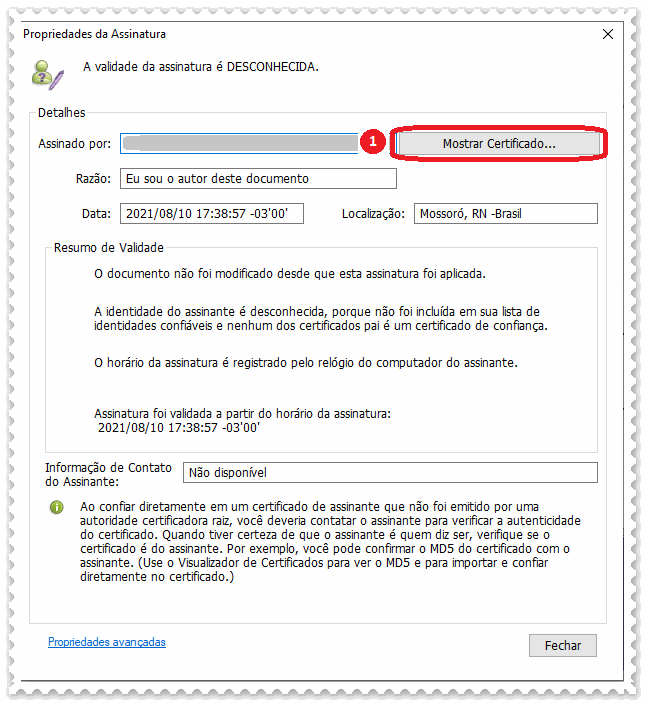
b) Clique em (1) Mostrar certificado.
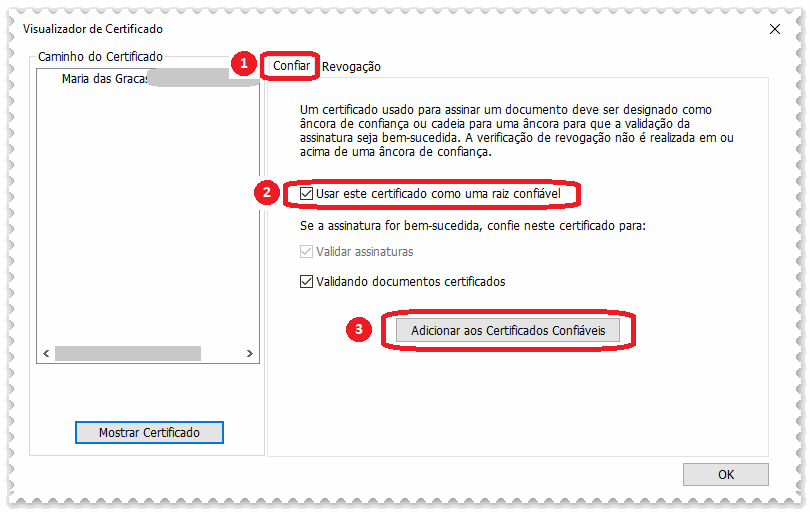
c) Na aba (1) Confiar, verifique se a opção (2) Usar este certificado como raiz confiável está marcada, se não estiver marque e clique em (3) Adicionar ao certificados confiáveis.
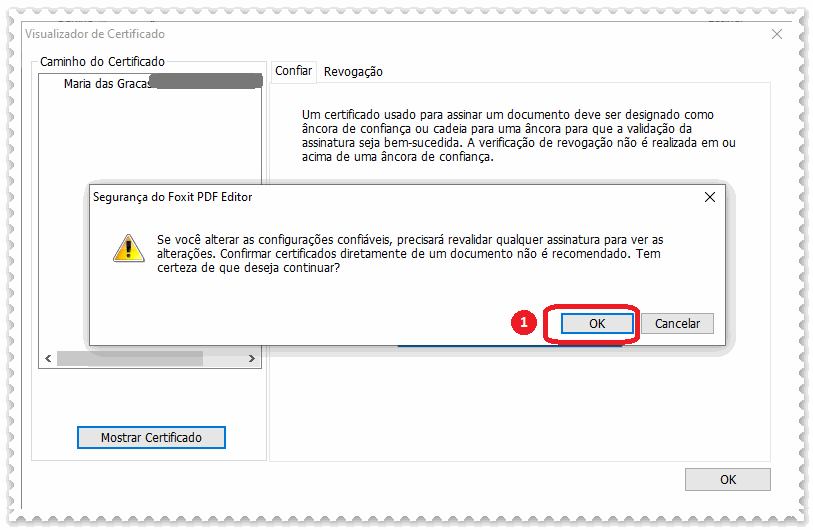
d) Em seguida clique em (1) OK.
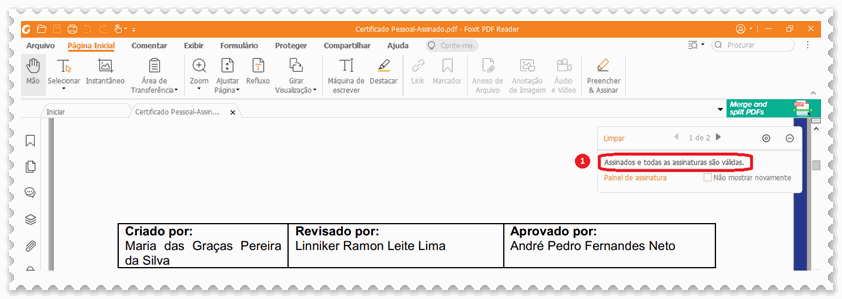
e) Note que a mensagem que surge agora é que todas as assinaturas são válidas. Caso não tenha surgido no seu arquivo, feche e abra novamente o PDF assinado.