
[RNP] SALA PESSOAL – GRAVAR E BAIXAR GRAVAÇÕES
Sistema
ConferênciaWeb
Módulo
Sala Pessoal / Gravações e Histórico
Usuários
Docentes, servidores e demais usuários vinculados à Universidade do Estado do Rio Grande do Norte (UERN) que utilizam a plataforma ConferênciaWeb.
Perfil
Usuário autenticado na plataforma ConferênciaWeb, com permissão para realizar gravações de reuniões.
Descrição da Funcionalidade
Esta funcionalidade permite realizar gravações de reuniões e videoconferências por meio da Sala Pessoal da plataforma ConferênciaWeb, disponibilizada pela Rede Nacional de Ensino e Pesquisa (RNP).
Durante uma reunião, o usuário poderá iniciar, pausar e retomar a gravação, permitindo registrar as atividades realizadas na sala virtual.
A plataforma também disponibiliza a funcionalidade Gravações e Histórico, que permite consultar reuniões anteriores e acessar os documentos associados às sessões, incluindo os arquivos de gravação disponíveis para download.
Acesso à Funcionalidade
-
Acesse a plataforma ConferênciaWeb.
-
Realize a autenticação utilizando suas credenciais institucionais.
-
No menu lateral esquerdo, selecione Sala Pessoal.
Acessar Sala Pessoal
Ao selecionar a opção Sala Pessoal, o sistema exibirá a página de gerenciamento da sala virtual do usuário.
Nessa tela, serão apresentadas as seguintes informações:
-
Link da sala: endereço eletrônico utilizado para acessar ou compartilhar a sala virtual.
-
Nome da sala: identificação da sala pessoal do usuário.
-
Privada: opção que permite configurar a sala como privada.
Ao lado do campo Link da sala, será disponibilizado um ícone que permite copiar o endereço da sala para compartilhamento com outros participantes.
Para acessar a sala virtual, clique no botão central identificado pelo símbolo de reprodução.
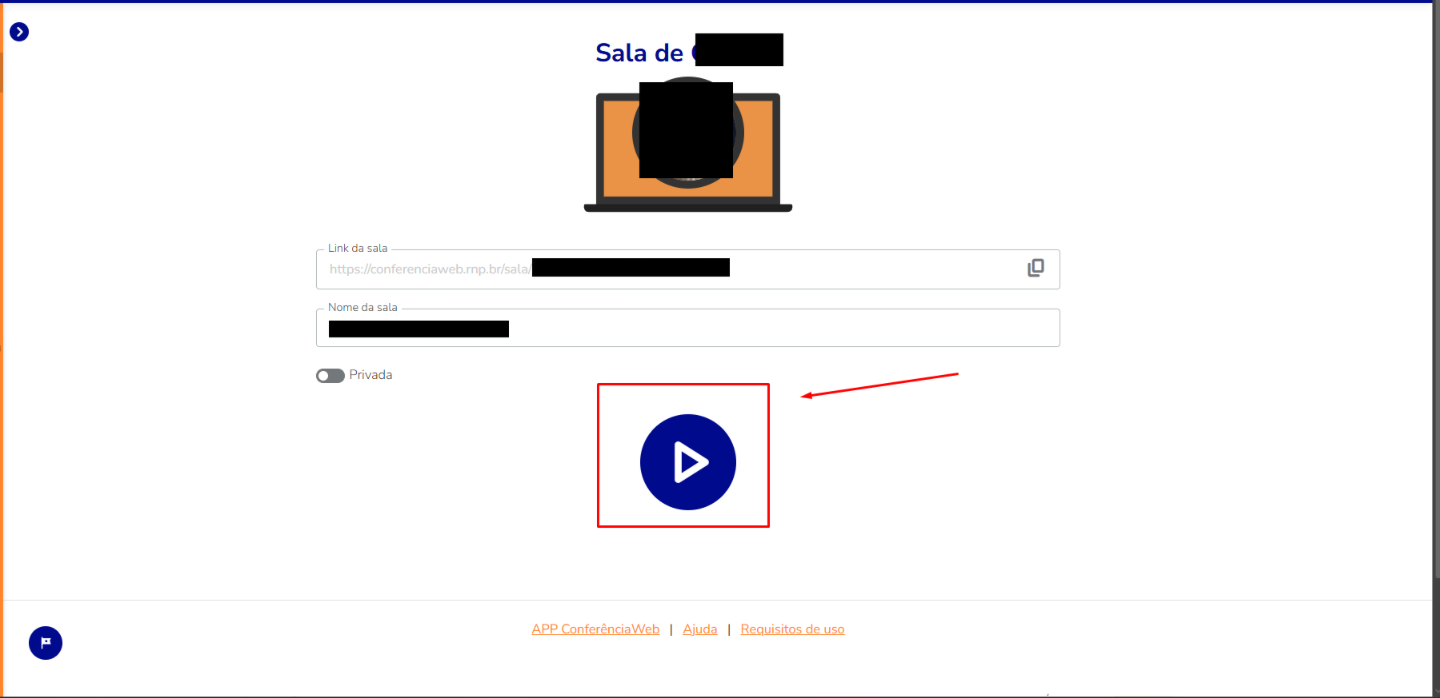
O sistema abrirá o ambiente de videoconferência, disponibilizando os recursos de comunicação e interação entre os participantes.
Iniciar Gravação
Após acessar a sala virtual, o sistema exibirá o ambiente da reunião, contendo a área de apresentação, o painel de mensagens e os controles de comunicação.
Na parte superior direita da tela, localize o botão Iniciar gravação.
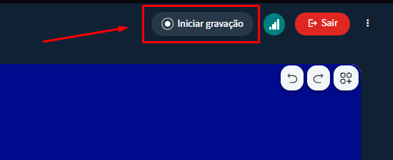
Clique nessa opção para iniciar o procedimento de gravação da reunião.
O sistema apresentará uma janela de confirmação com o título Iniciar gravação, informando que o usuário poderá utilizar o botão de gravação novamente para pausar o registro posteriormente.
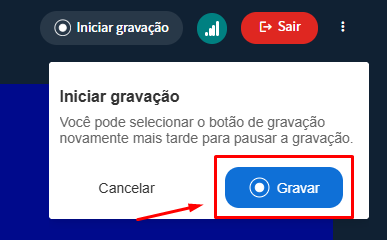
Para confirmar o início da gravação, clique em Gravar.
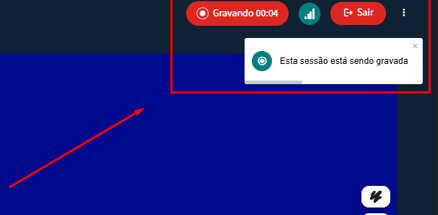
Após a confirmação, o sistema iniciará a gravação da sessão.
Na parte superior direita da tela, será apresentado um indicador vermelho com a identificação Gravando, acompanhado de um contador que informa o tempo decorrido da gravação.
O sistema também poderá apresentar a notificação:
“Esta sessão está sendo gravada”
Essa indicação permite identificar que a gravação está em andamento.
Pausar Gravação
Durante a reunião, o usuário poderá interromper temporariamente a gravação sem precisar sair da sala virtual.
Para isso, localize o indicador vermelho Gravando, disponível na parte superior direita da tela.
Clique sobre o indicador para acessar a opção de pausa.
O sistema apresentará uma janela de confirmação com o título Pausar gravação, solicitando a confirmação da operação.
Para interromper temporariamente a gravação, clique em Pausar.
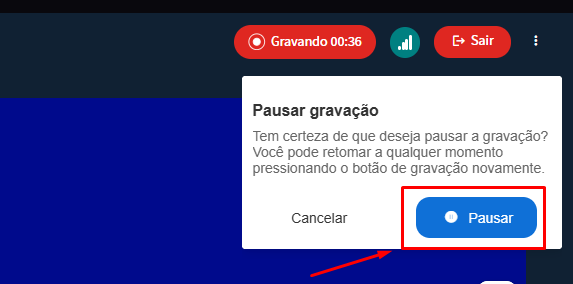
Após a confirmação, a gravação será pausada e o sistema disponibilizará a opção para retomá-la posteriormente.
Continuar Gravação
Para retomar uma gravação que foi pausada, localize o botão Continuar gravação, disponível na parte superior direita da sala virtual.
Clique nessa opção.
O sistema apresentará uma janela com o título Continuar gravação, permitindo confirmar a retomada do registro.
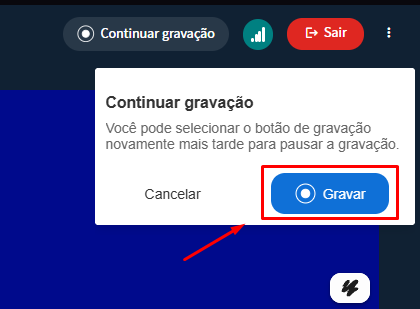
Para continuar a gravação, clique em Gravar.
Após a confirmação, o sistema retomará a gravação da reunião e voltará a apresentar o indicador vermelho Gravando, acompanhado do contador de tempo.
Consultar Gravações e Histórico
Para consultar as gravações das reuniões realizadas anteriormente, retorne à página principal da plataforma ConferênciaWeb.
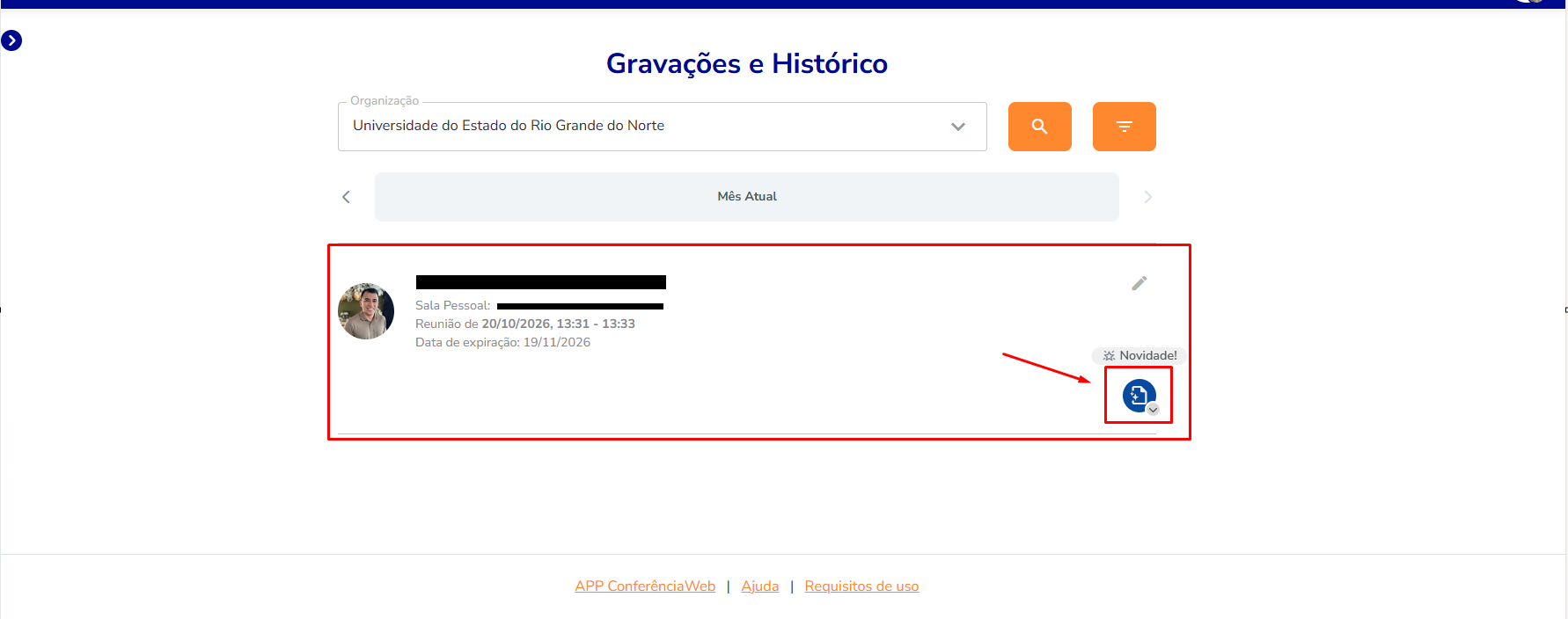
O sistema exibirá a página Gravações e Histórico, permitindo consultar os registros das sessões realizadas.
Na parte superior da tela, estarão disponíveis os seguintes recursos:
-
Organização: permite selecionar a instituição vinculada às reuniões.
-
Pesquisar: permite realizar a busca pelos registros disponíveis.
-
Filtros: permite utilizar opções adicionais para localizar reuniões.
-
Navegação por período: permite consultar registros de diferentes períodos.
Na lista de resultados, o sistema apresentará os registros das reuniões, contendo informações como:
-
Nome do responsável pela sala.
-
Identificação da sala utilizada.
-
Data e horário da reunião.
-
Data de expiração do registro, quando apresentada.
Localize a reunião desejada para consultar os documentos e arquivos associados à sessão.
Baixar Gravação
Na página Gravações e Histórico, localize a reunião cuja gravação deseja baixar.
No registro correspondente, clique no ícone Documentos da sessão, representado pelo símbolo azul de documento.
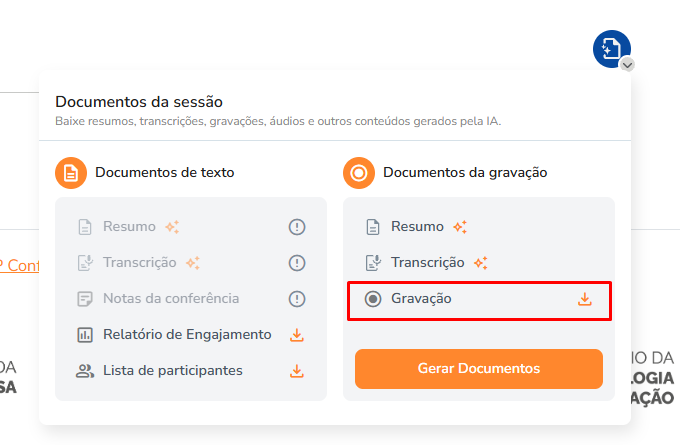
O sistema exibirá uma janela com o título Documentos da sessão, contendo os arquivos e documentos associados à reunião.
Nessa janela, serão apresentadas duas seções principais:
Documentos de texto
Essa seção reúne os documentos textuais disponíveis para a sessão, podendo apresentar opções como:
-
Resumo.
-
Transcrição.
-
Notas da conferência.
-
Relatório de Engajamento.
-
Lista de participantes.
Documentos da gravação
Essa seção apresenta os recursos associados à gravação da reunião, incluindo as opções de resumo, transcrição e gravação, conforme a disponibilidade.
Para baixar o arquivo de vídeo, localize a opção Gravação na seção Documentos da gravação.
Clique no ícone de Download, representado pela seta laranja apontada para baixo, localizado ao lado da opção Gravação.
Após a conclusão, o arquivo poderá ser localizado na pasta de downloads configurada no navegador.
A gravação será disponibilizada em formato MP4, permitindo sua reprodução em aplicativos compatíveis com esse formato.