[CONFERÊNCIA WEB] - TUTORIAL PARA UTILIZAÇÃO DO SERVIÇO DE CONFERÊNCIAWEB DA RNP
O Conferência Web (conferenciaweb.rnp.br) é um serviço que leva para o ambiente web os recursos próprios de uma conferência que use vídeo e áudio combinados, assim como outras funcionalidades de interação instantânea e colaborativa como chat, notas compartilhadas, visualização compartilhada de imagens, arquivos ou mesmo da tela de um computador remoto.
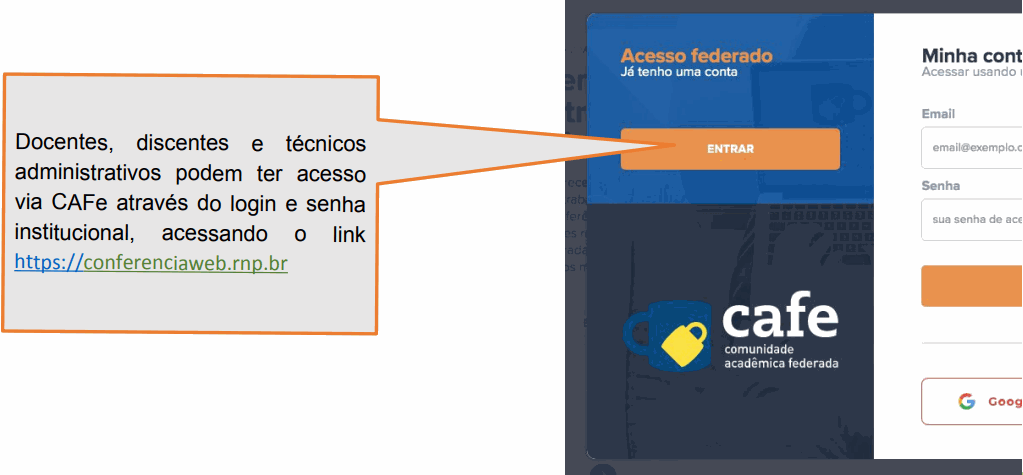
- A UECE integra a Comunidade Acadêmica Federada – CAFe da Rede Nacional de Ensino e Pesquisa – RNP) o que permite o acesso aos serviços federados, tal como o conteúdo assinado do Portal de Periódicos da CAPES.
Login
Sala Pessoal
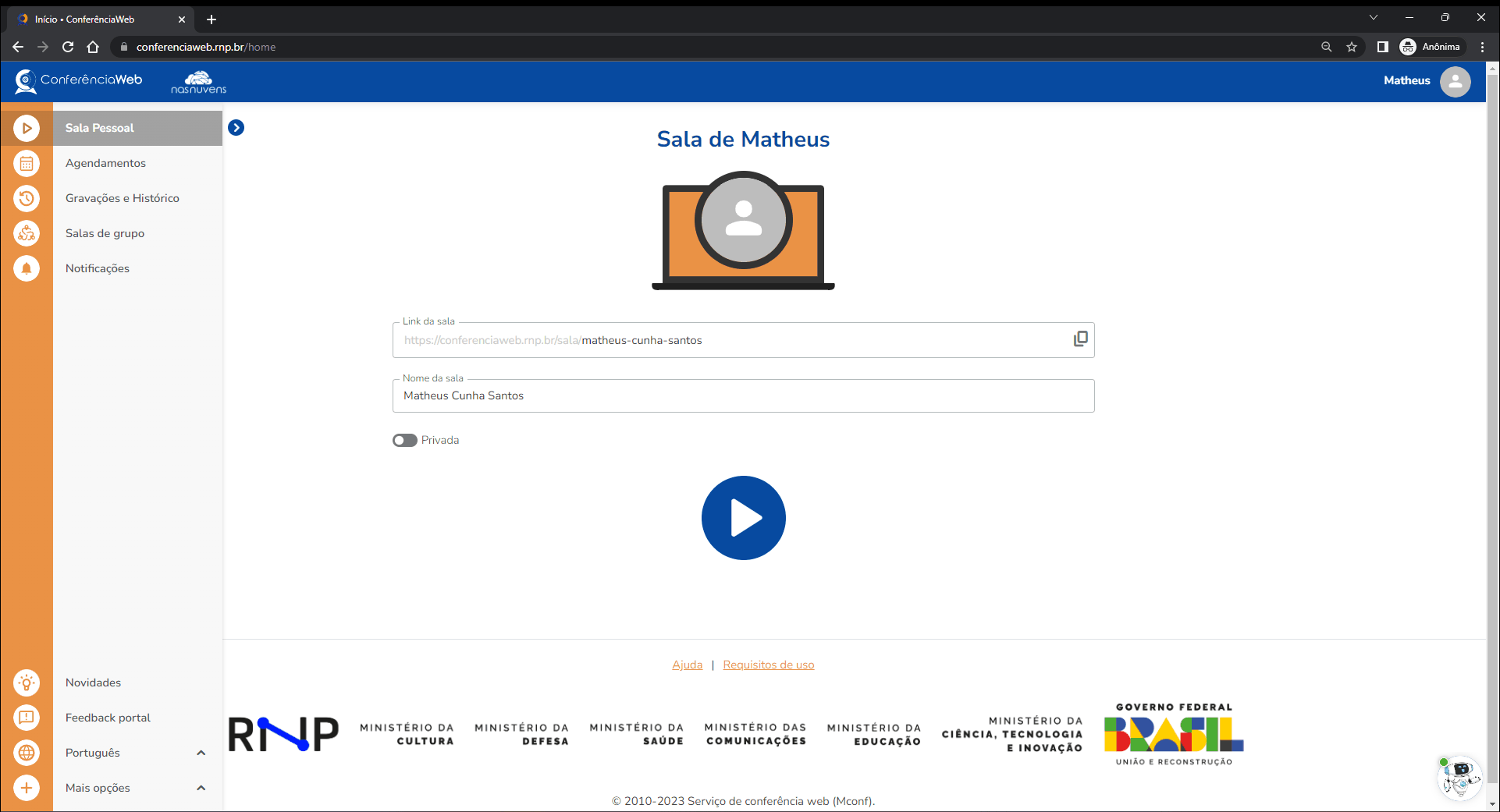
Na página inicial do usuário, ele verá em destaque sua sala pessoal. O link de convite e o nome da sala. Para iniciar uma conferência em sua sala pessoal, aperte no botão de "Play" localizado no centro da tela.
Agendamentos
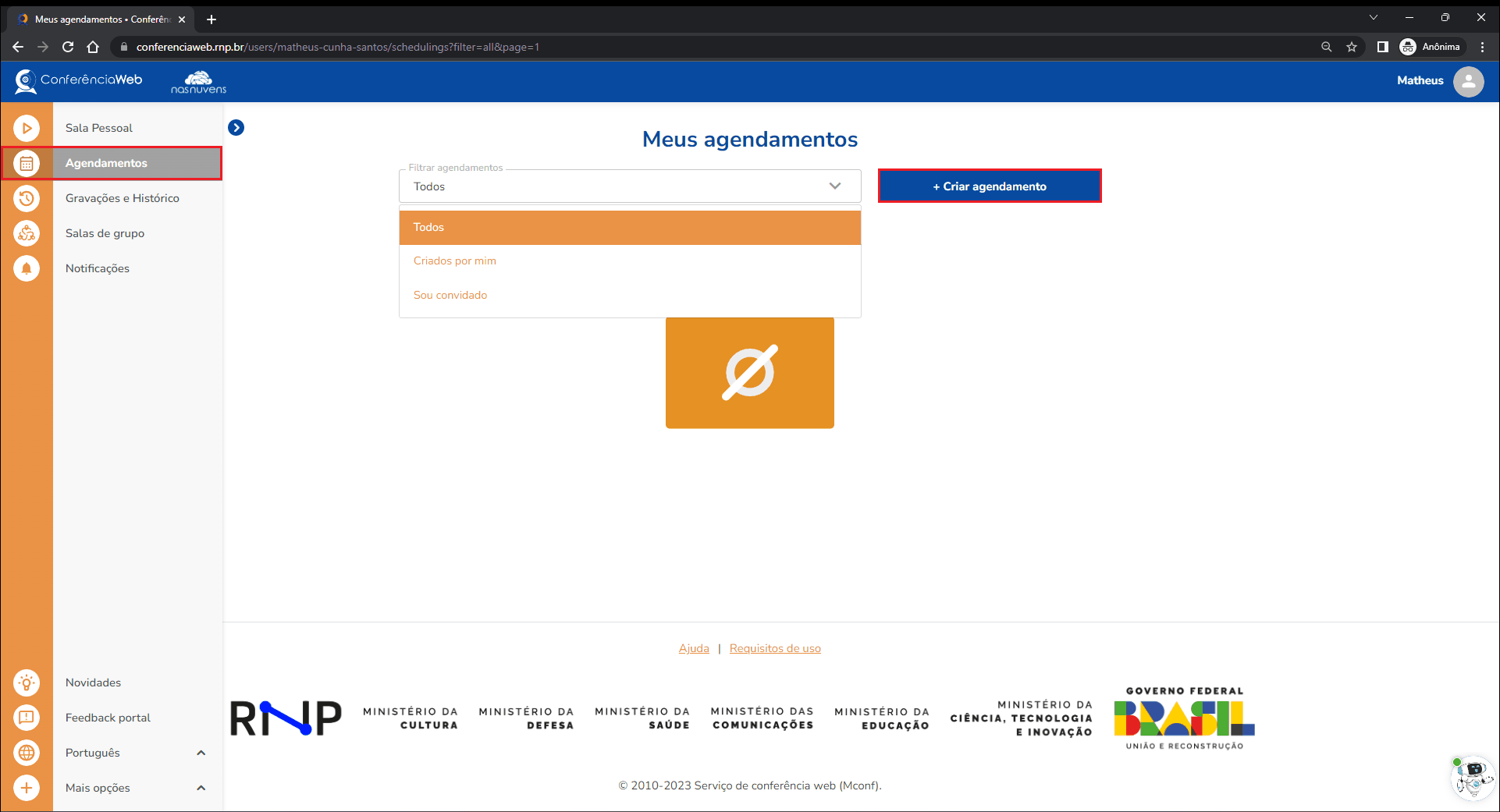
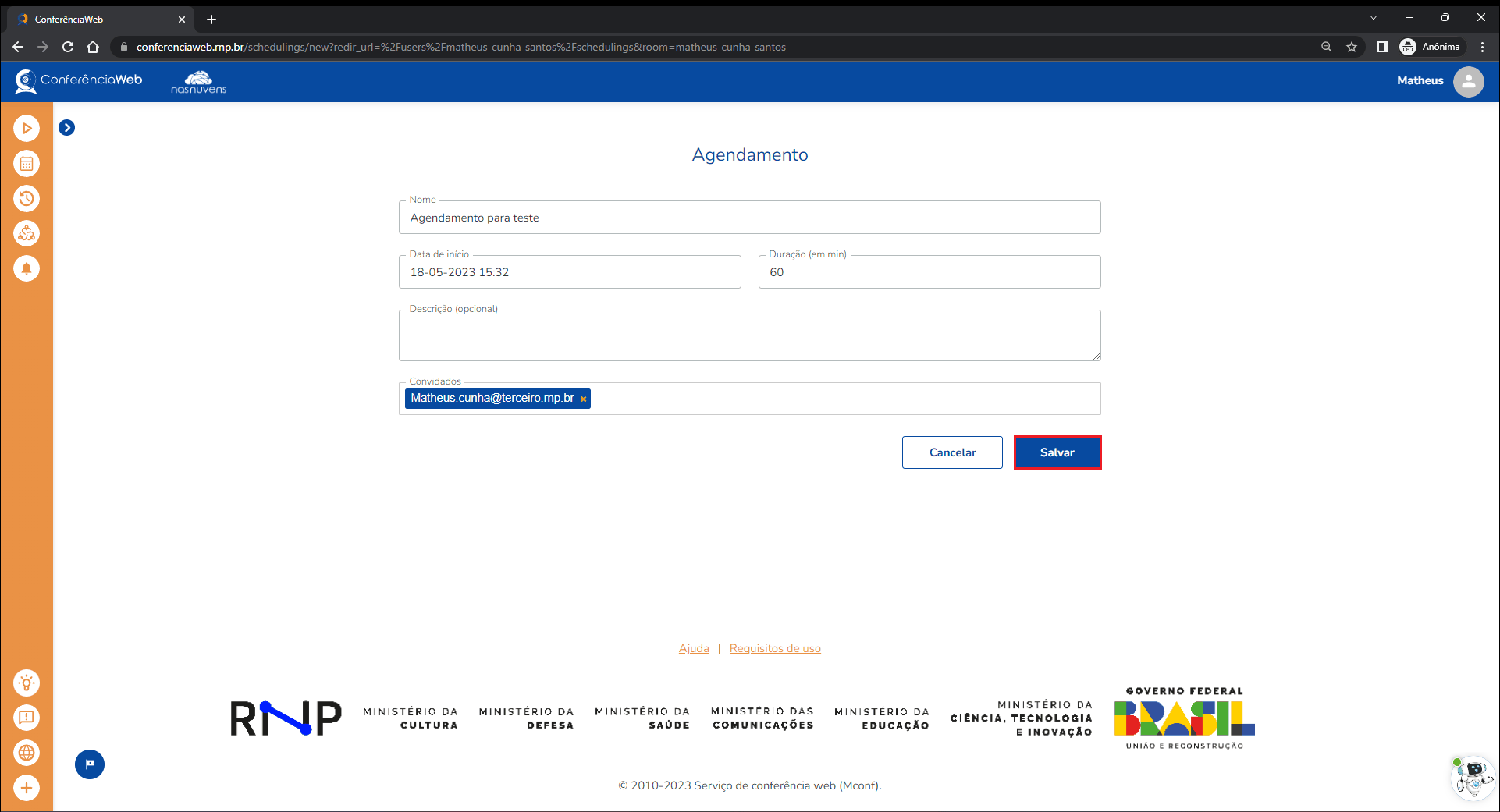
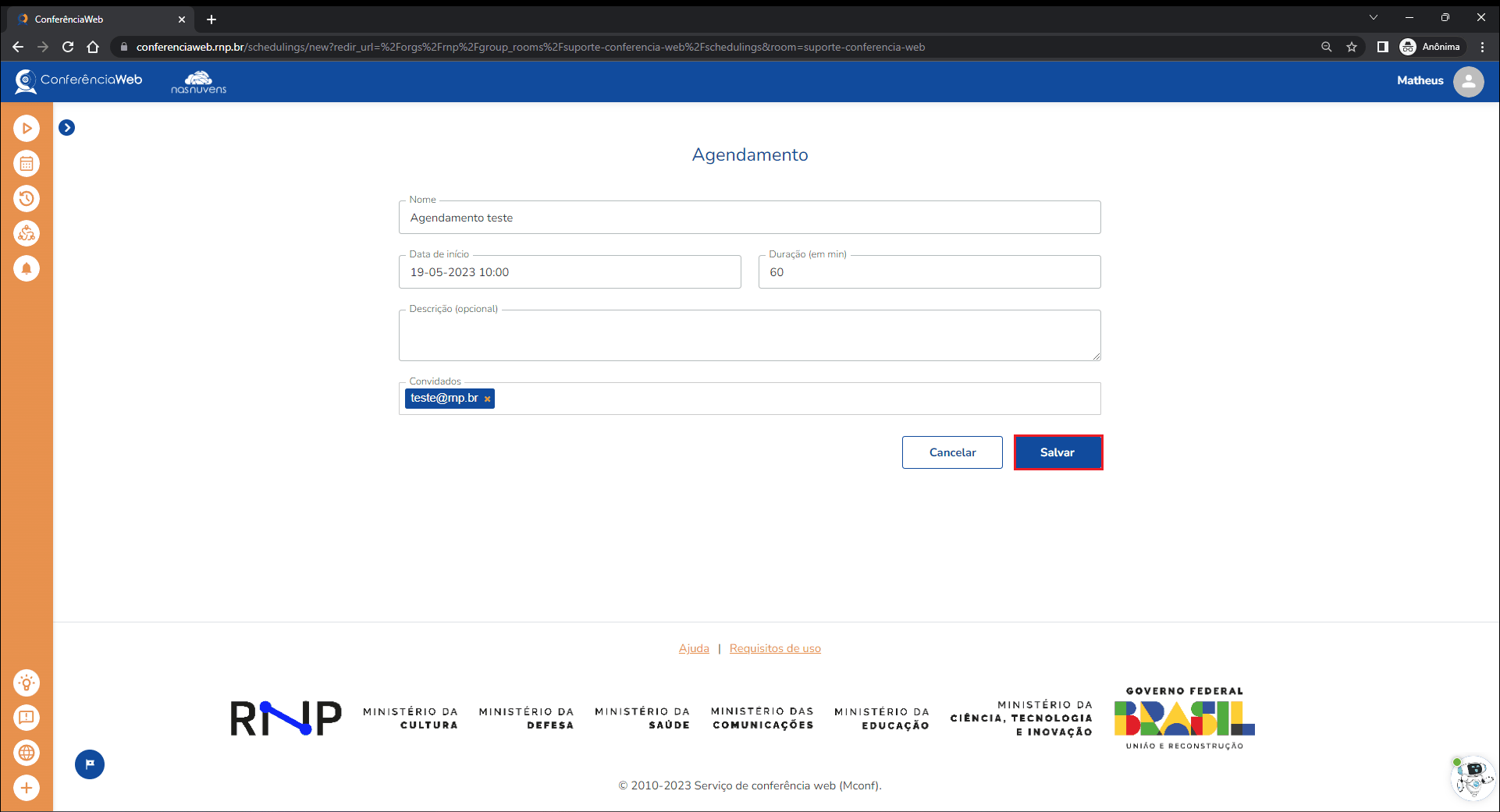
Em seguida, preencha todas as informações referente ao agendamento. Para enviar convite para participarem da conferência agendada, insira o e-mail do(a) convidado(a) no campo "Convidados".
Clique em "Salvar" para concluir o agendamento da sala pessoal.
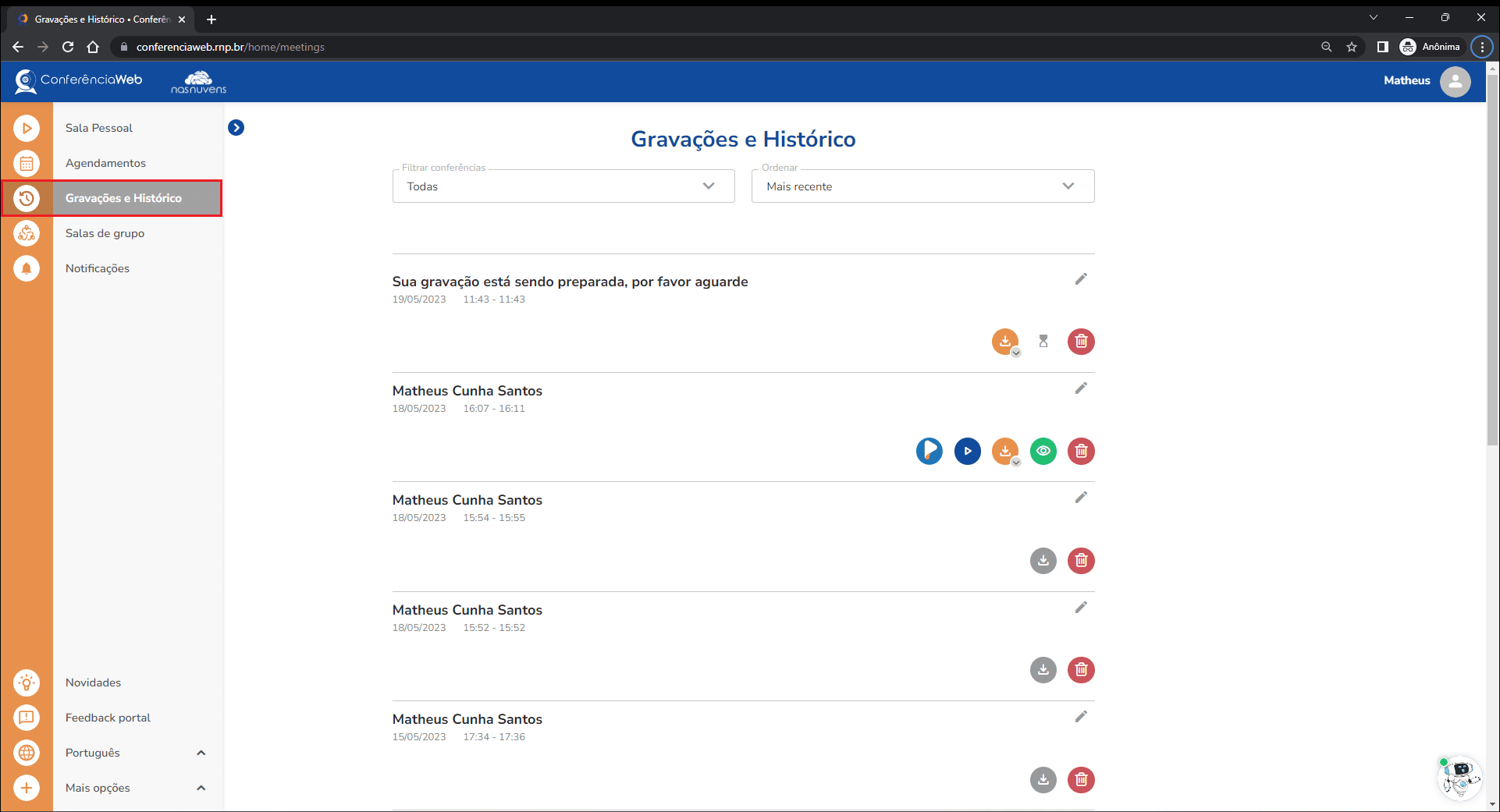
Gravações e Histórico
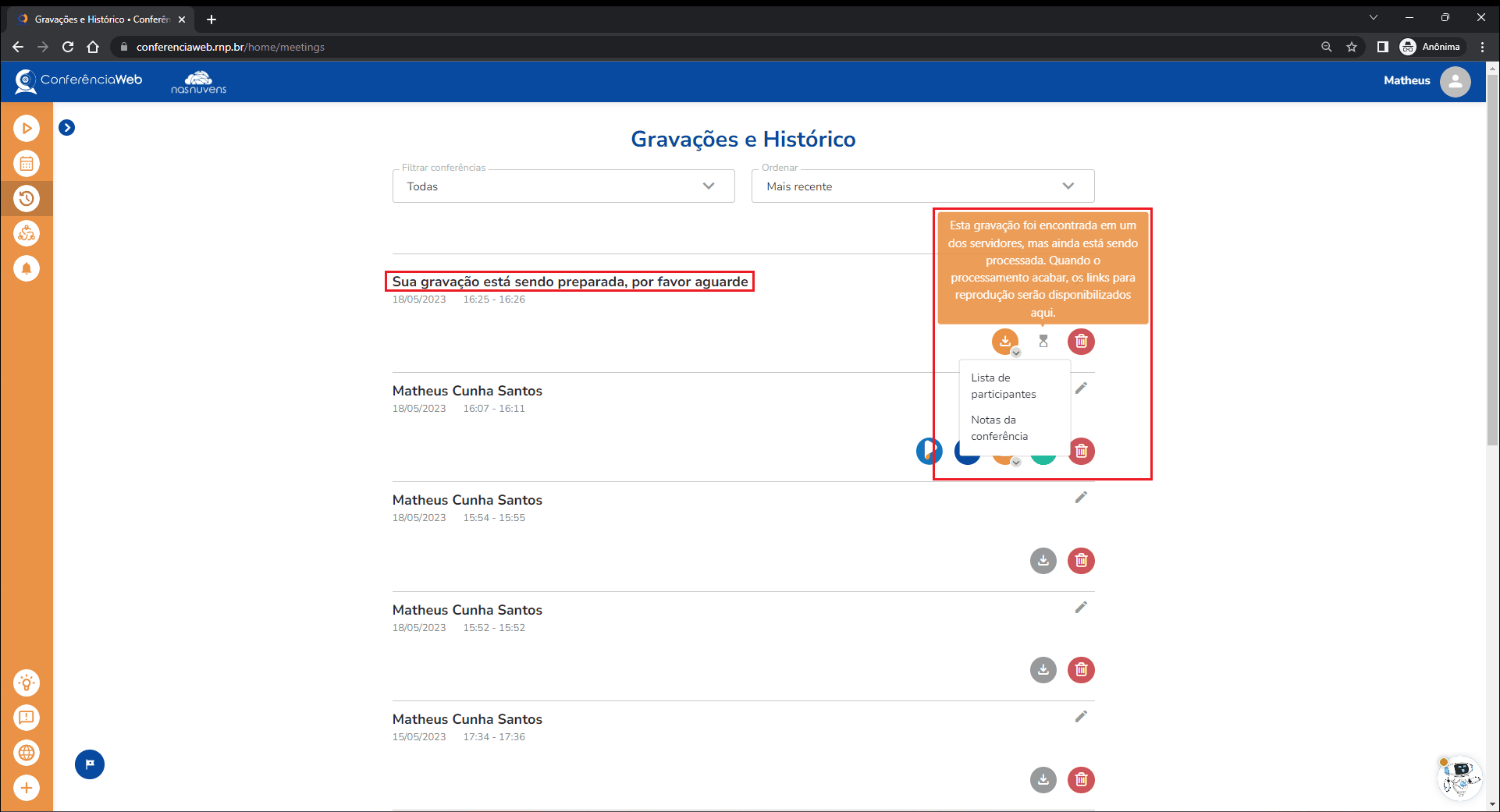
Caso sua conferência esteja processando para download, aparecerá a seguinte mensagem no título da conferência “Sua gravação está sendo preparada, por favor aguarde”.
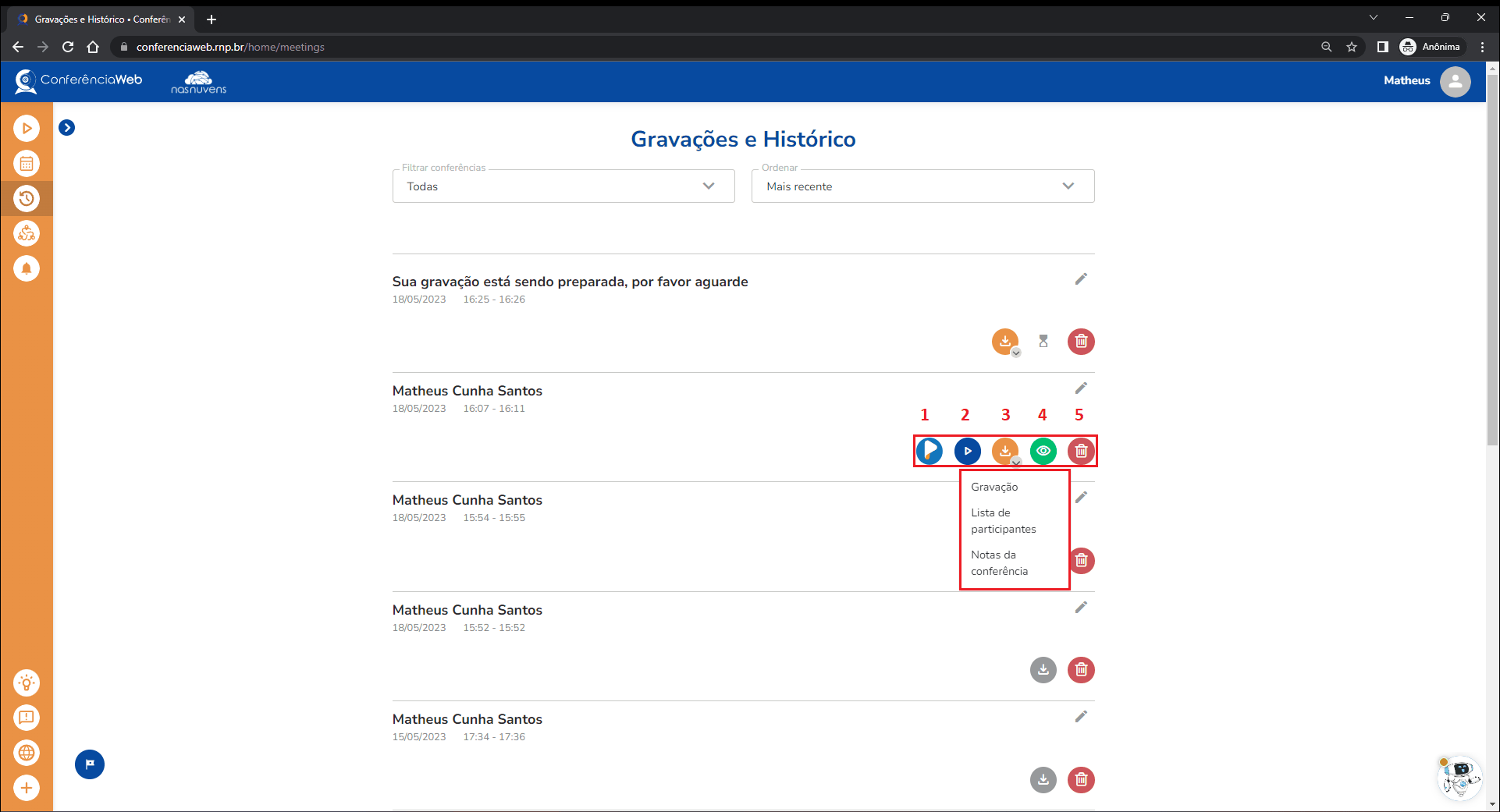
Após processar sua conferência, será liberada ações como:
- Carregar vídeo para o Eduplay
- Reproduzir
- Donwload da gravação, Listas de Participantes e Notas de Conferência
- Tornar privado
- Excluir
Salas de Grupo
- Home
- Membros
- Agendamentos
- Gravação e Histórico
Salas de grupo é uma funcionalidade onde permitirá que você crie salas de conferências dentro da sua organização.
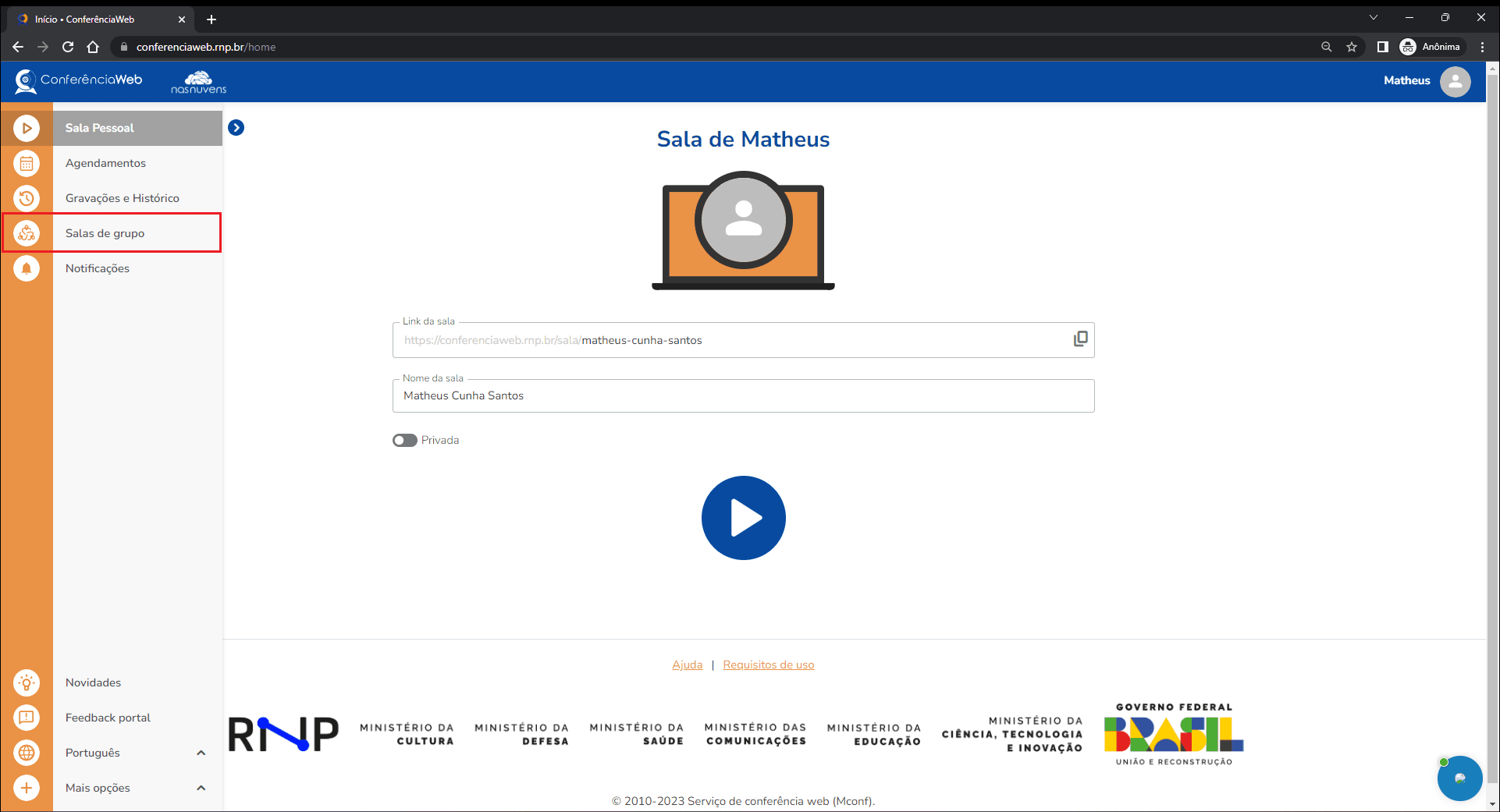
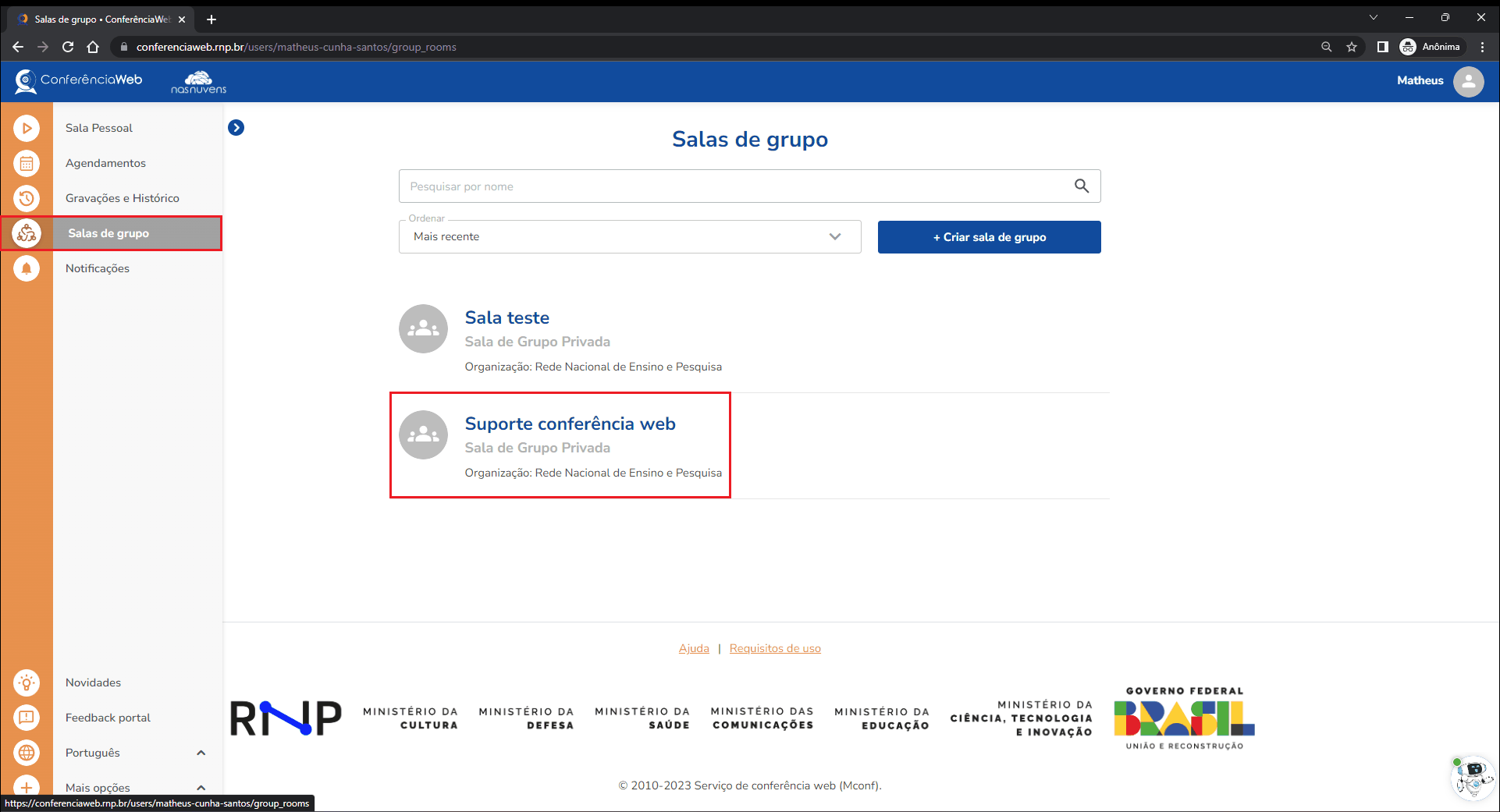
Para acessar, clique em "Salas de grupo" localizado no menu lateral esquedo.
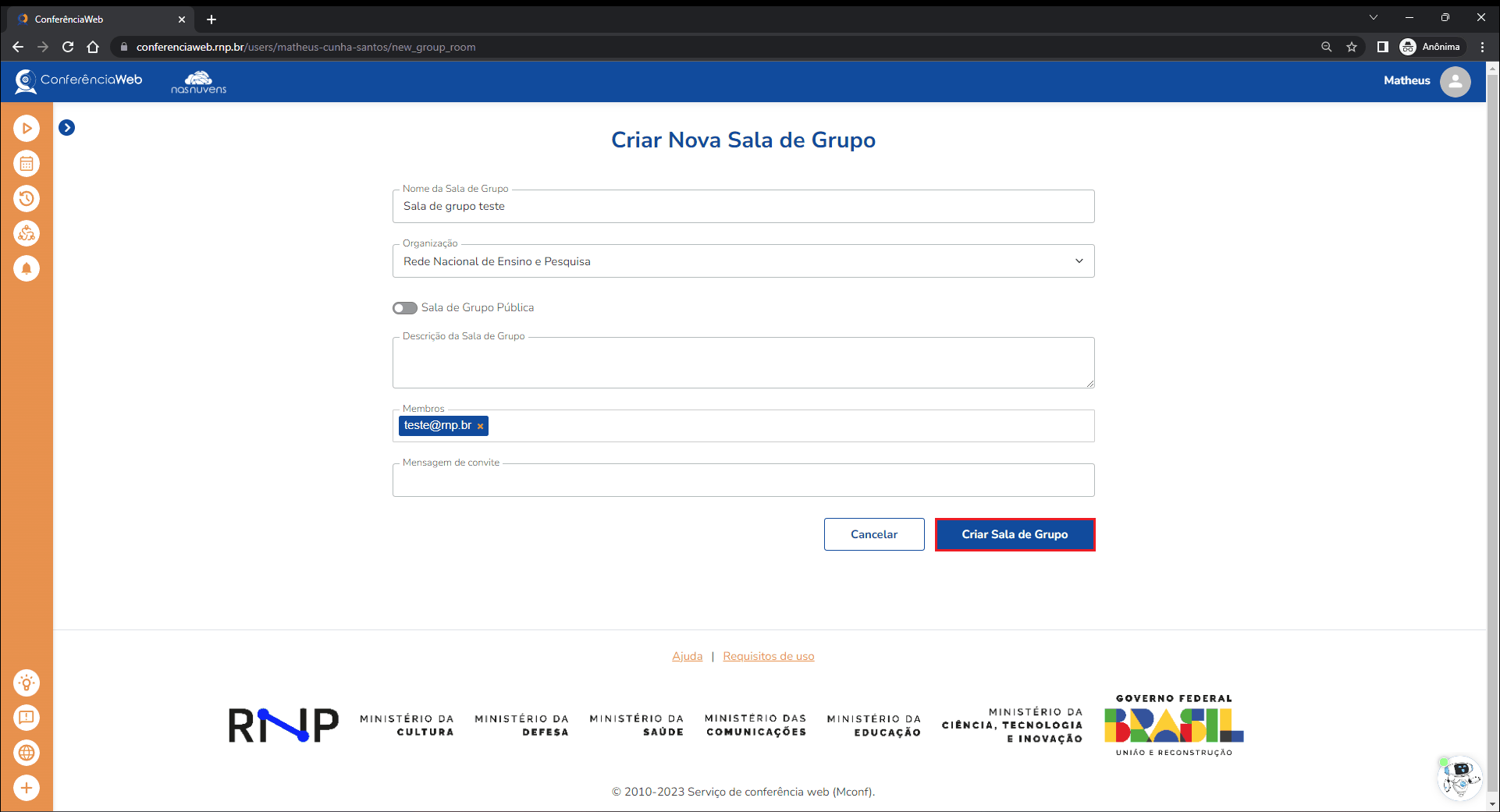
Para criar uma nova sala de grupo, clique no botão azul “+ Criar sala de grupo”, após isso preencha as informações da sala de grupo e insira os e-mails dos(as) participantes da sala no campo “Membros”. Clique em “Criar Sala de Grupo” para salvar.
Será enviado um e-mail de convite para os convidados, onde deverão aceitar para conseguirem acessar a sala.
Home
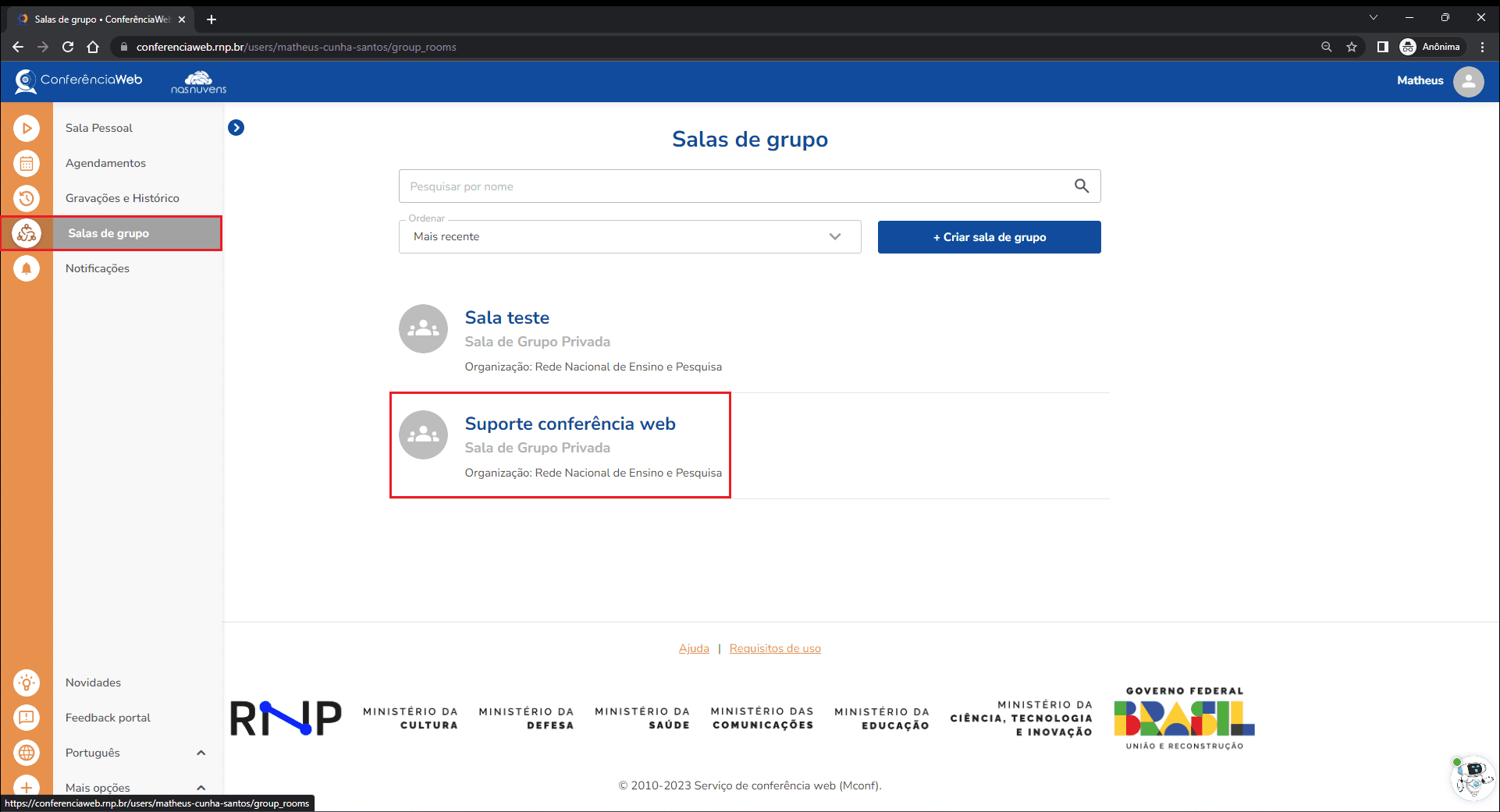
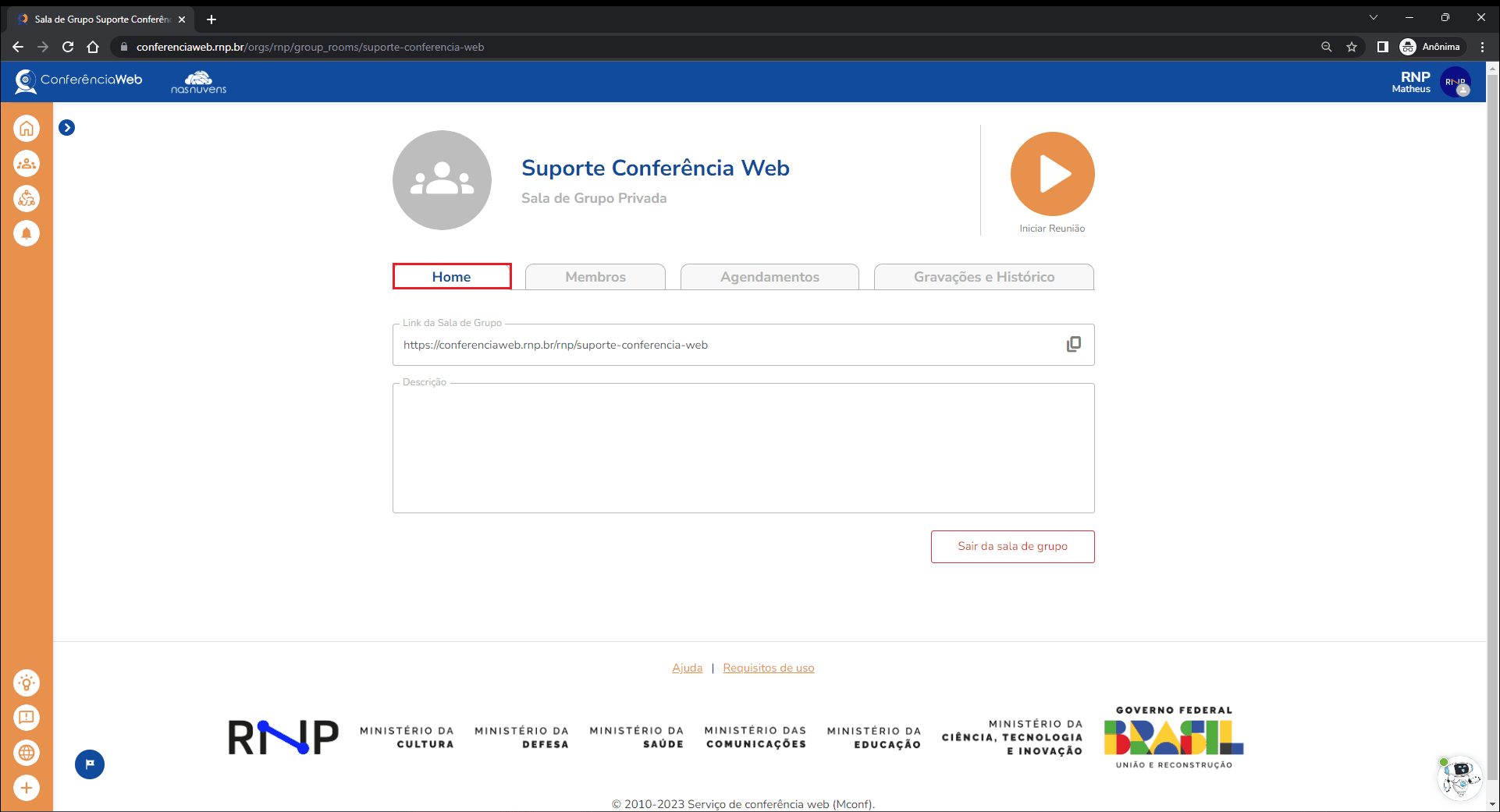
Nesta seção, você poderá ter acesso ao link de acesso e a descrição da sala de grupo.
Para acessar, clique em "Salas de grupo" e acesse a sua sala de grupo.
Após acessar a sua sala de grupo, clique no menu "Home".
Membros
Para acessar, clique em "Salas de grupo" e acesse a sua sala de grupo.
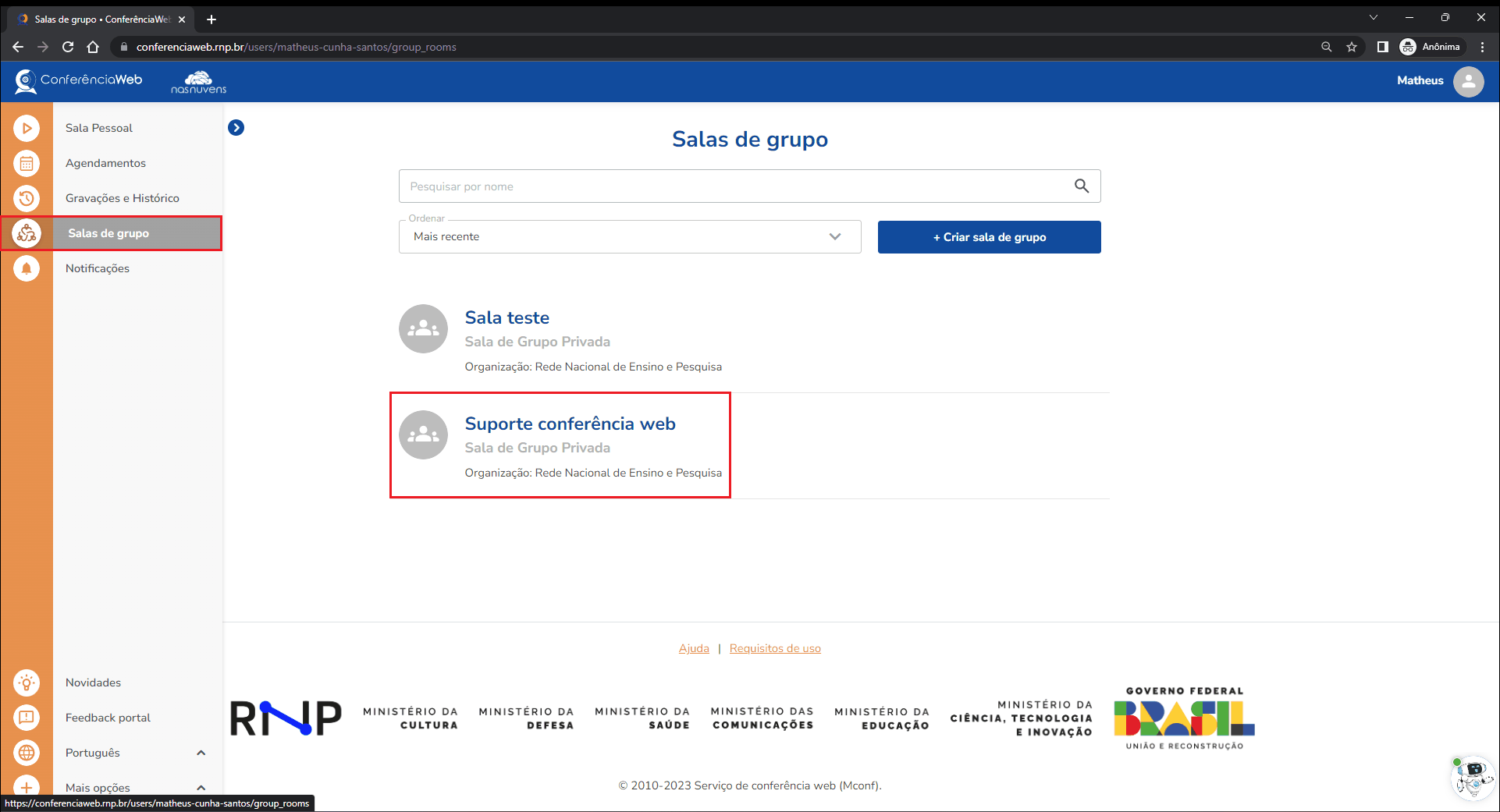
Após acessar a sua sala de grupo, clique no menu "Membros".
Nesta seção, você conseguirá visualizar todos os membros que fazem parte desta sala de grupo, onde terão três níveis de permissão: Dono, Administrador e Membro.
- Dono: Usuário(a) que criou a sala de grupo. (Possui permissão de administrador)
- Administrador: Poderá gerenciar a sala de grupo, podendo enviar convites para novos convidados(as), remover membros, e gerenciar gravações.
- Membro: Poderá acessar a sala de grupo.
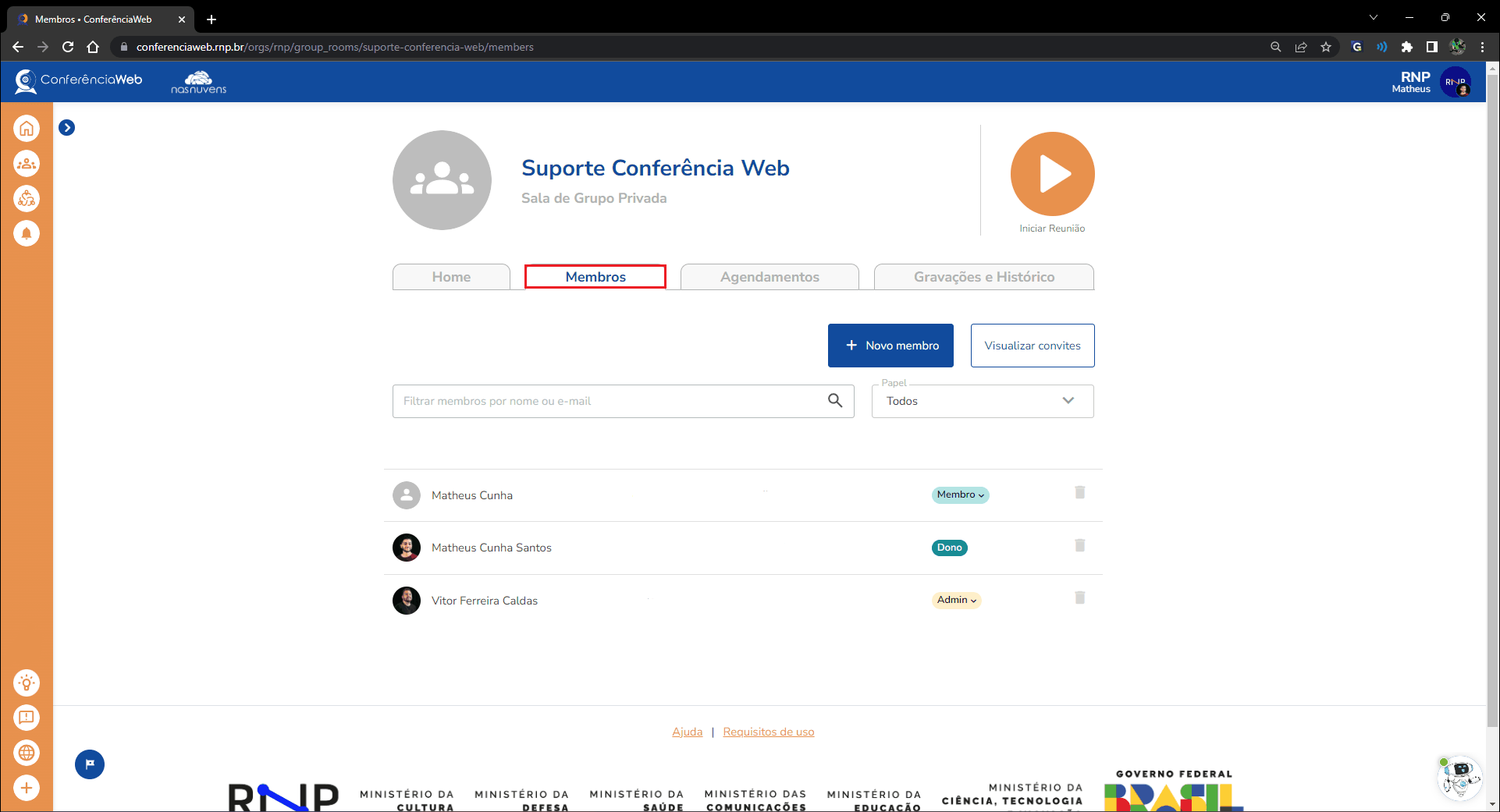
Adicionar Novos Membros na Sala de Grupo
Para incluir novos membros em sua sala de grupo, basta clicar no botão "+ Novo membro", feito isso, insira o e-mail do(a) convidado(a) e clique em "Convidar".
Dúvidas:
Agendamentos
Para acessar, clique em "Salas de grupo" e acesse a sua sala de grupo.
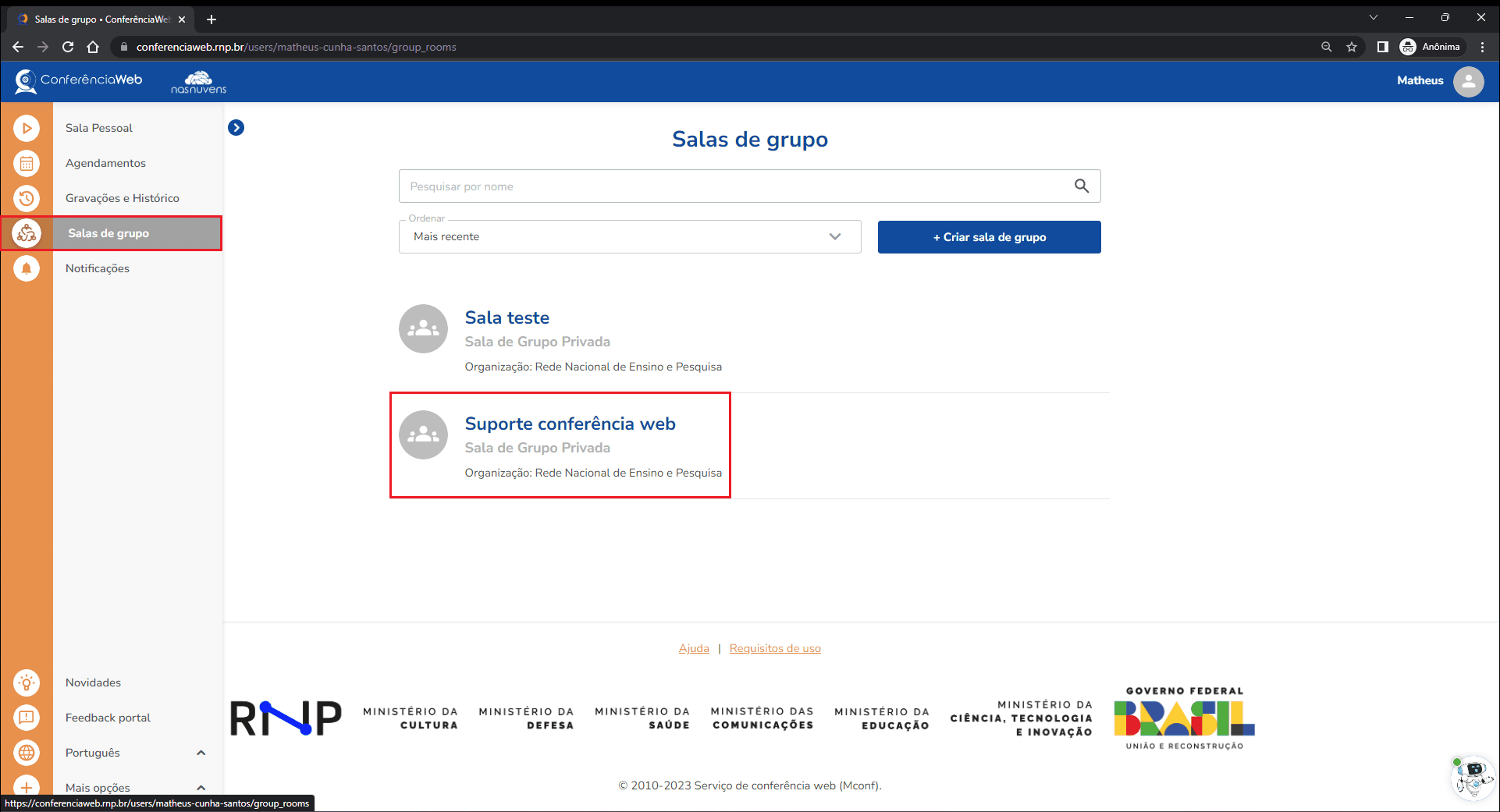
Após acessar a sua sala de grupo, clique no menu "Agendamentos".
Nesta seção você poderá realizar o agendamento desta sala de grupo, para agendar basta acessar o menu “Agendamento” e em seguida, clicar na opção “+ Criar agendamento”.
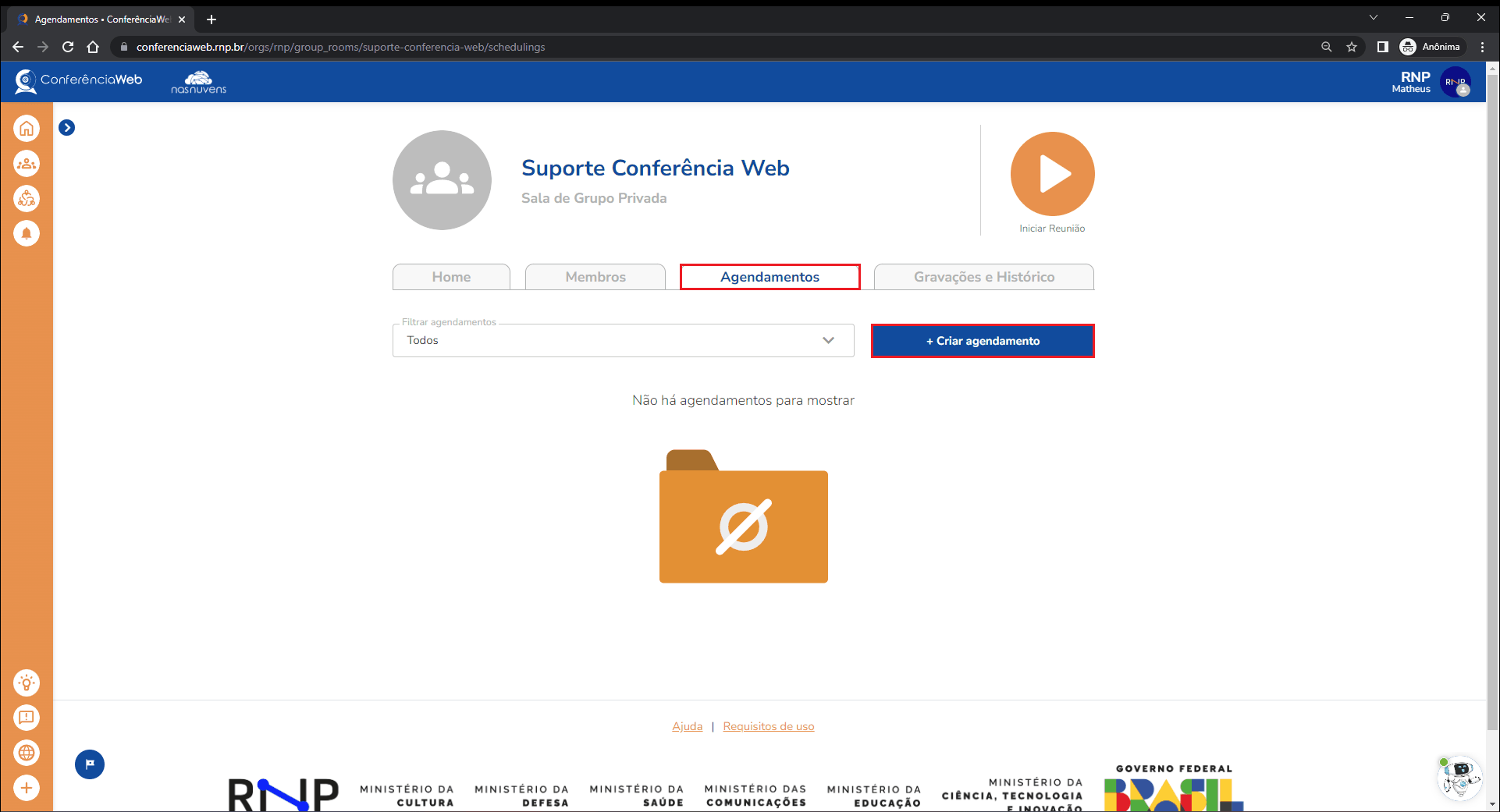 Feito isso, configure o agendamento da sua sala de grupo e clique em “Salvar”.
Gravação e Histórico
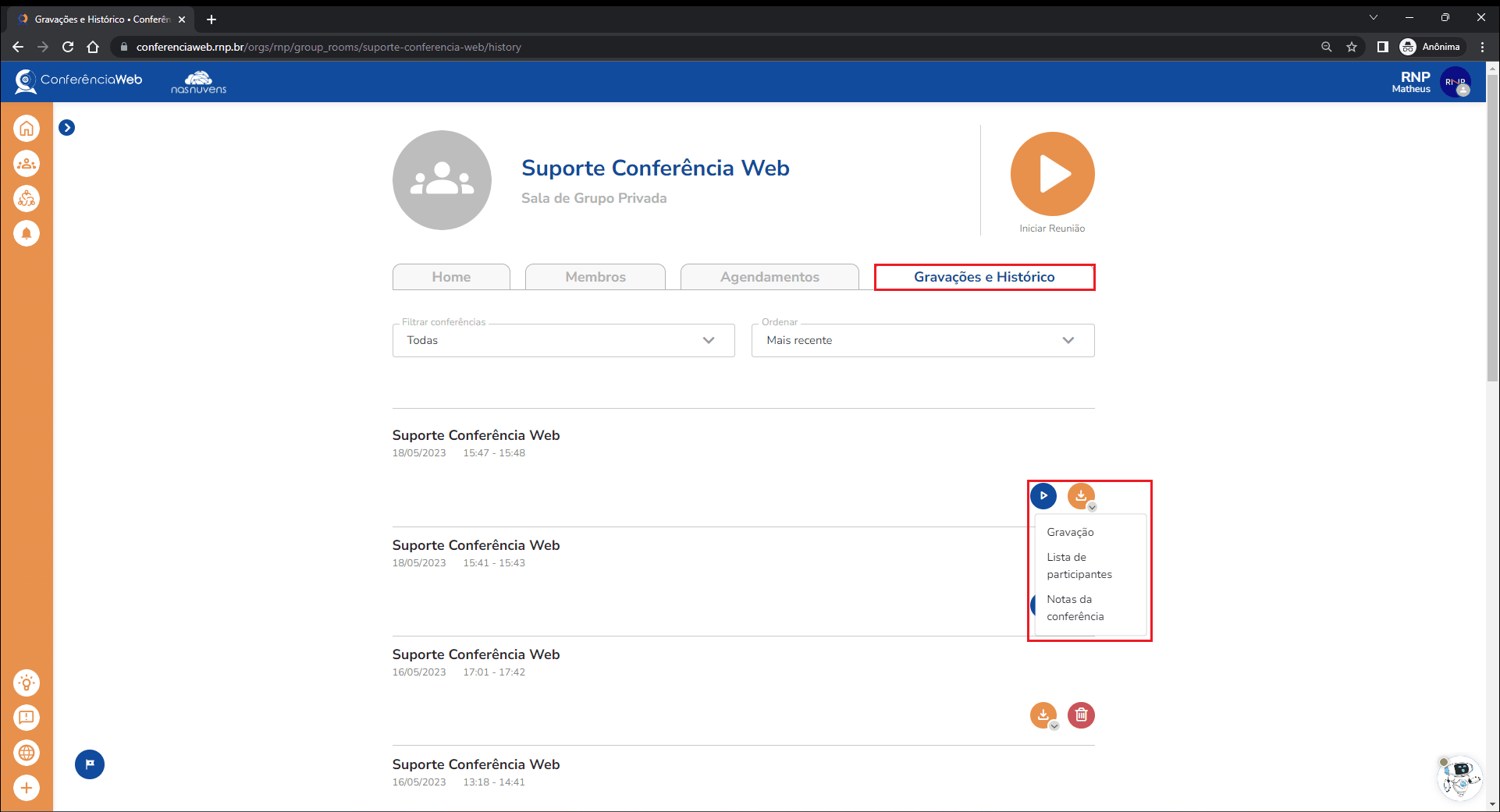
Nesta seção poderá ser encontrada todas as informações sobre as gravações realizadas na sala de grupo. Podendo reproduzir, fazer download da gravação, lista de participantes e notas da conferência.
Para acessar, clique em "Salas de grupo" e acesse a sua sala de grupo.
Após acessar a sua sala de grupo, clique no menu "Gravação e Histórico".
Notificações
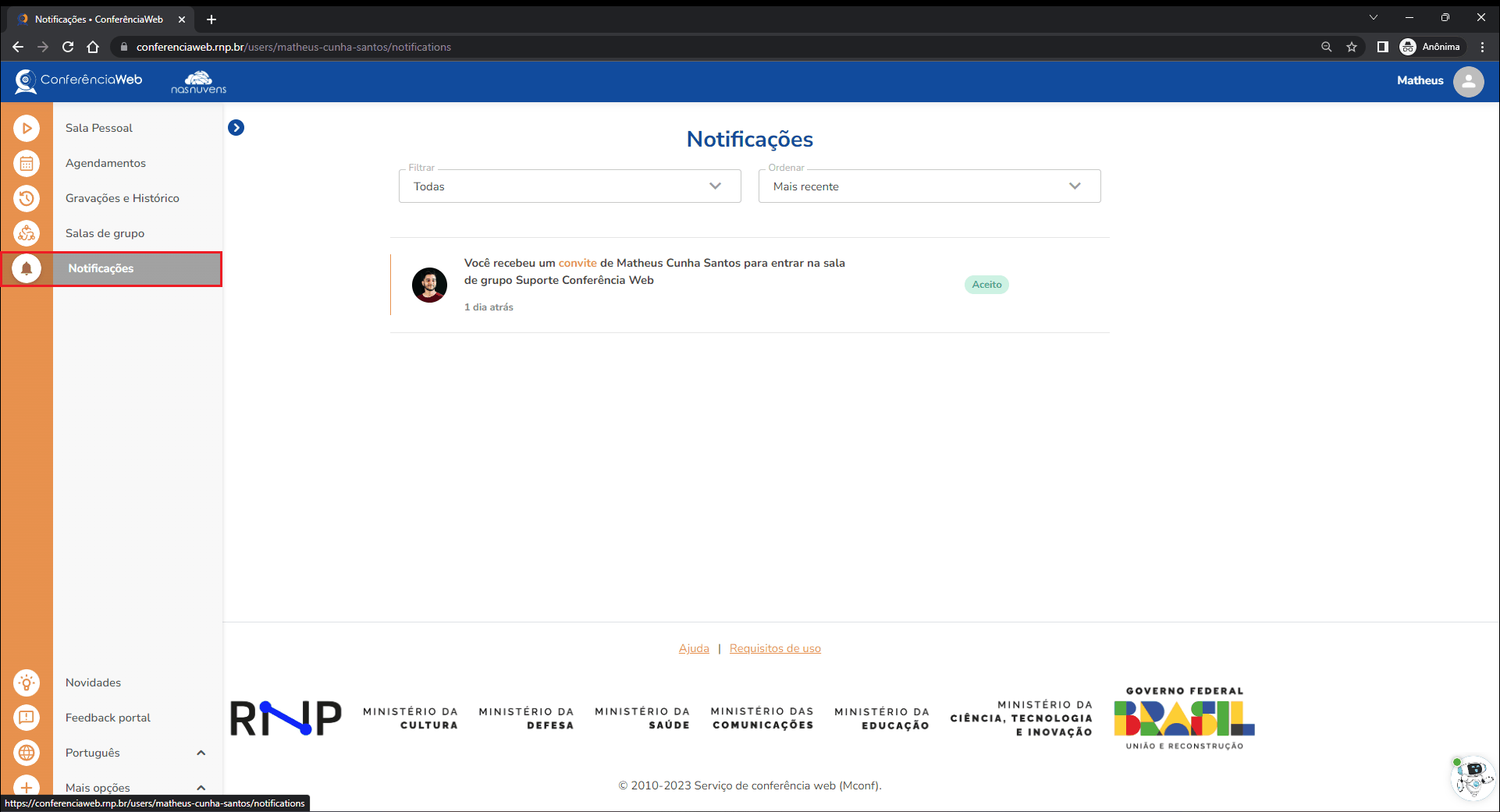
Nesta seção, estarão todos os avisos e movimentações em atividades que o(a) usuário(a) participe.
Clique na opção "Notificações" localizado no menu lateral esquerdo.
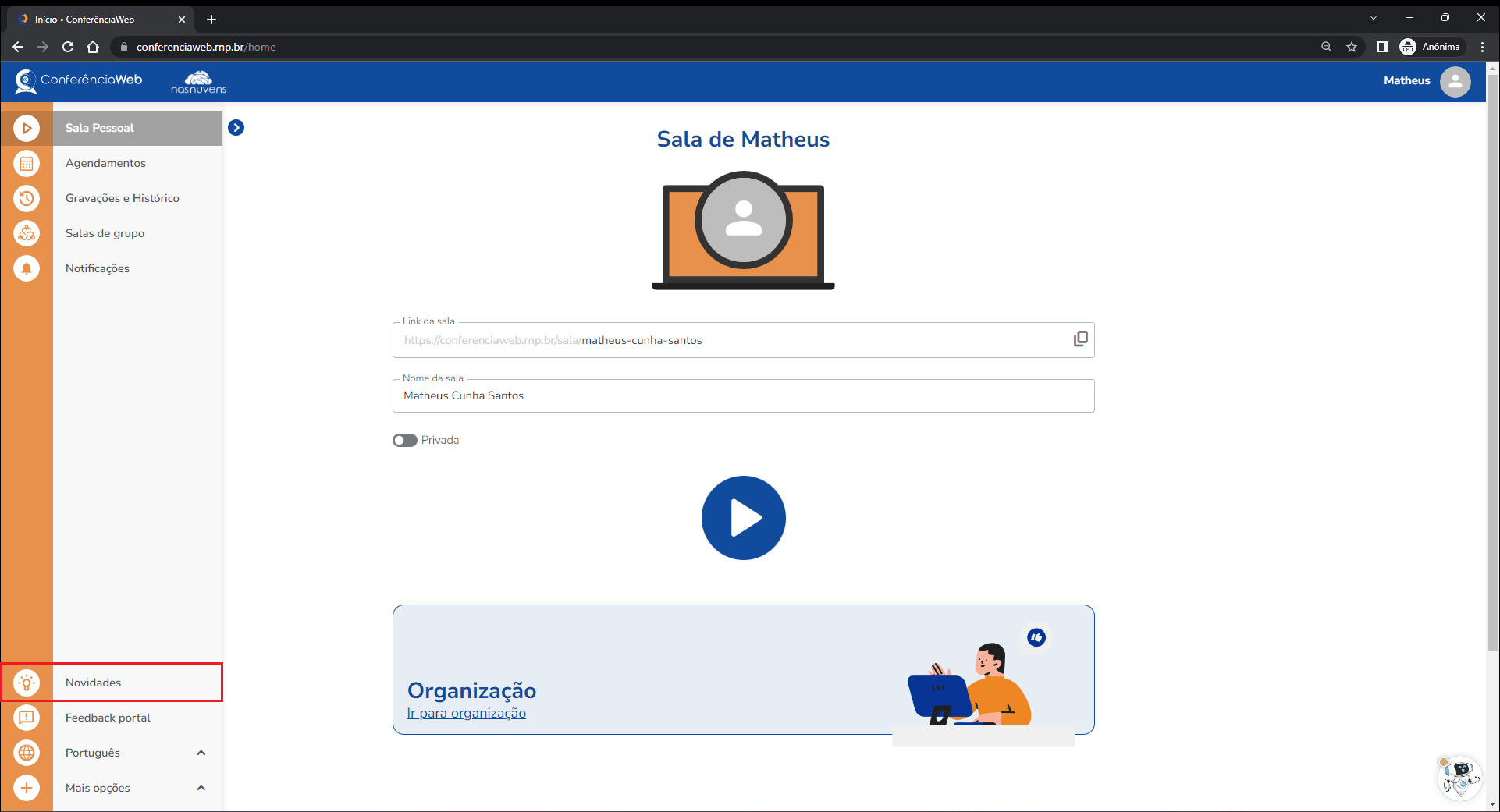
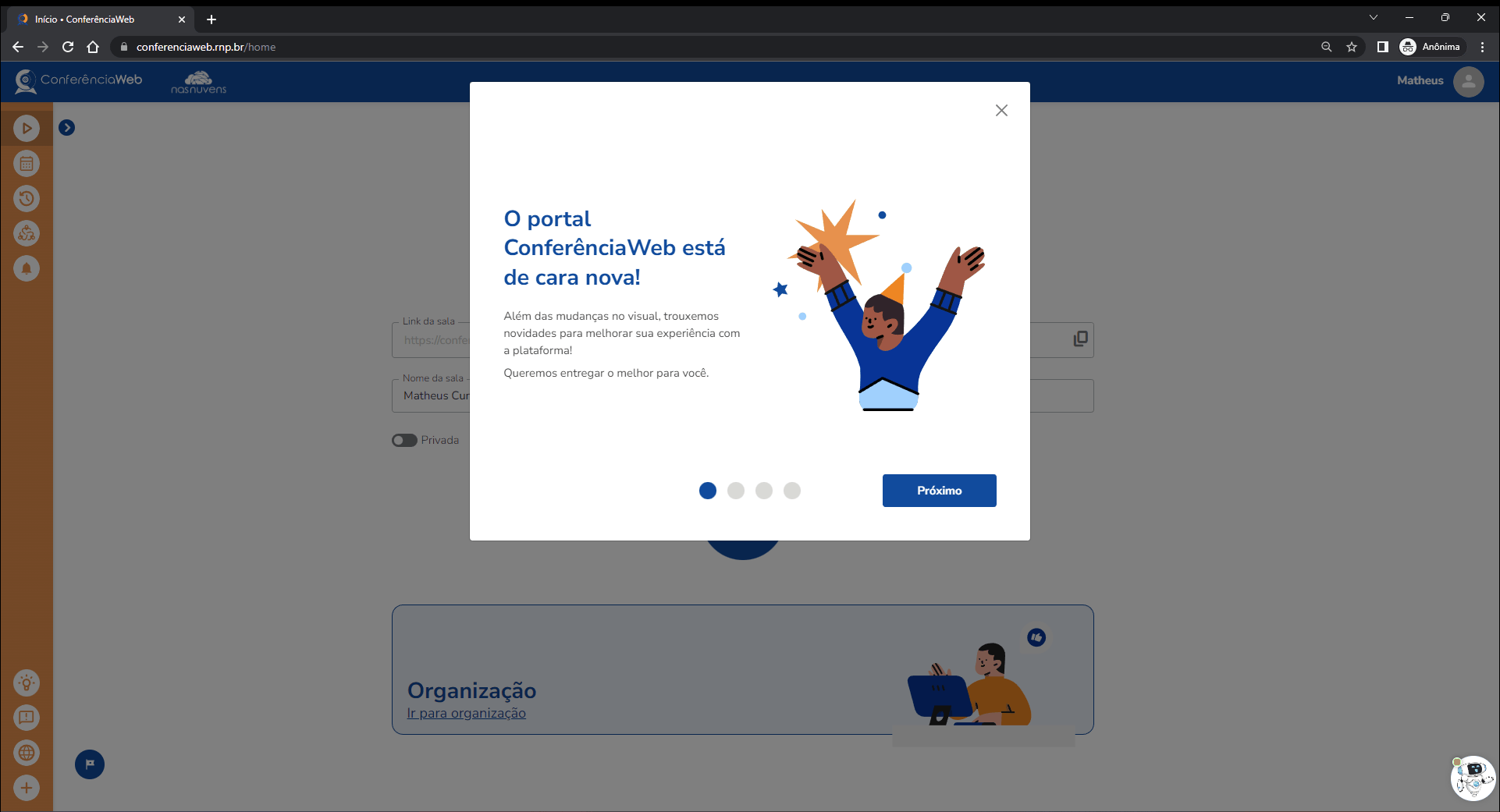
Novidades
Feedback Portal
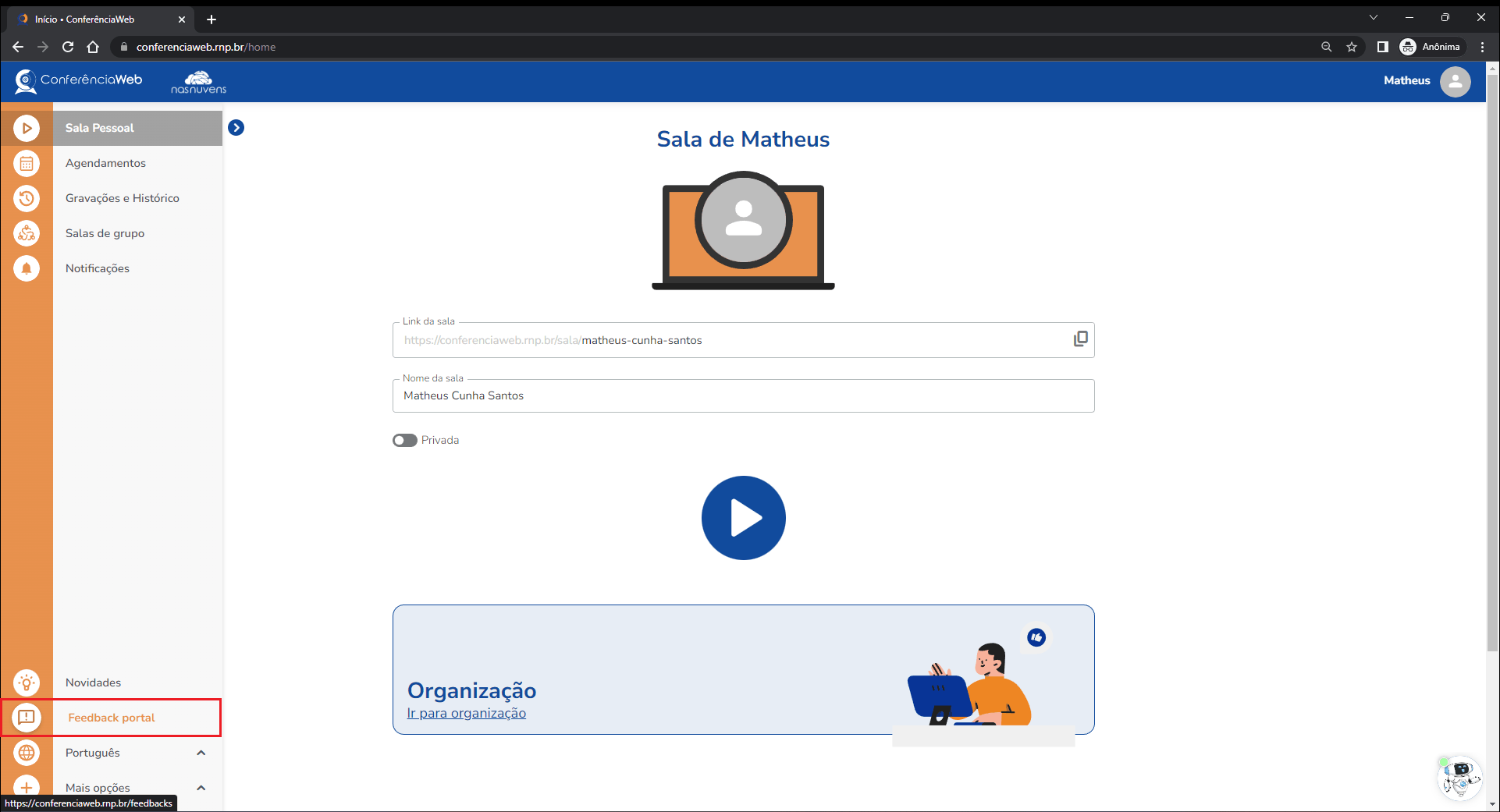
Nesta opção, você poderá avaliar o portal, apresentando sugestões de melhoria e dar feedbacks referente a usabilidade.
Para acessar, clique na opção "Feedback portal", localizado no menu lateral esquerdo.
Idioma
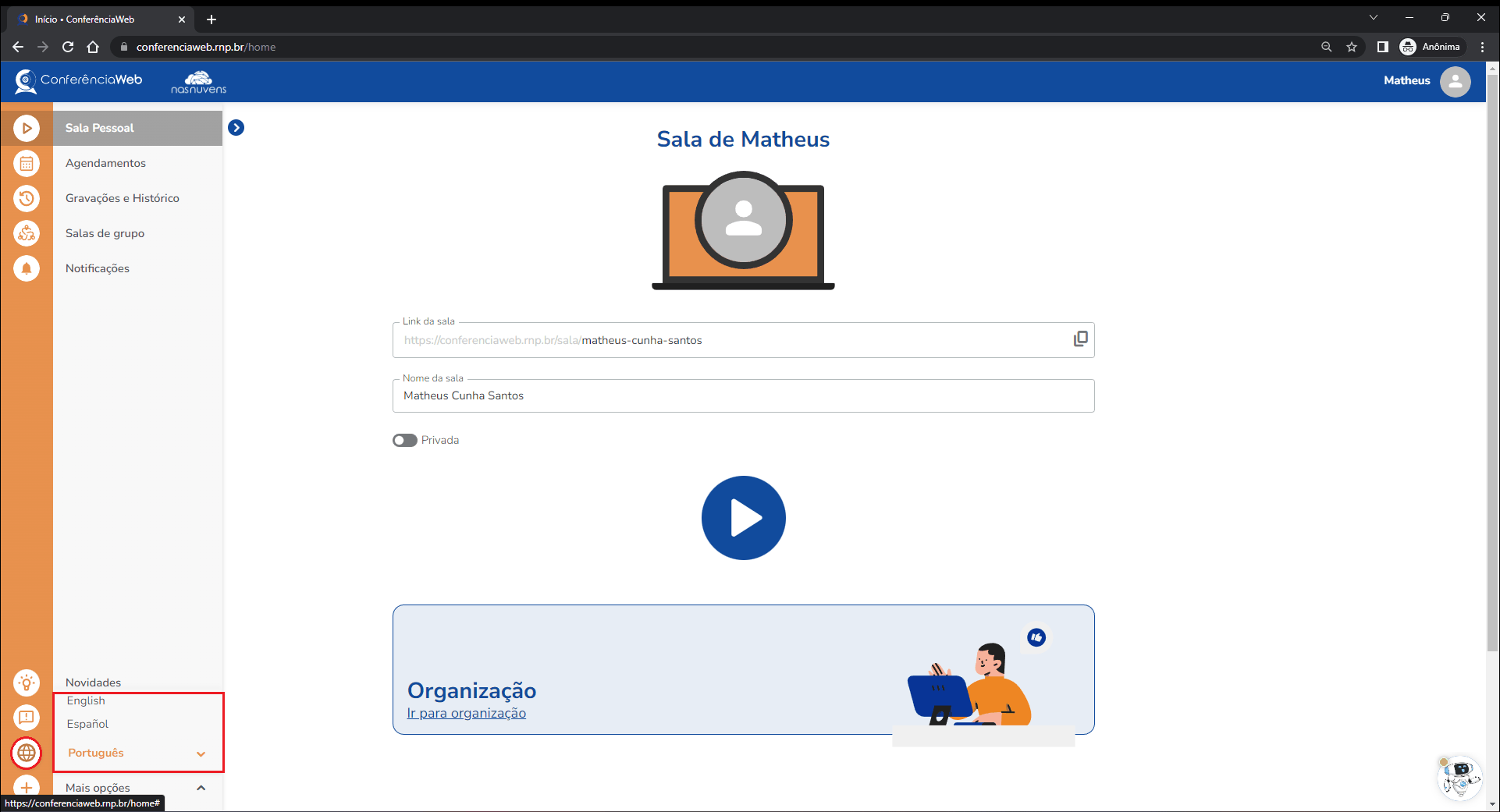
Agora o novo portal permite que você tenha diferentes opções de idioma, podendo alterar para Inglês, Espanhol e Português.
Para alterar o idioma, clique na opção de "Idioma", localizado no menu lateral esquerdo, e selecione o idioma de sua preferência.