
[SIGAA-Lato Sensu] Consultar Docentes Externos
| Sistema | SIGAA |
| Módulo | Lato Sensu |
| Usuários | Servidor da Pró-Reitoria de Pós-Graduação |
| Perfil | GESTOR_LATO |
Esta funcionalidade permite que o usuário altere dados relativos a um docente externo, bem como cadastrar um usuário de acesso no sistema para ele ou, ainda, removê-lo do sistema.
Para Consultar Docentes Externos, entre no SIGAA → Módulos → Lato Sensu → Administração → Docentes Externos → Consultar Docentes Externos.
O sistema exibirá a tela para que o usuário realize a Busca de Docentes Externos.

Informe o Nome do docente e clique em Buscar.
A seguir, os Docentes Encontrados serão listados.

A partir desta tela, é possível que se altere os dados pessoais do docente externo, alterar os dados do docente externo, excluí-lo, bem como adicionar um usuário de acesso ao sistema. Exemplificaremos cada uma das ações separadamente.
Alterar Dados Pessoais
Para alterar os dados pessoais do docente, clique em .
Assim, os Dados Pessoais do docente serão exibidos com os campos preenchidos automaticamente.
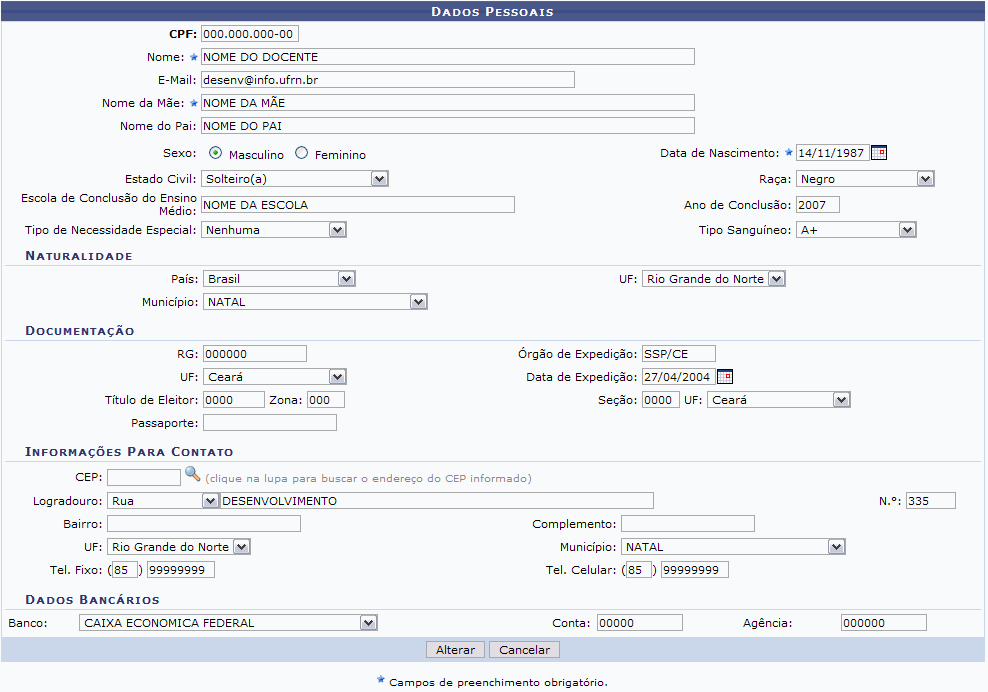
Nesta tela, optando por Cancelar, uma caixa de diálogo será apresentada para confirmação da operação. Esta ação é válida em todas as telas em que apareça.
Os dados pessoais que podem ser alterados, sendo ele estrangeiro ou não, são:
-
CPF: O campo será opcional se o docente for estrangeiro;
-
Nome;
-
E-Mail;
-
Nome da Mãe;
-
Nome do Pai;
-
Sexo: Se Masculino ou Feminino;
-
Data de Nascimento: Clique em
para inserir a data pelo calendário ou, se preferir, digite-a diretamente no campo sem a necessidade de usar caracteres especiais;
-
Estado Civil;
-
Raça;
-
Escola de Conclusão do Ensino Médio;
-
Ano de Conclusão;
-
Tipo de Necessidade Especial: Pode ser:
-
Altas Habilidades;
-
Auditiva;
-
Condutas Típicas;
-
Física;
-
Mental;
-
Múltiplas;
-
Outras Necessidades;
-
Visual;
-
-
Tipo Sanguíneo;
-
País: Se o país for diferente de Brasil, surgirá somente a campo Município para preenchimento;
-
UF: Selecione uma das unidades da federação disponibilizadas pelo sistema;
-
Município;
-
RG;
-
Órgão de Expedição;
-
UF: Selecione uma das unidades da federação disponibilizadas pelo sistema;
-
Município: Selecione um dos municípios disponibilizados pelo sistema;
-
Data de Expedição: Clique em
-
Título de Eleitor;
-
Zona;
-
Seção;
-
UF: Selecione uma das unidades da federação disponibilizadas pelo sistema;
-
Passaporte: Se o docente for estrangeiro, este campo será considerado como obrigatório;
-
CEP: Clique em
para buscar o endereço do CEP informado;
-
Logradouro;
-
N.°;
-
Bairro;
-
Complemento: Se houver;
-
UF: Selecione uma das unidades da federação disponibilizadas pelo sistema;
-
Município: Selecione um dos municípios disponibilizados pelo sistema;
-
Tel. Fixo;
-
Tel. Celular;
-
Banco: Selecione uma das opções disponibilizadas pelo sistema;
-
Conta;
-
Agência.
Altere o que desejar e clique em Alterar.
Assim, o sistema confirmará o sucesso da ação.

Alterar Dados do Docente Externo
Para alterar os dados do docente externo, clique em .
Dessa forma, os Dados do Docente Externo serão exibidos com os campos automaticamente preenchidos.
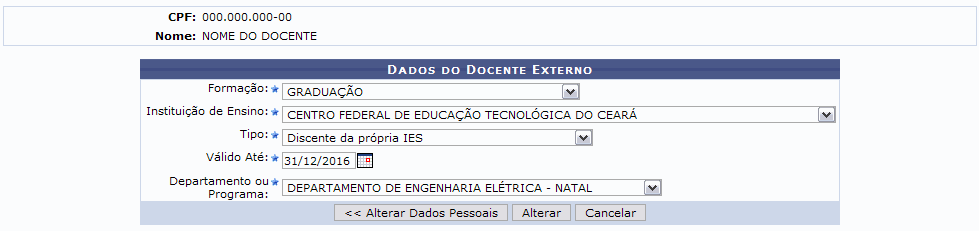
Os dados passíveis de alteração são:
-
Formação: Selecione uma das opções disponibilizadas pelo sistema. Esta ação é válida para os demais campos;
-
Instituição de Ensino;
-
Tipo: Vínculo anterior com a Instituição de Educação Superior;
-
Válido Até: Clique em
-
Departamento ou Programa;
Desejando alterar os dados pessoais do docente, clique em Alterar Dados Pessoais. A tela contendo os respectivos dados será exibida.
Após realizar as alterações desejadas, clique em Alterar. Então, o sucesso da ação será exibido.

Remover Docente Externo
Para excluir um docente externo, clique em .
Assim, os Detalhes de Docente Externo serão disponibilizados.
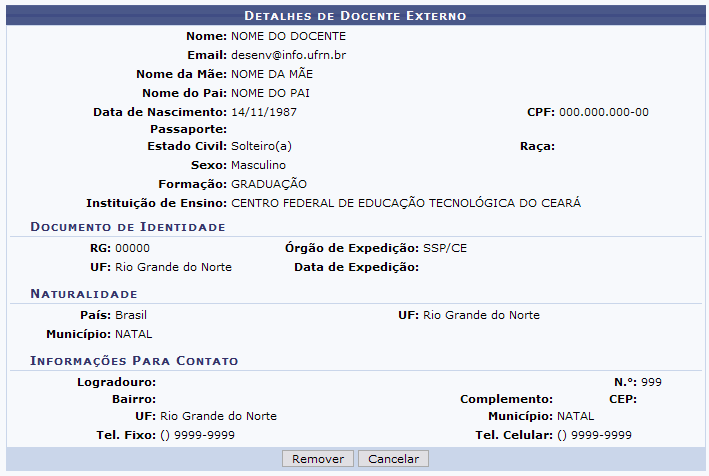
Para confirmar a exclusão, clique em Remover.
Com isso, será disponibilizada a confirmação da ação.

Cadastrar Usuário
Para cadastrar usuário para o docente externo no sistema, clique em .
A seguir, será exibida a tela Dados do Usuário do Docente Externo.
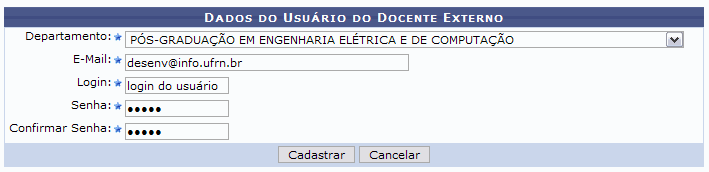
São solicitados os seguintes dados ao usuário:
-
Departamento: Departamento da instituição atual do docente. Selecione uma das opções disponibilizadas pelo sistema;
-
E-Mail;
-
Login;
-
Senha;
-
Confirmar Senha.
Após informar os dados, clique em Cadastrar.
Por fim, o sucesso da operação será disponibilizado.
