
[SIGAA-GRADUAÇÃO] Trabalho Final de Curso
Esta funcionalidade permite que o usuário possa buscar as orientações de trabalho de final de curso. Somente os usuários pertencentes ao curso da coordenação serão visualizados.
Para iniciar a operação, acesse o SIGAA → Módulos → Graduação → Matrículas e Programas → Matrículas → Trabalho Final de Curso.
O sistema exibirá a seguinte tela:
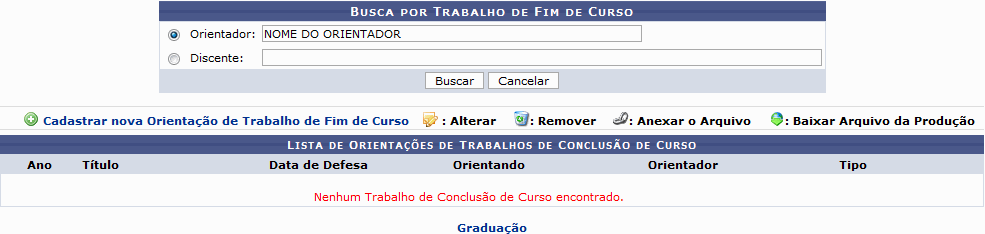
Caso desista da operação, clique em Cancelar e confirme na caixa de diálogo exibida posteriormente. Esta função será a mesma sempre que estiver disponível.
Para voltar para a tela inicial do módulo, clique no link . Esta operação será a mesma sempre que o link estiver presente.
Nesta tela, o usuário poderá buscar pelo Orientador ou Discente responsável pelo trabalho buscado. Realizamos a busca exemplificando com o campo Orientador NOME DO ORIENTADOR. Para prosseguir, clique em Buscar. A tela a seguir será visualizada:
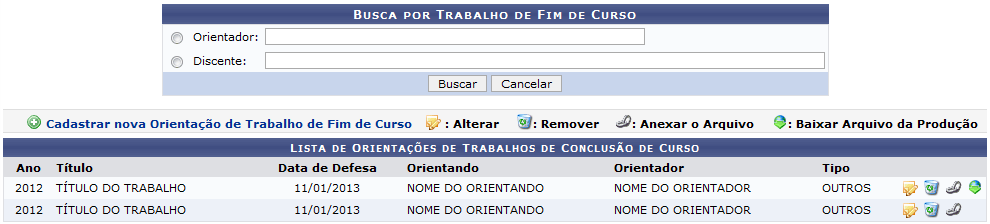
Será possível Cadastrar nova Orientação de Trabalho de Fim de Curso, Alterar, Remover, Anexar o Arquivo e Baixar Arquivo da Produção. Essas operações serão descritas em tópicos para facilitar a compreensão do usuário.
Cadastrar nova Orientação de Trabalho de Fim de Curso
Para cadastrar uma nova orientação, clique no link , a tela seguinte será exibida:
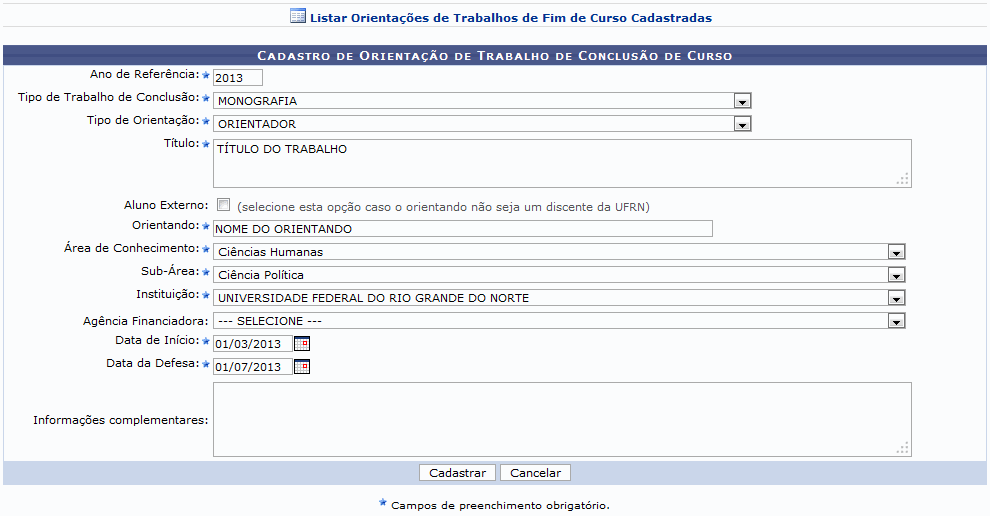
O cadastro de orientação de trabalho de conclusão de curso só pode ser realizado para alunos que tenham concluído o curso. Além disso, os trabalhos pertencentes a alunos ativos devem ser cadastrados pela coordenação do curso.
Somente os trabalhos que possuem anexo serão visualizados no portal público do curso.
Caso clique no link , será direcionado para a tela Lista de Orientações de Trabalhos de Conclusão de Curso.
Preencha os campos a seguir para realizar o cadastro:
-
Ano de Referência: Informe o ano de referência do trabalho;
-
Tipo de Trabalho de Conclusão: Selecione o tipo do trabalho entre as opções: ARTIGO CIENTÍFICO, MEMORIAL, MONOGRAFIA ou OUTROS;
-
Tipo de Orientação: Indique o tipo de orientação entre ORIENTADOR ou CO-ORIENTADOR;
-
Título: Informe o título do trabalho que será cadastrado;
-
Aluno Externo: Selecione esta opção caso o orientando não seja um discente da UFRN;
-
Orientando: Insira o nome do discente orientando responsável pelo trabalho;
-
Área de Conhecimento: Escolha a área do conhecimento abordada, entre as opções listadas pelo sistema;
-
Sub-Área: Informe a sub-área do conhecimento contemplada no trabalho;
-
Instituição: Selecione a Instituição entre as opções disponíveis;
-
Agência Financiadora: Caso haja, informe a agência financiadora do trabalho/pesquisa;
-
Data de Início: Insira a data do início da orientação do trabalho;
-
Data da Defesa: Informe a data da defesa;
-
Informações complementares: Caso queira, poderá fazer observações pertinentes ao cadastro do trabalho;
Exemplificamos da seguinte forma:
-
Ano de Referência: 2013;
-
Tipo de Trabalho de Conclusão: MONOGRAFIA;
-
Tipo de Orientação: ORIENTADOR;
-
Título: TÍTULO DO TRABALHO;
-
Orientando: NOME DO ORIENTANDO;
-
Área de Conhecimento: Ciências Humanas;
-
Sub-Área: Ciência Política;
-
Instituição: UNIVERSIDADE FEDERAL DO RIO GRANDE DO NORTE;
-
Data de Início: 01/03/2013;
-
Data da Defesa: 01/07/2013;
Para prosseguir, clique em Cadastrar. A seguinte mensagem será exibida:

Alterar
Caso queira fazer alguma alteração, clique no ícone . A tela a seguir será apresentada:
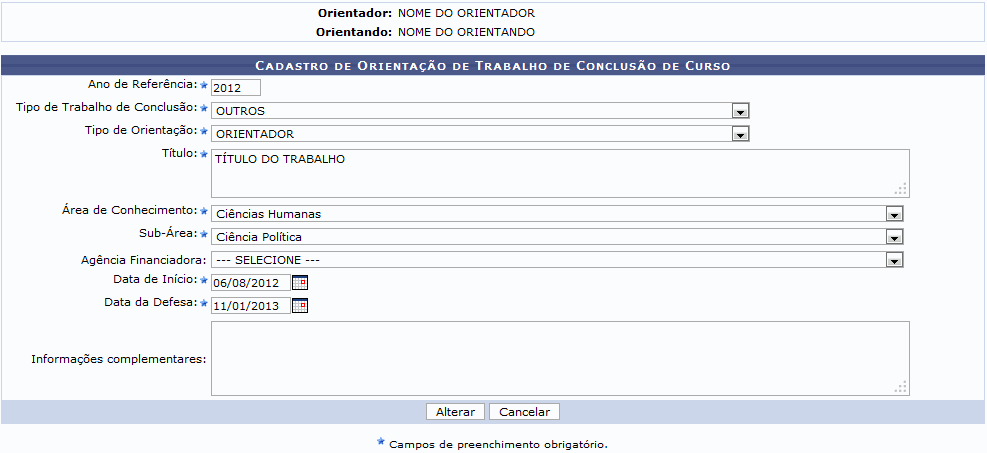
Faça as alterações necessárias e clique em Alterar. O sistema exibirá a seguinte mensagem de sucesso como confirmação da operação:

Remover
Clique no ícone , caso queira remover um trabalho já cadastrado. O sistema exibirá uma caixa de diálogo para que o usuário para confirmar a operação:
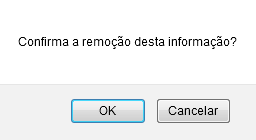
Para confirmar, clique em OK. A seguinte mensagem será exibida:

Anexar Arquivo
O usuário poderá anexar um arquivo a um trabalho já cadastrado no sistema. Para isso, clique no ícone , a tela seguinte será visualizada:

Clique em Selecionar Arquivo para procurá-lo em seu computador. Para concluir a operação, clique em Enviar. O sistema exibirá a seguinte mensagem:

Baixar Arquivo
Para baixar o arquivo anexado a produção, clique no ícone . O sistema exibirá uma caixa de diálogo para que o usuário possa abrir ou fazer download do arquivo:
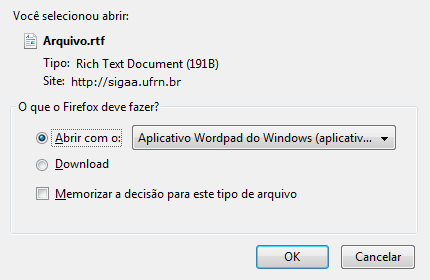
Escolha a opção desejada e clique em OK.