[SIGRH] CADASTRO - ALTERAR LOTAÇÃO E/OU EXERCÍCIO DO SERVIDOR
Sistema
SIGRH
Módulo
Cadastro
Usuários
Servidor com acesso ao módulo Cadastro
Perfil
Gestor de Cadastro / Responsável por atualização funcional
Descrição da Funcionalidade
Esta funcionalidade permite alterar a unidade de exercício e/ou a lotação de um servidor no SIGRH.
A alteração poderá ocorrer de duas formas:
Mudança de Exercício: utilizada quando o servidor continuará com a mesma lotação, mas passará a exercer suas atividades em outra unidade.
Remoção: utilizada quando o servidor será removido para outra lotação. Nesse caso, o sistema altera tanto a lotação quanto o exercício do servidor.
OBS: A Mudança de Exercício modifica apenas o exercício do servidor. Já a Remoção modifica a lotação e também o exercício.
-
Acesse o sistema. Entre no
-
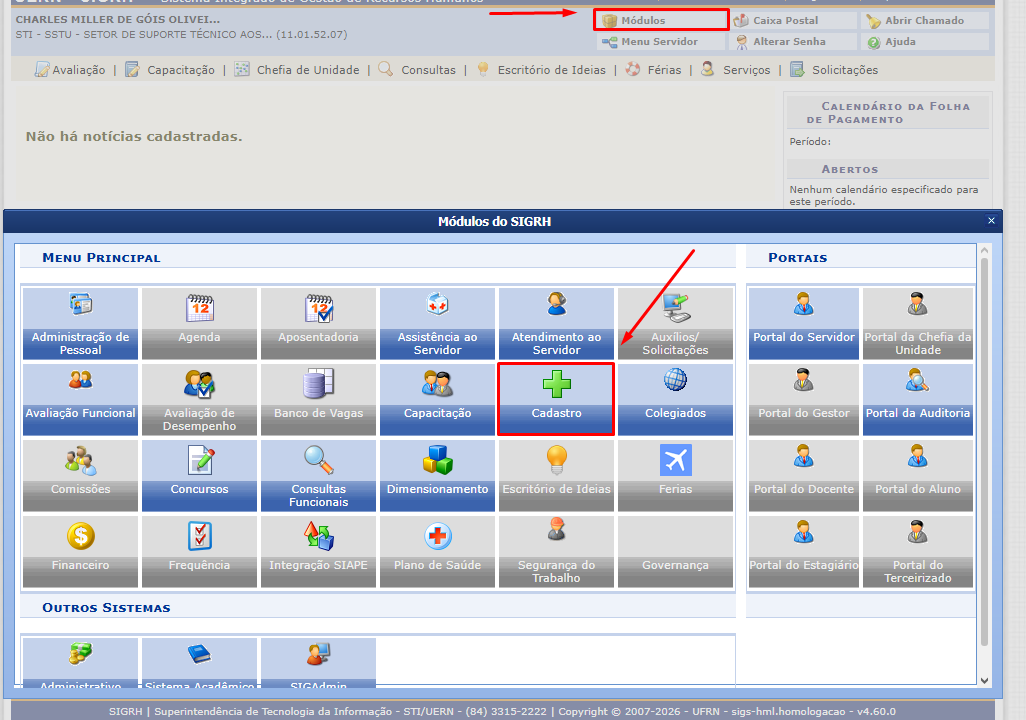
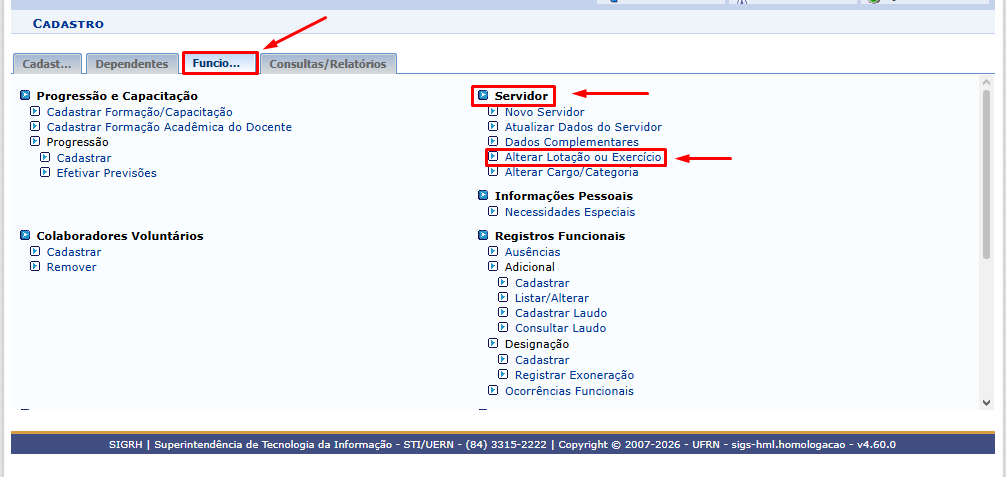
SigaNo menu principal, siga por Módulos > Cadastro > Funcional > Servidor >alterarAlterarlotaçãoLotação ouexercícioExercício.
OBS: A alteração de exercício modifica apenas o exercício, já a remoção modifica o exercício e a lotação.
-
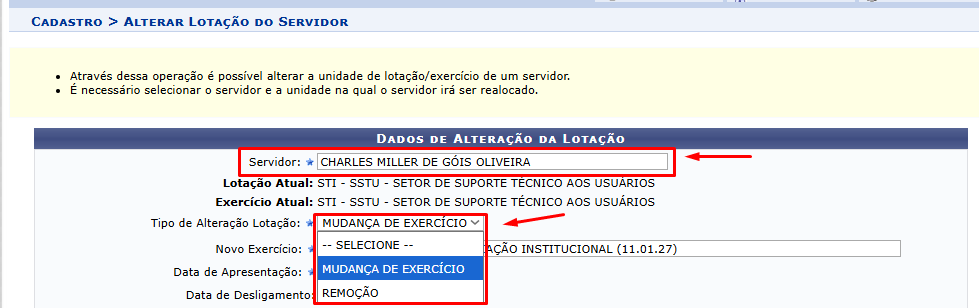
DigiteO sistema exibirá a tela Alterar Lotação do Servidor.Nesta tela, informe o
nome doservidorequeselecioneterá a lotação ou o“exercício alterado.Em seguida, no campo Tipo de Alteração Lotação
”., selecione a opção correspondente à alteração desejada: -
Mudança de Exercício, quando for necessário alterar somente a unidade de exercício do servidor;
Remoção, quando for necessário alterar a lotação do servidor e, consequentemente, o exercício.
-
Para
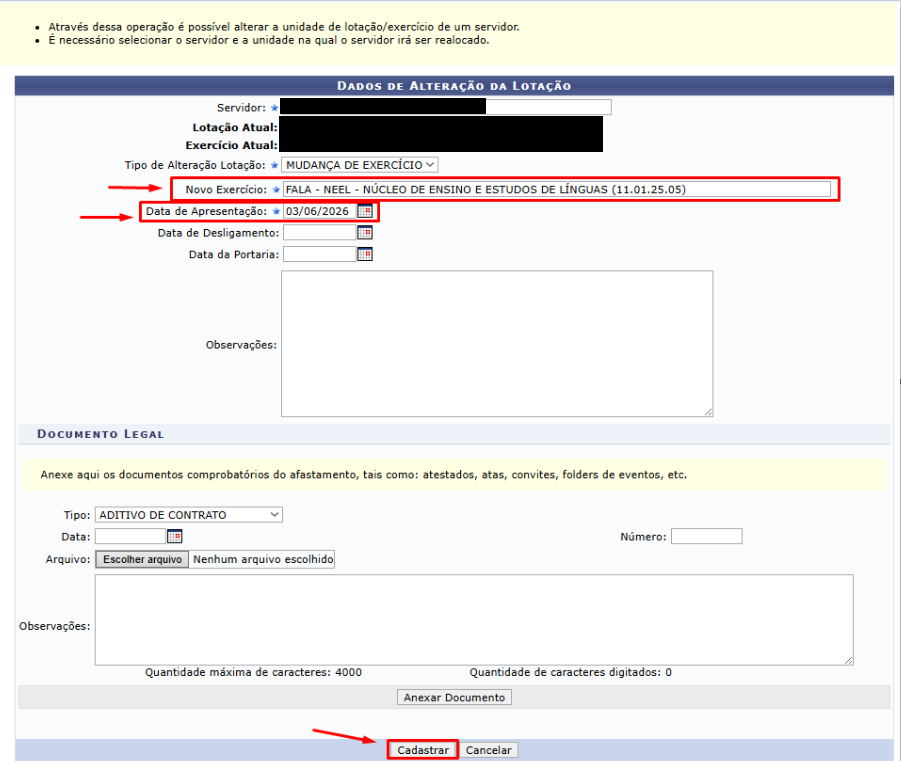
realizaralterar somente o exercício do servidor, selecione amudançaopção Mudança de Exercício.
Em seguida, preencha o campo Novo Exercício com a unidade onde o servidor passará a exercer suas atividades.
Depois, informe a Data de Apresentação, correspondente à data em que o servidor iniciará suas atividades na nova unidade de exercício.
Caso necessário, preencha os demais campos de acordo com as informações do processo.
Após conferir os dados informados, clique em Cadastrar para finalizar a alteração.
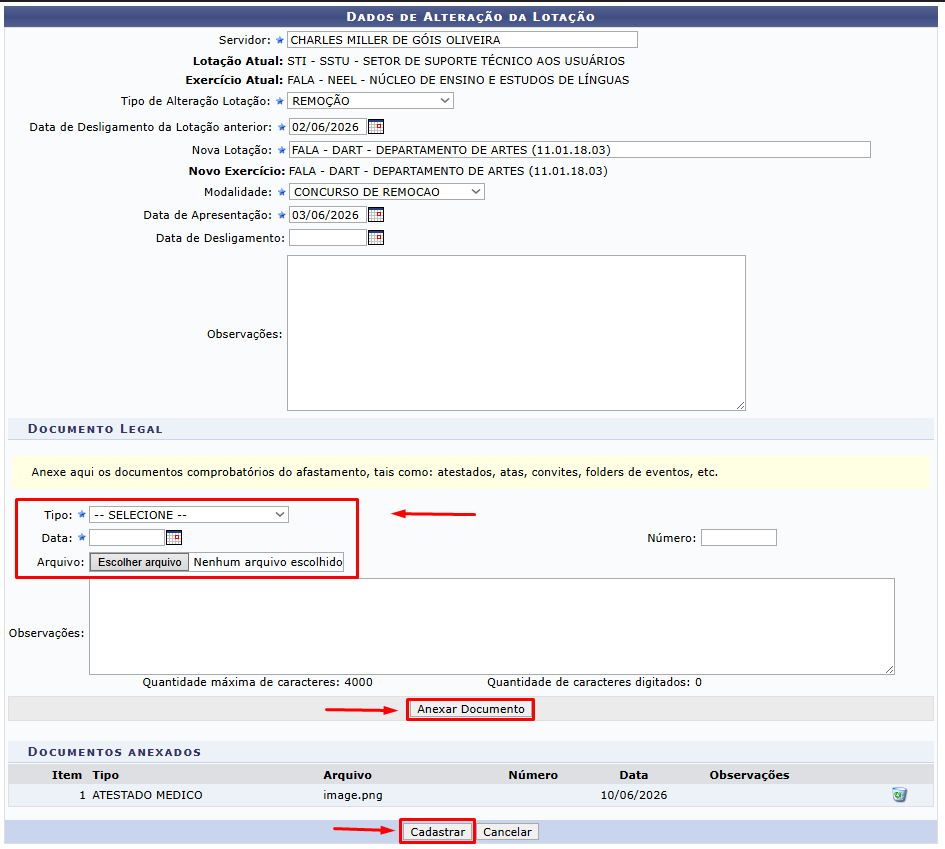
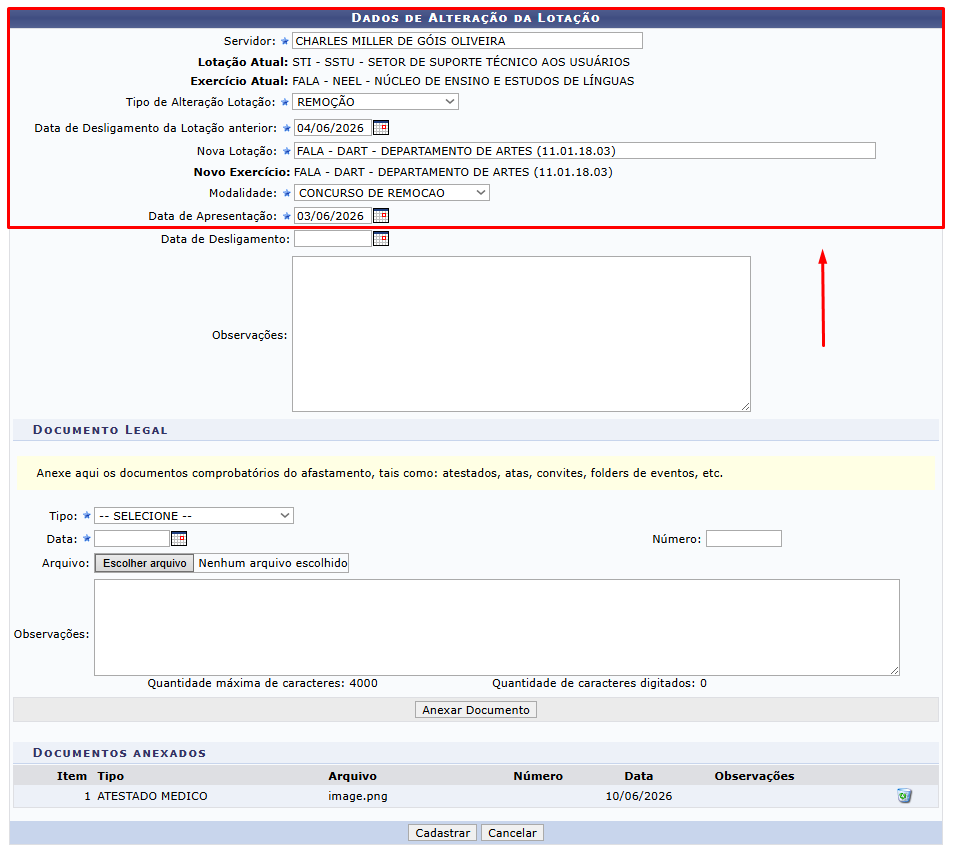
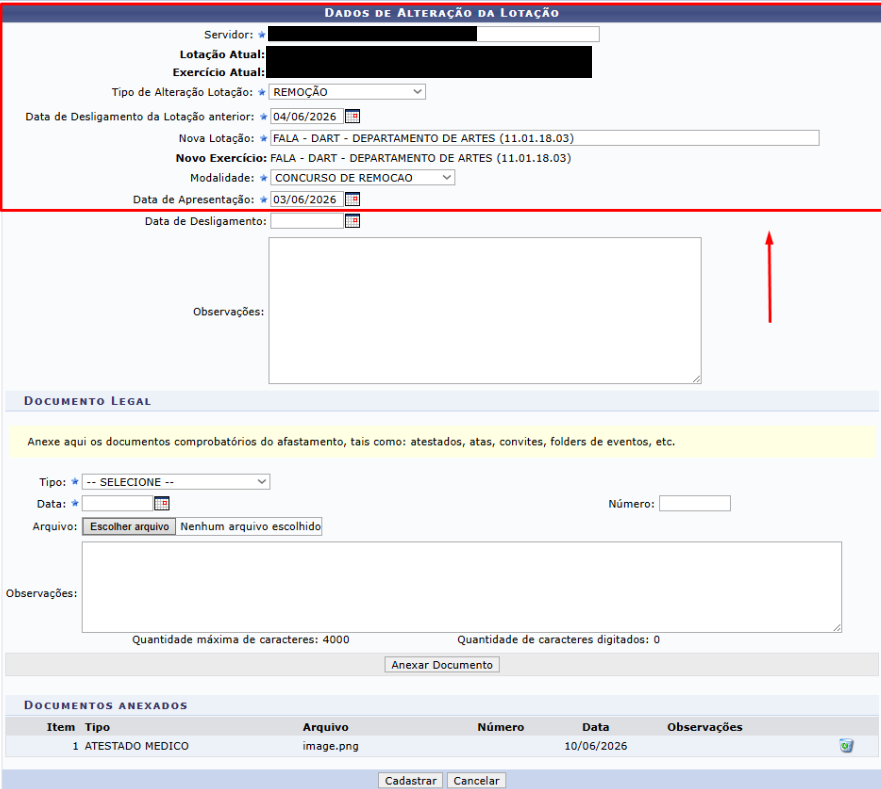
5. Para alterar a lotação (alterandodo servidor, selecione a opção Remoção.
Esta opção deve ser utilizada quando o servidor será removido para outra unidade de lotação.
Nesse caso, o sistema alterará tanto a lotação quanto o exercício),exercício selecionedo servidor.
Preencha a opçãoData “Remoçãode Desligamento da Lotação Anterior.”.
Em seguida, informe a DataNova deLotação. DesligamentoA danova lotação anterior, escolha a nova lotação, queinformada também corresponderá ao novo exercício,exercício do servidor.
Selecione a Modalidade adequada e selecione a modalidade adequada. Depois, preencha a Data de Apresentação.
Caso necessário, preencha o campo Observações com informações complementares sobre a alteração.
6.
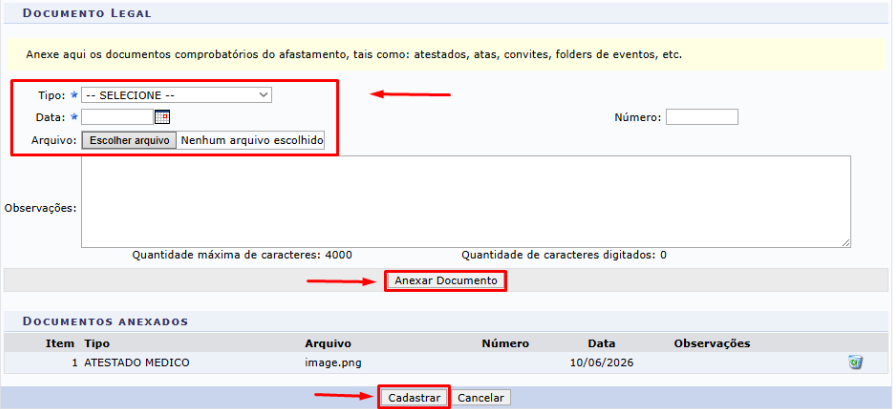
Na seção Documentos,Documento selecioneLegal, informe os dados do documento que comprova a alteração.
Selecione o tipoTipo dedo documento correspondente,, informe a dataData e anexe o arquivo correspondente.
Caso exista número do anexodocumento, epreencha anexeo umcampo Número.
Se necessário, utilize o campo Observações para inserir informações adicionais sobre o documento válido,anexado.
Após preencher os dados do documento, clique em “Anexar Documento
Após anexar o documento” para anexar. Apóse conferir todas as informações preenchidas, clique em “Cadastrar” para concluir o procedimento.
O
sistema registrará a alteração de lotação e/ou exercício do servidor conforme o tipo de alteração selecionado.