
[SIGAA-STRICTO SENSU] Cadastrar Equipe de Docentes de um Programa
| Sistema | SIGAA |
| Módulo | Stricto Sensu |
| Usuários | Servidores da Pró-Reitoria de Pós-Graduação |
| Perfil | Gestor Stricto Sensu |
Esta funcionalidade permite o servidor da PPG (Pró-reitoria de Pós-Graduação) gerenciar a equipe docente de um programa, ou seja, os docentes e pesquisadores que fazem parte de um programa de pós-graduação stricto sensu.
Se desejar realizar a operação, o usuário deverá acessar o SIGAA → Módulos → Stricto Sensu → Cadastros → Equipe de Docentes de um Programa.
A seguinte tela será apresentada:
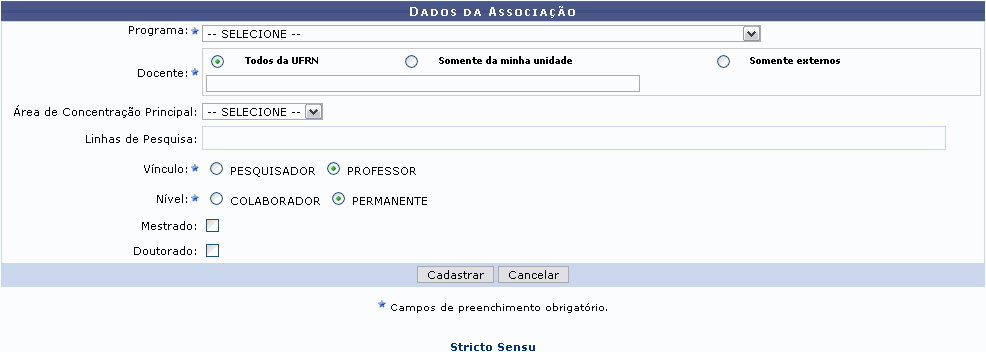
Para cadastrar um docente num programa de pós-graduação, é necessário preencher os seguintes dados:
-
Programa: Informe o programa de pós-graduação no qual o docente será inscrito;
-
Docente: O campo é de auto-preenchimento e disponibilizará sugestões de nomes de docente ao usuário após o preenchimento dos primeiros dígitos. Para refinar a busca, selecione o tipo de procura por docente, entre as opções Todos da UFRN, Somente da minha unidade ou Somente externos;
-
Área de concentração principal: Selecione a área de pesquisa do programa;
-
Linhas de pesquisa: Informe as linhas de pesquisa em que o docente atuará;
-
Vínculo: O usuário deverá selecionar se o docente é Pesquisador ou Professor;
-
Nível: O usuário deverá selecionar se o docente será Colaborador ou Permanente;
Após selecionar o Programa, o sistema exibirá a lista da equipe de docentes, ou seja, os docentes que já foram cadastrados para o programa.
Clique em Cancelar caso desista de realizar o cadastro de docentes.
Clicando no link o sistema retornará ao menu Stricto Sensu.
Selecionando o Programa, o sistema já disponibiliza uma lista abaixo da tela de busca com a equipe de docentes do programa selecionado, como mostrado na figura abaixo:
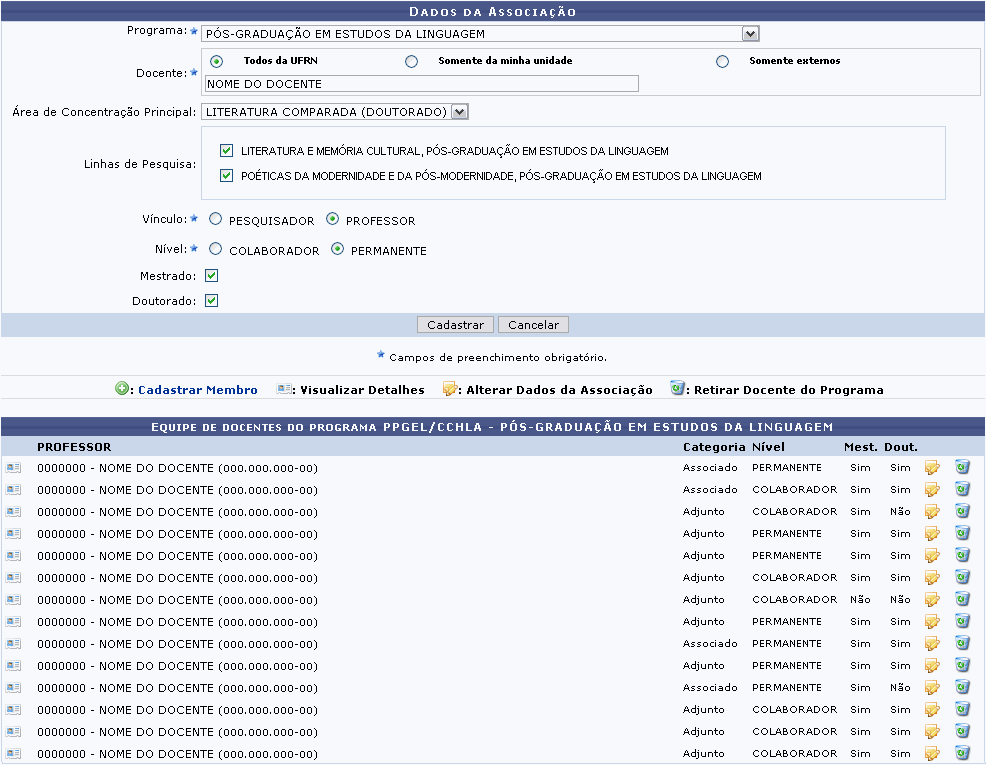
Como exemplificação, utilizaremos os seguintes dados:
-
Programa PÓS-GRADUAÇÃO EM ESTUDOS DA LINGUAGEM;
-
Docente NOME DO DOCENTE;
-
Área de concentração principal: LITERATURA COMPARADA (DOUTORADO);
-
Linha de Pesquisa LITERATURA E MEMÓRIA CULTURAL, PÓS-GRADUAÇÃO EM ESTUDOS DA LINGUAGEM.
-
Vínculo: PROFESSOR;
-
Nível: PERMANENTE;
-
Atuará no Mestrado e Doutorado.
Com todos os dados preenchidos, o usuário deverá clicar em Cadastrar para confirmar a operação. Em seguida será gerada a mensagem de sucesso:

Os ícones apresentados na tela com a Equipe de docentes do programa serão apresentados e explicados nos tópicos que seguem.
Visualizar Detalhes
O usuário poderá Visualizar detalhes quanto à área de concentração e a linha de pesquisa do docente clicando no ícone . A tela ficará com a seguinte configuração, disponibilizando as informações desejadas:
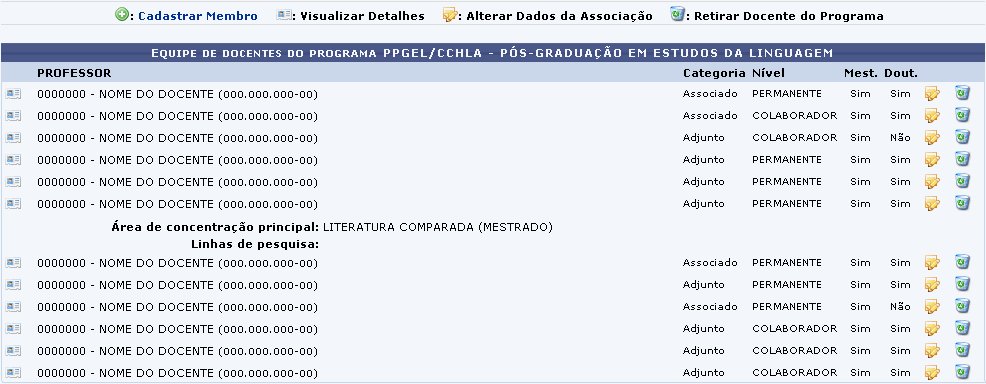
Clicando novamente no mesmo ícone a tela retornará ao formato inicial.
Cadastrar Membro
Ainda quanto à lista dos membros de um programa, o usuário poderá, para cadastrar outro membro, clicar no link . Repita os passos explicitados na tela Dados da Associação para realizar a operação.
Alterar Dados da Associação
Se achar necessário alterar dados da associação de um docente, o usuário deverá clicar no ícone . A seguinte tela será gerada:
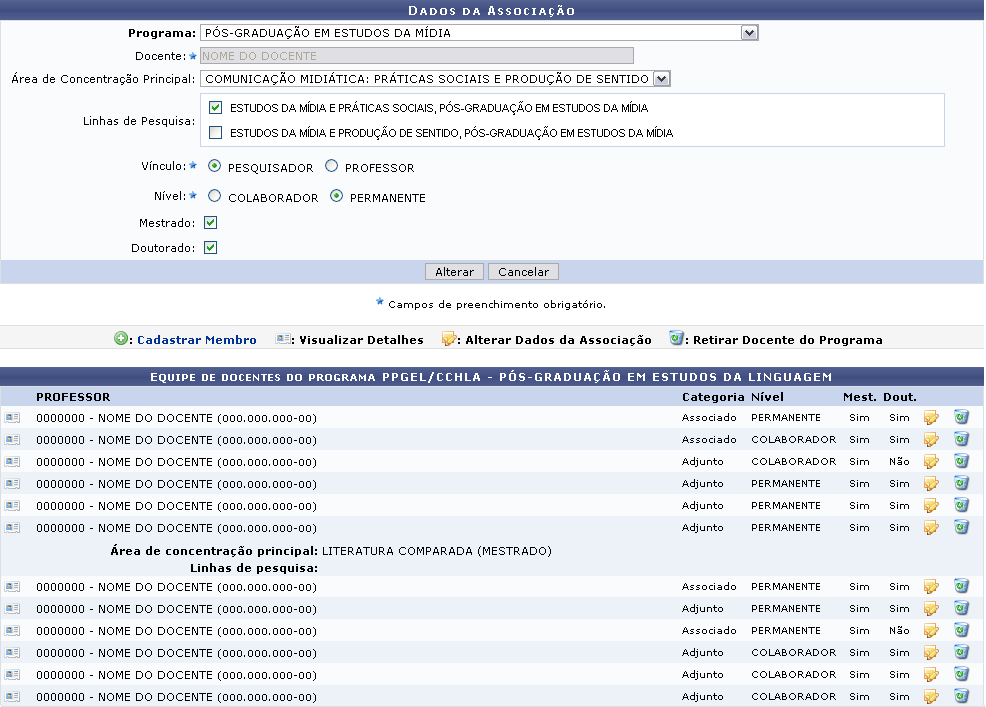
O usuário poderá modificar os seguintes itens:
-
Programa: Altere as informações referentes ao programa do docente;
-
Área de concentração principal: Altere, se desejar, a área de concentração do docente;
-
Linhas de pesquisa: Modifique, caso queira, as linhas de pesquisa referentes ao docente;
-
Vínculo: Indique o tipo de vínculo do docente;
-
Nível: Informe o nível do docente, selecionando entre COLABORADOR ou PERMANENTE.
Utilizaremos como exemplo:
-
Programa PÓS-GRADUAÇÃO EM ESTUDOS DA MÍDIA;
-
Área de concentração principal COMUNICAÇÃO MIDIÁTICA: PRÁTICAS SOCIAIS E PRODUÇÃO DE SENTIDO;
-
Linhas de Pesquisa ESTUDOS DA MÍDIA E PRÁTICAS SOCIAIS, PÓS GRADUAÇÃO EM ESTUDOS DA MÍDIA;
-
Vínculo Pesquisador;
-
Nível Permanente;
-
As opções Mestrado e Doutorado selecionadas.
Para registrar a alteração, clique em Alterar. A seguinte mensagem de sucesso será gerada:

Retirar Docente do Programa
Para Retirar docente do programa, o usuário deverá clicar no ícone referente ao docente que desejar. Em seguida, será preciso confirmar a operação:
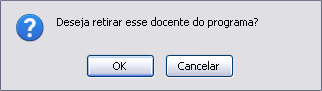
Clique em OK para confirmar a exclusão. Por fim, o sistema exibirá a mensagem de sucesso da operação.
