
[SIGAA-GRADUAÇÃO E PÓS] Cadastrar Disciplinas/Atividades
| Sistema | SIGAA |
| Módulo | Stricto Sensu |
| Usuários | Coordenador da Pró-Reitoria de Pós-Graduação |
| Perfil | PPG |
Os componentes curriculares são as disciplinas, atividades acadêmicas específicas, blocos e módulos oferecidos pelos cursos da Instituição. Nesta funcionalidade, o usuário poderá cadastrar um novo componente curricular.
Para cadastrar um novo componente curricular, acesse o SIGAA → Módulos → Stricto Sensu → Cadastros → Disciplinas/Atividades → Cadastrar.
A seguinte tela será apresentada:
IMAGEM 1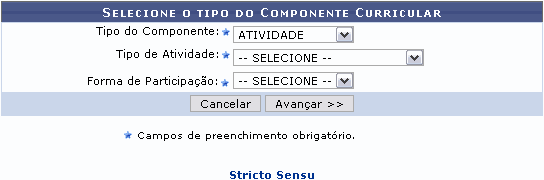
Clique no link caso deseje retornar para a página inicial do módulo Stricto Sensu.
Clique em Cancelar caso desista da operação. O sistema apresentará uma janela para a confirmação do cancelamento da operação. Esta operação é válida para todas as telas que apresentem esta opção.
Na tela acima o usuário deverá preencher Tipo do Componente Curricular que será cadastrado. Selecione o tipo do componente entre: DISCIPLINA, ATIVIDADE ou MÓDULO. De acordo com o tipo selecionado, a tela inicial poderá mudar. Exemplificaremos o cadastro dos três tipos de componente.
Disciplina
Na primeira tela deste manual, selecione o Tipo do Componente DISCIPLINA. Após selecionar esse tipo de componente, a janela será recarregada com o campo Tipo de Disciplina da seguinte forma:
IMAGEM 2
Após informar o tipo do componente que será cadastrado, clique em Avançar. A seguinte página para o preenchimento dos Dados Gerais do Componente Curricular será carregada:
IMAGEM 3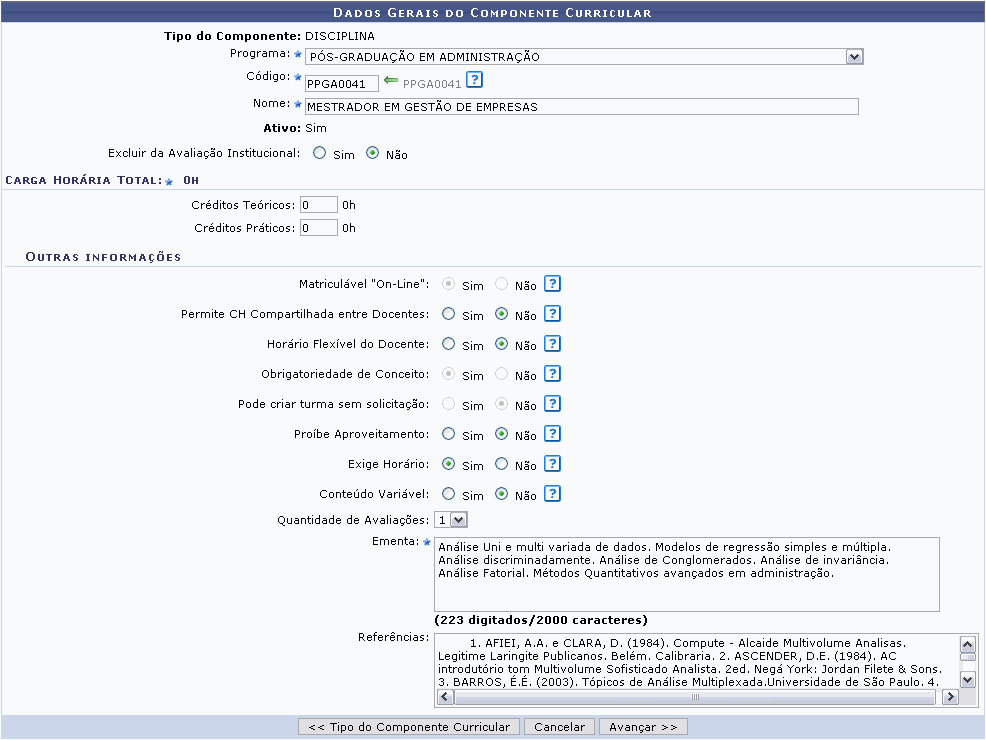
Informe os dados pedidos pelo sistema:
-
Programa: Digite o nome do programa do componente;
-
Código: Informe o código do componente curricular. Clique no ícone
para que seja preenchido automaticamente o campo. O preenchimento automático do código é uma sugestão do sistema por um código disponível para um componente dessa unidade.
-
Nome: Forneça o nome do componente;
-
Ativo: Selecione Sim ou Não informando se o componente está ativo ou não;
-
Excluir da Avaliação Institucional: Selecione Sim ou Não determinando se deseja excluir a avaliação institucional;
-
Créditos Teóricos: Informe os créditos teóricos, em horas, do componente;
-
Créditos Práticos: Exiba os créditos práticos, em horas, do componente;
-
Matriculável “On-Line”: Desmarque essa opção caso o aluno não possa se matricular nesse componente durante a matrícula online, sendo necessário dirigir-se à coordenação;
-
Permite CH Compartilhada entre Docentes: Marque esta opção caso a soma da carga horária de todos os docentes possa ultrapassar a carga horária do componente curricular;
-
Horário Flexível do Docente: Marque esta opção caso seja permitido que as turmas deste componente possuam docentes associados a ela por períodos específicos, menores que a duração total da turma;
-
Obrigatoriedade de Conceito: Desmarque essa opção caso a atividade não precise de média final para sua consolidação ou validação.
-
Pode criar turma sem solicitação: Marque esta opção caso seja possível criar turma deste componente sem a necessidade de haver uma solicitação de turma;
-
Proíbe Aproveitamento: Marque essa opção caso o componente não puder realizar aproveitamento;
-
Exige Horário: Desmarque esta opção caso seja possível criar turmas deste componente sem informar horário;
-
Conteúdo Variável: Um componente curricular com conteúdo variável permite a multiplicidade de matrículas/aproveitamentos em um mesmo ano e período;
-
Quantidade de Avaliações: Selecione a quantidade de avaliações dentre as opções disponibilizadas pelo sistema;
-
Ementa: Informe a ementa do componente curricular cadastrado;
-
Referências: Forneça as referências bibliográficas utilizadas no curso.
Clique em Tipo do Componente Curricular caso deseje retornar para a página anterior e modificar o tipo do componente curricular escolhido.
Clique em Avançar para dar continuidade ao processo de cadastro.
IMAGEM 4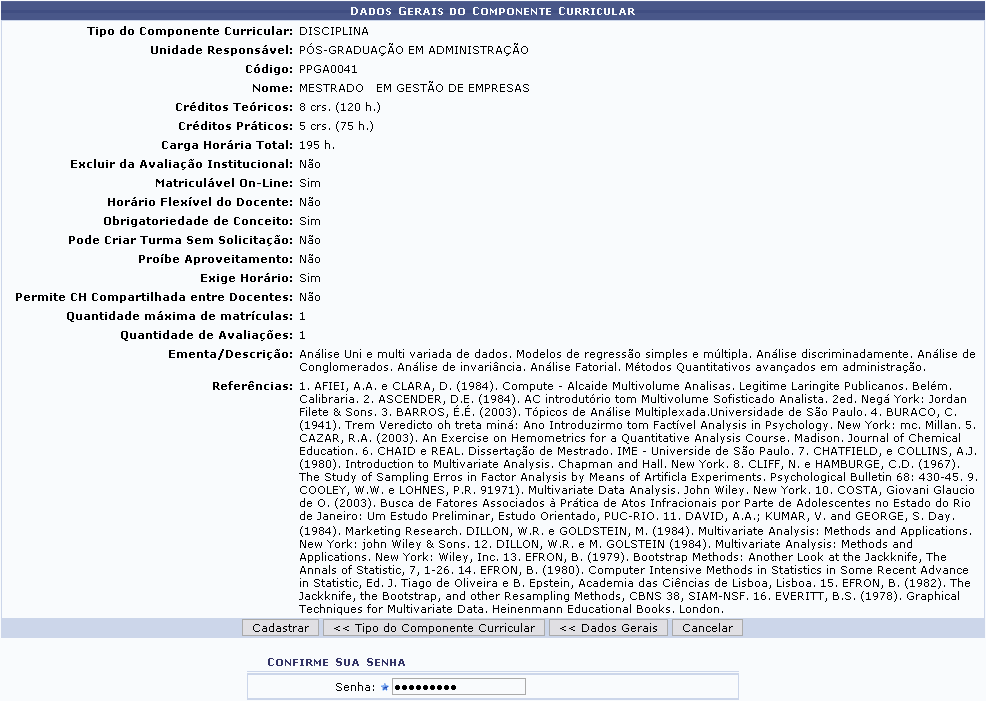
Clique em Dados Gerais caso deseje retornar para a página de definição dos Dados Gerais da disciplina.
Para confirmar o cadastro, o usuário deverá inserir novamente sua Senha de acesso ao SIGAA e clicar em Cadastrar. O sistema retornará automaticamente para a aba de Cadastros no módulo Stricto Sensu, com a seguinte mensagem de confirmação no topo:
IMAGEM 5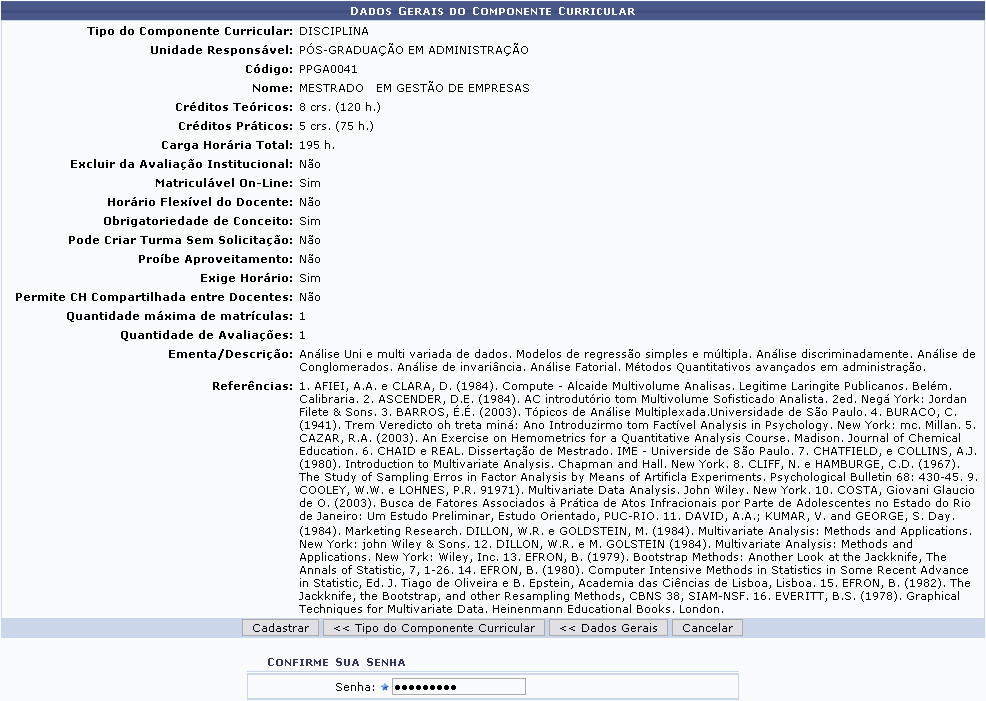
Atividade
Na primeira tela deste manual, selecione Tipo do Componente ATIVIDADE. Após selecionar a opção, são apresentados, automaticamente, os campos Tipo de Atividade e Forma Participação.
IMAGEM 6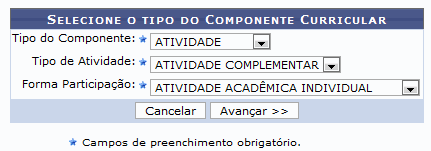
Selecione o Tipo de Atividade entre as seguintes opções: ATIVIDADE COMPLEMENTAR, DISSERTAÇÃO/TESE, PROFICIÊNCIA, QUALIFICAÇÃO.
As opções de Forma Participação são: ATIVIDADE ACADÊMICA INDIVIDUAL, ATIVIDADE DE ORIENTAÇÃO INDIVIDUAL, ATIVIDADE ESPECIAL COLETIVA.
Usaremos como exemplo o Tipo de Atividade ATIVIDADE COMPLEMENTAR e a Forma Participação ATIVIDADE ACADÊMICA INDIVIDUAL.
Após informar os dados necessários, clique em Avançar. A seguinte página para o preenchimento dos Dados Gerais do Componente Curricular será carregada:
IMAGEM 7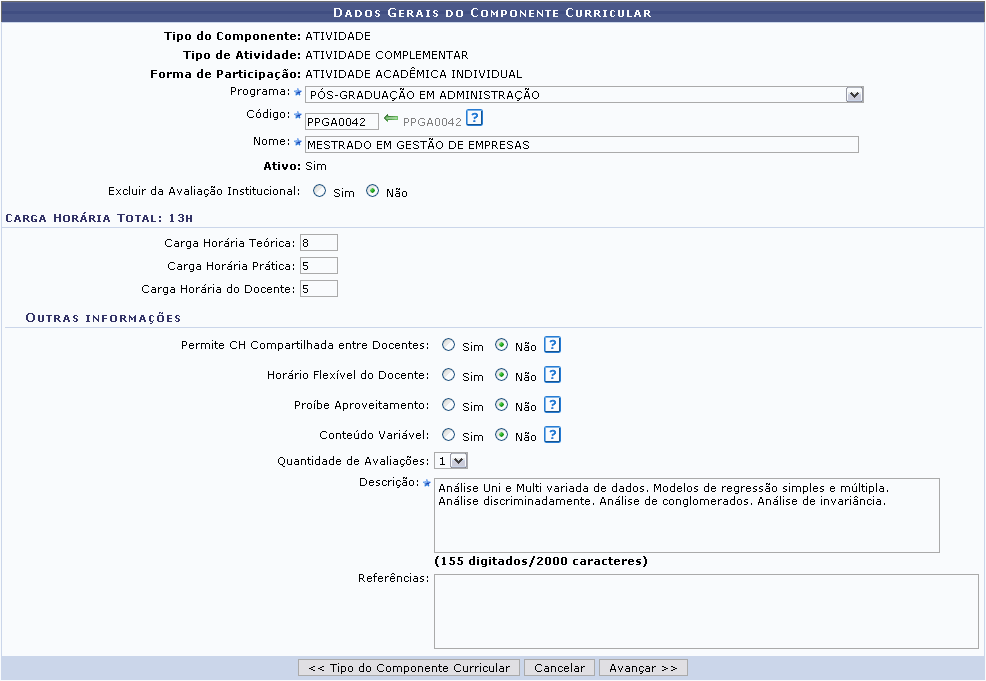
Nesta fase do cadastro, o usuário deverá entrar com os Dados Gerais da Atividade, já explicitados anteriormente na tela relacionada com os Dados Gerais do Componente Curricular relacionado à Disciplina.
Clique em Tipo do Componente Curricular caso deseje retornar para a página anterior e modificar o tipo do componente curricular escolhido.
Clique em Avançar para dar continuidade ao processo de cadastro. A seguinte página será carregada:
IMAGEM 8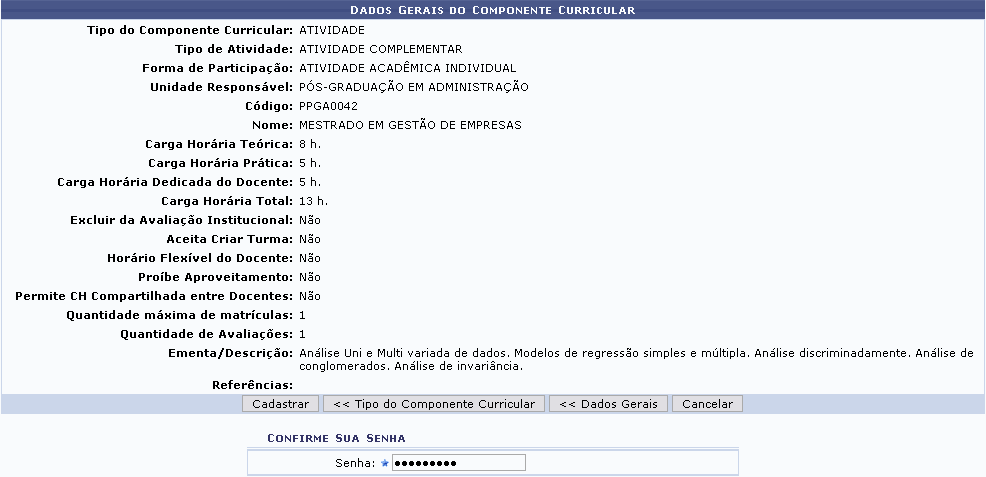
Clique em Dados Gerais caso deseje retornar para a página de definição dos Dados Gerais da Atividade.
Para confirmar o cadastro, o usuário deverá inserir novamente sua Senha de acesso ao SIGAA e clicar em Cadastrar. O sistema retornará automaticamente para a aba de Cadastros no módulo Stricto Sensu, com a seguinte mensagem de confirmação no topo:
IMAGEM 9
Módulo
Na primeira tela deste manual, selecione Tipo do Componente MÓDULO.
IMAGEM 10
Após informar o tipo do componente que será cadastrado, clique em Avançar. A seguinte página para o preenchimento dos Dados Gerais do Componente Curricular será carregada:
IMAGEM 11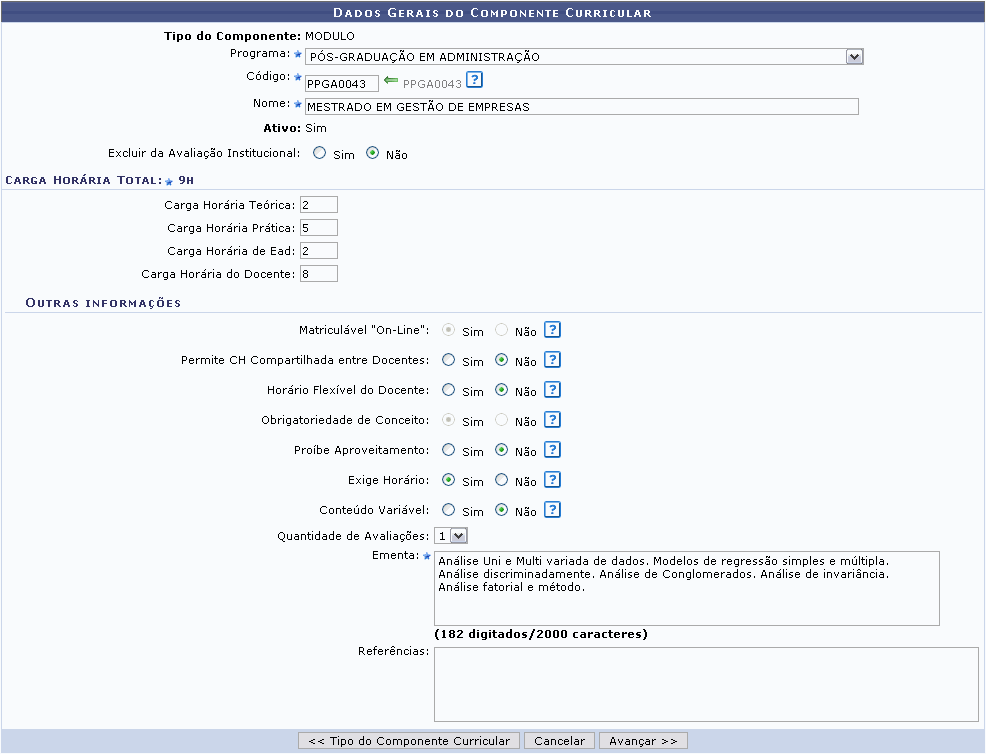
Nesta fase do cadastro, o usuário deverá entrar com os Dados Gerais do Componente Curricular, que já foram explicitados anteriormente na tela com os Dados do Componente Curricular relacionados à Disciplina.
Clique em Tipo do Componente Curricular caso deseje retornar para a página anterior e modificar o tipo do componente curricular escolhido.
Clique em Avançar para dar continuidade ao processo de cadastro. A seguinte página será carregada:
IMAGEM 12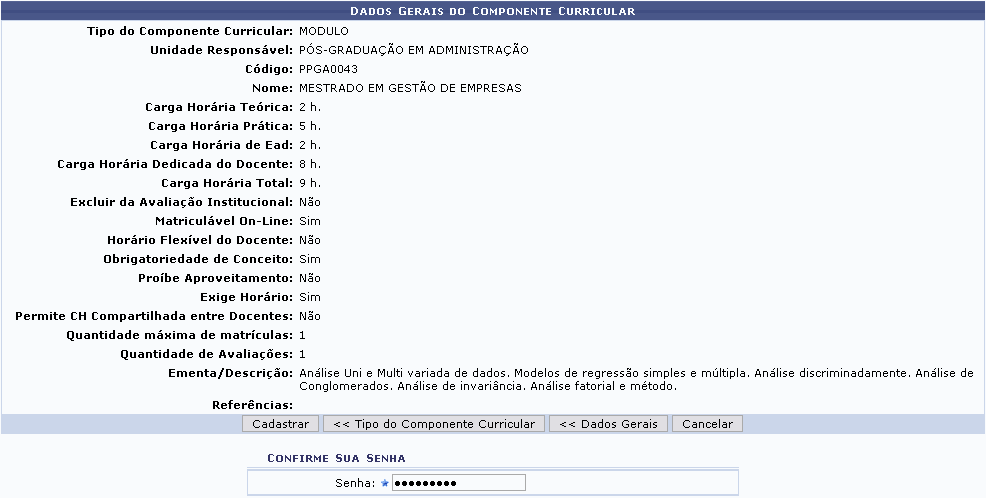
Clique em Dados Gerais caso deseje retornar para a página de definição dos Dados Gerais da Atividade.
Para confirmar o cadastro, o usuário deverá inserir novamente sua Senha de acesso ao SIGAA e clicar em Cadastrar. O sistema retornará automaticamente para a aba de Cadastros no módulo Stricto Sensu, com a seguinte mensagem de confirmação no topo:
IMAGEM 13