
[SIGAA-GRADUAÇÃO E PÓS] Cadastrar Discente Antigo
| Sistema | SIGAA |
| Módulo | Stricto Sensu |
| Usuários | Servidores da Pró-Reitoria de Pós-Graduação |
| Perfil | Coordenador Curso Stricto, PPG, Secretaria Pós |
Esta operação tem como finalidade cadastrar os dados de Pós-Graduação para discentes que já possuem vínculo com a Instituição. Esse cadastro é efetuado pelos Coordenadores do Programa de Pós-Graduação.
Para Cadastrar Discente Antigo, acesse o SIGAA → Módulos → Stricto Sensu → Alunos → Dados do Discente → Cadastrar Discente Antigo.
O sistema exibirá a seguinte tela:
IMAGEM 1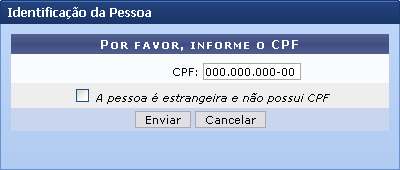
Clique em Cancelar para desistir de realizar a operação e retornar ao menu Stricto Sensu. Essa mesma função valerá para todas as vezes em que a opção estiver presente.
Inicialmente, o usuário irá informar o CPF do discente. Se o mesmo for estrangeiro, selecione a opção A pessoa é estrangeira e não possui CPF.
Para iniciar o cadastro do discente, clique em Enviar. A seguinte tela será exibida:
IMAGEM 2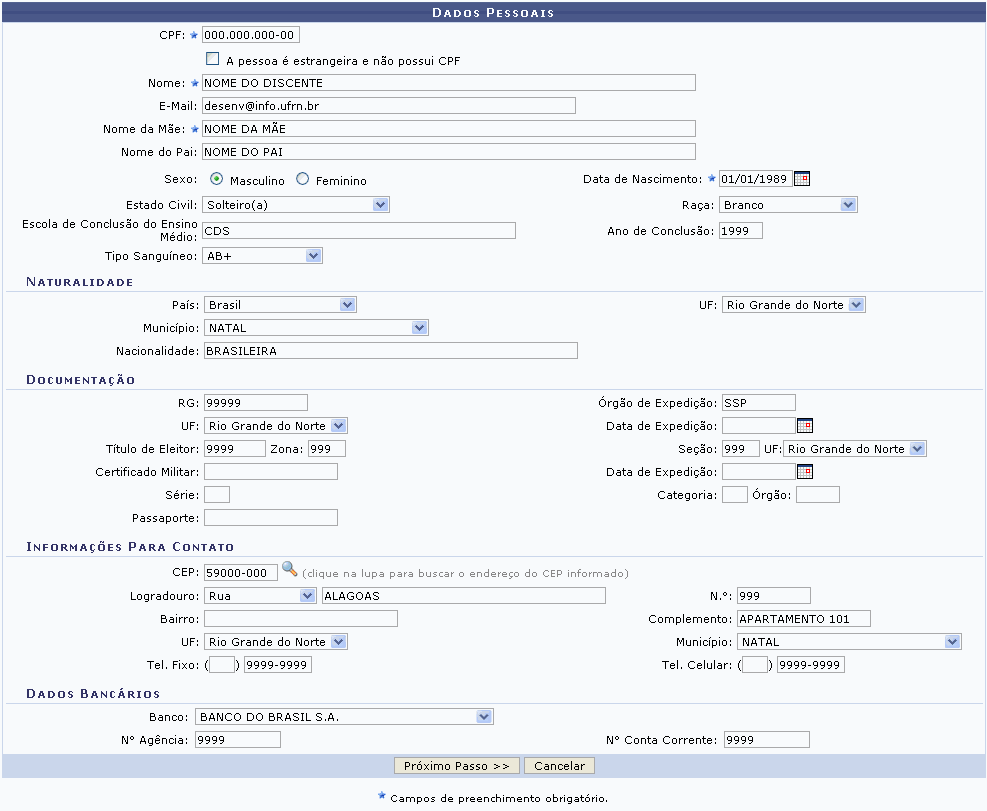
Na tela acima, o usuário deverá informar dados pessoais do discente. Caso o discente esteja vinculado à Instituição, todos os dados contidos já virão preenchidos. Para o contrário, será necessário ceder informações a respeito de dados pessoais do discente, sua naturalidade, documentação, informações para contato e dados bancários. No caso de ter selecionado anteriormente a opção para discentes estrangeiros, também será obrigatório digitar o número do Passaporte do discente.
Para os campos que requerem preenchimento com datas, utilize o calendário virtual fornecido pelo sistema ao clicar no ícone para selecionar a data desejada, ou digite-a no campo específico.
Após definir as informações desejadas, clique em Próximo Passo para dar continuidade ao cadastro. A seguinte tela será gerada:
IMAGEM 3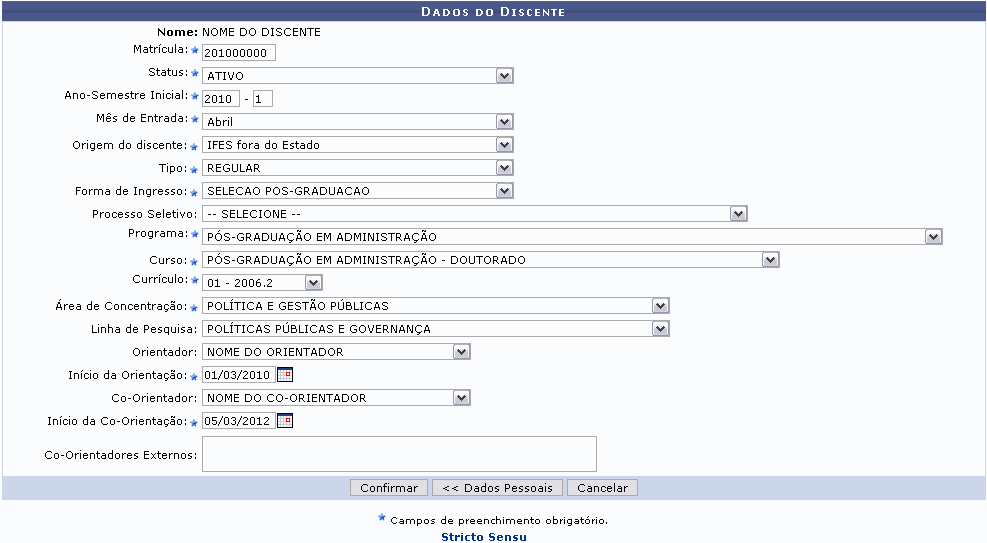
Nesta tela, o usuário poderá modificar e/ou acrescentar qualquer campo presente na tela. Alguns campos já vêm preenchidos. Os itens que podem ser alterados são:
-
Matrícula: Informe o número da matrícula do discente;
-
Status: Selecione o status através das opções disponibilizadas;
-
Ano-Semestre Inicial: Informe o ano e o semestre inicial referente ao ingresso do aluno;
-
Mês de Entrada: Selecione o mês de entrada;
-
Origem do discente: Selecione a origem do discente em cadastro através das opções listadas;
-
Tipo: Defina o tipo do discente;
-
Forma de Ingresso: Selecione a forma de ingresso mais adequada;
-
Processo Seletivo: Selecione o processo seletivo o qual o aluno participou;
-
Programa: Defina o programa a ser cursado pelo aluno;
-
Curso: Selecione o curso;
-
Currículo: Selecione o currículo vigente;
-
Área de Concentração: Indique a área de concentração dentre as opções que são disponibilizadas;
-
Linha de Pesquisa: Se desejar, selecione a linha de pesquisa a ser estudada dentre a lista fornecida pelo sistema;
-
Orientador: Selecione o orientador do discente;
-
Início da Orientação: Defina a data de início da orientação;
-
Co-Orientador: Selecione o co-orientador do discente;
-
Início da Co-Orientação: Defina o período de início da co-orientação;
-
Co-Orientadores Externos: Caso haja co-orientadores externos, informe no espaço em branco fornecido.
Clicando no link o sistema retornará ao menu Stricto Sensu.
Para concluir o cadastro, clique em Confirmar. A mensagem de sucesso será gerada logo em seguida.
IMAGEM 4