
[SIGAA - STRICTO SENSU] Cadastrar Banca de Defesa Antiga
-
Acesse o sistema. Entre no SIGAA com suas credenciais.
-
Siga por Módulos >> Stricto Sensu >> Alunos >> Cadastrar Banca de Defesa Antig
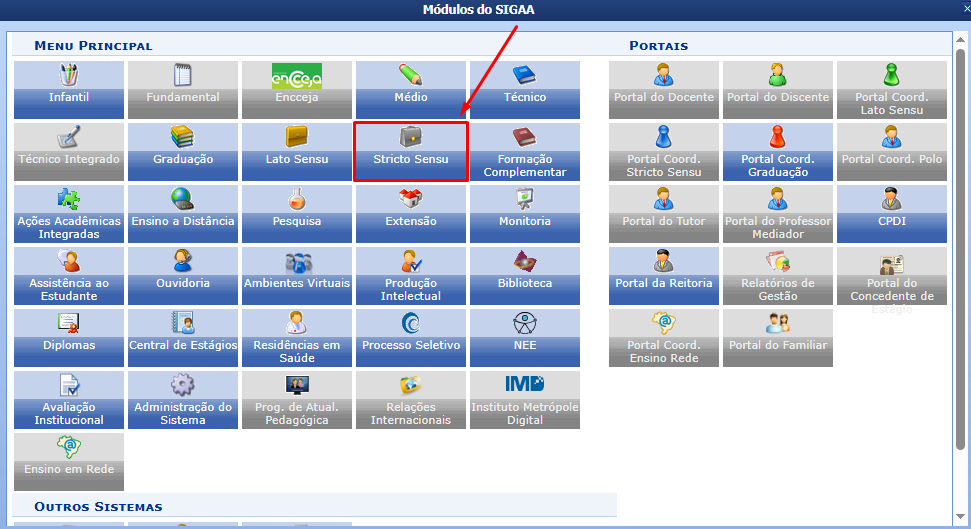

Aparecerá esta tela:
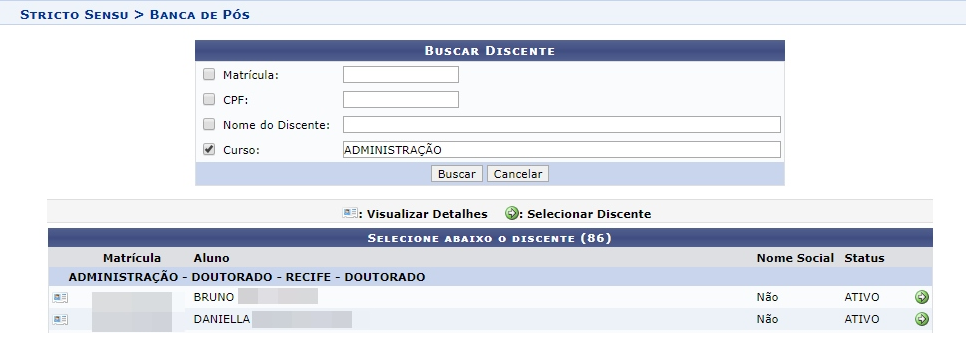
Nesta tela o gestor poderá localizar o discente que terá sua defesa cadastrada. Utilize algum dos filtros apresentados (Matrícula, CPF, Nome do Discente, Curso), e clique em "Buscar".
Abaixo da tela aparecerá os discentes que correspondem aos filtros utilizados.
Cadastrar os dados gerais da banca
Após selecionar o discente, o formulário da imagem abaixo será exibido.
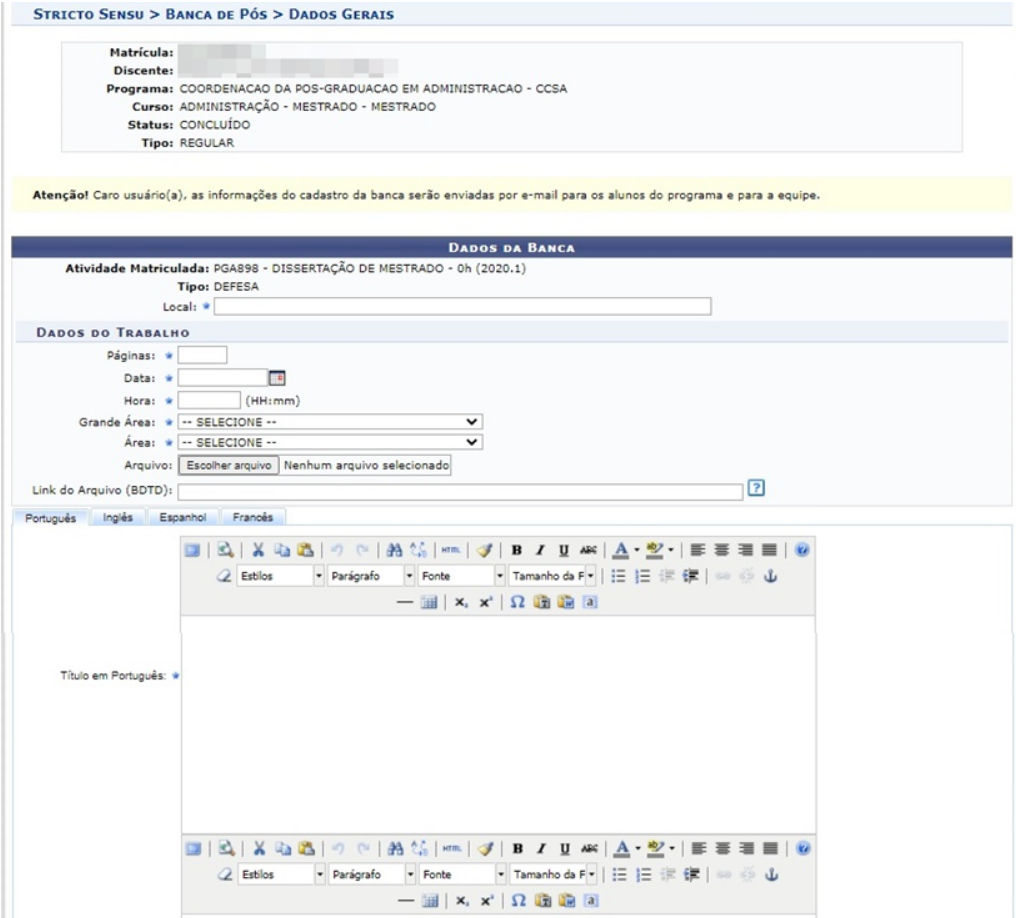
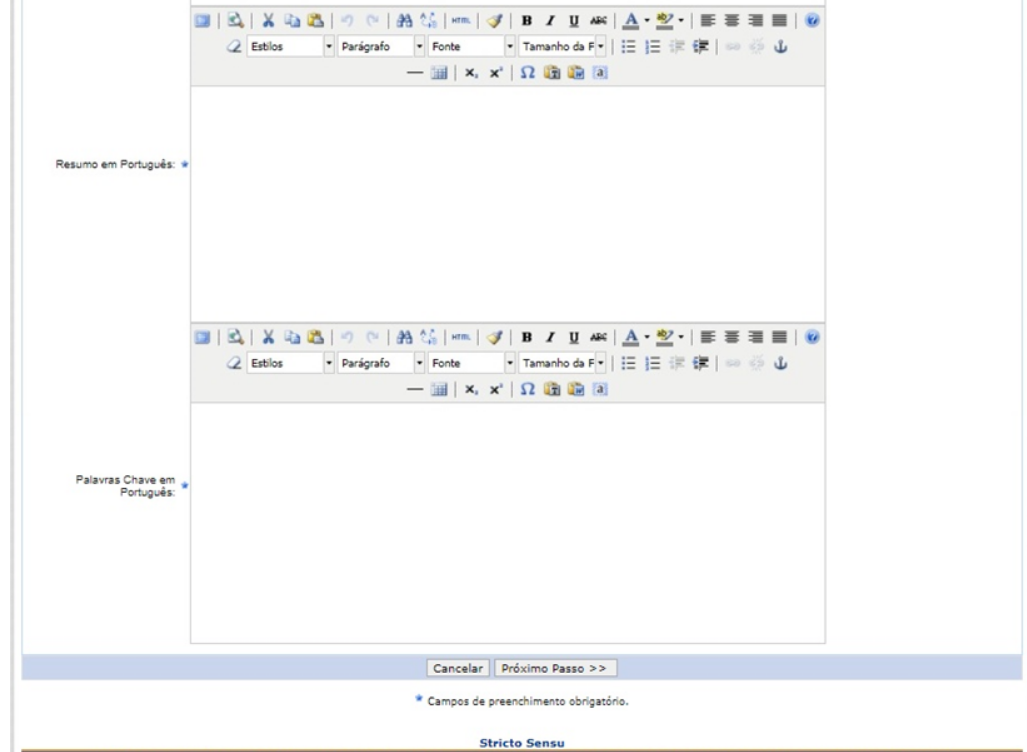
Nela haverá informações pessoais do discente, e campos para preenchimento do trabalho de Tese ou Dissertação dele.
Caso tenha dúvidas em como realizar o preenchimento, leia abaixo as instruções referente a cada campo:
-
Local: Cadastre o local onde foi realizado a defesa;
-
Páginas: A quantidade de páginas do trabalho;
-
Data: Clique no ícone de calendário para inserir a data pelo calendário ou, se preferir, digite a data diretamente no campo sem a necessidade de usar caracteres especiais;
-
Hora: Forneça a hora que a defesa ocorreu;
-
Grande Área: Corresponde a Grande área do trabalho a ser apresentado;
-
Área: Referente à área do trabalho;
-
Arquivo: Clique no botão “Escolher Arquivo” para fazer upload do trabalho do discente no SIGAA;
-
Link do arquivo BDTD: Informe o link de acesso ao trabalho defendido pelo discente na Biblioteca Digital de Teses e Dissertações.
Após esse preenchimento, haverá os campos de inclusão de informações do trabalho do discente. Você pode utilizar as ferramentas de formatação disponíveis pelo sistema.
Observe que há abas antes do início do campo de preenchimento do título. Elas servem para preencher os dados do trabalho em outros idiomas, caso ele tenha sido escrito em outro idioma além do português. Ou se o local em que o trabalho ficará exibido for em outro idioma, será necessário preencher o título, resumo e palavras chaves também nesse outro idioma..
Após selecionar a aba do idioma, preencha:
-
Titulo: Título do trabalho do discente. Utilize as opções de formatação de texto disponibilizadas pelo sistema, se precisar.
-
Resumo: Cadastre o resumo do trabalho;
-
Palavras-Chave: Informe as palavras-chaves que se referem ao trabalho.
Após preencher todos os dados, clique no botão “Próximo passo”.
Escolher membros da banca examinadora
Nesta tela você irá adicionar todos os membros que participarão da banca conforme a necessidade do programa.
-
Para cursos do nível Mestrado é exigida a participação de pelo menos 1 membro externo ao programa.
-
Para cursos do nível Doutorado é exigida a participação de pelo menos 2 membros externos ao programa
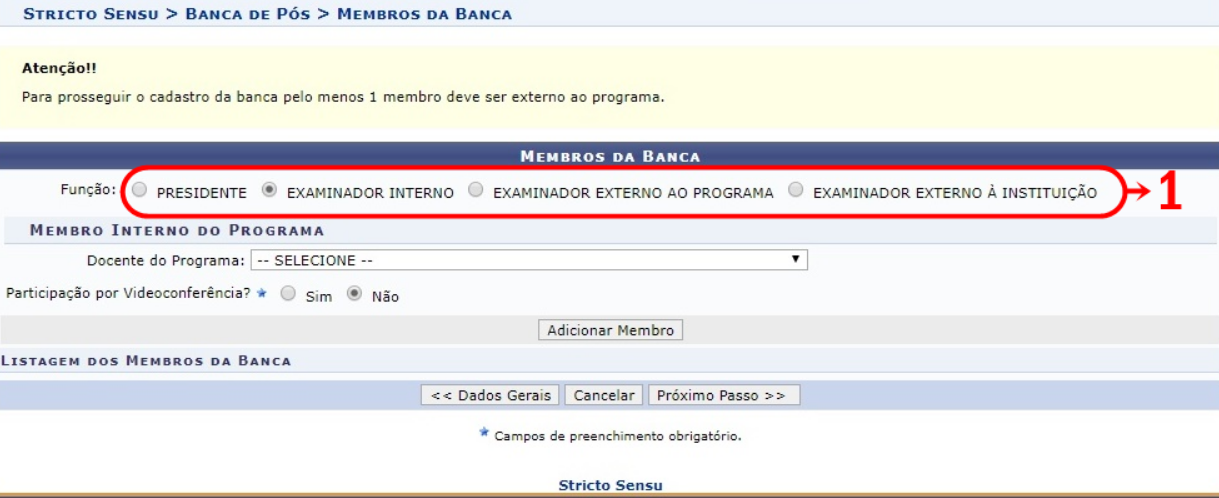
No item 1 deverá ser marcado a opção da função de cada membro que será adicionado a banca.
Escolha entre um, e após isso, selecione um docente na opção "Docente do Programa" para ser membro da banca.
Informe se a banca será realizada por Videoconferência ou não.
Após preencher os dados do primeiro membro solicitado, clique no botão “Adicionar Membro” e selecione os próximos.
Para incluir examinadores que não sejam do programa do discente, será necessário fazer as seguintes buscas:
Examinadores externos ao programa