
[SIGAA] LATO SENSU - CRIAR / CADASTRAR TURMA
| Sistema | SIGAA |
| Módulo | Lato Sensu |
| Usuários | Servidor |
| Perfil | GESTOR_LATO |
Descrição da Funcionalidade
Esta funcionalidade permitirá que ao Gestor do módulo Lato Sensu criar uma turma sendo possível selecionar os horários e o professor.
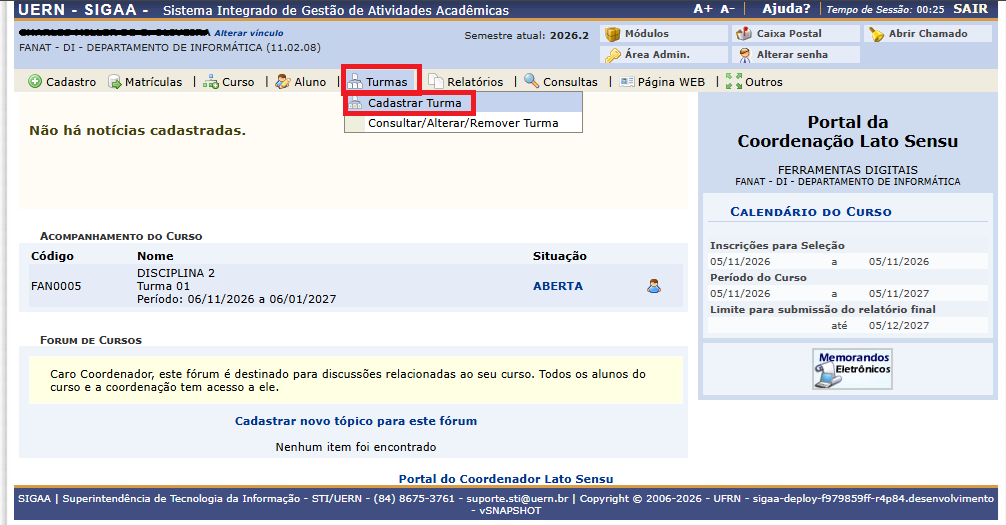
Secretário > Portal Coord. Lato Sensu > Turma > Cadastrar Turma
- Acesse e faça login no sistema;
- Após fazer o login, selecione o vínculo de Secretário

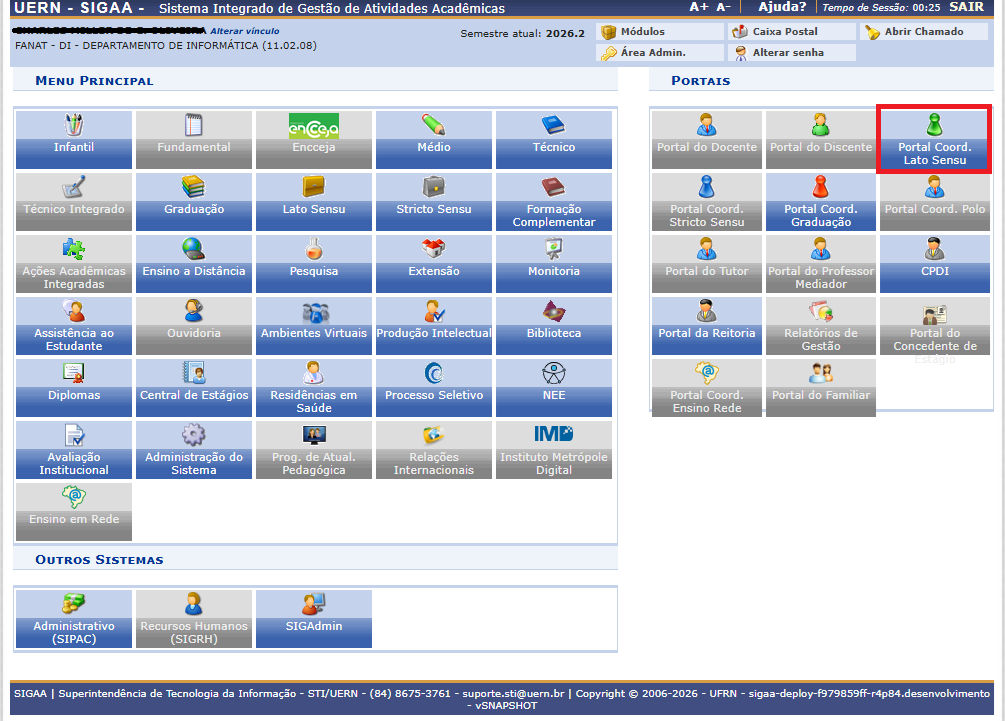
- Acesse os Módulos e busque por Portal Coord. Lato Sensu
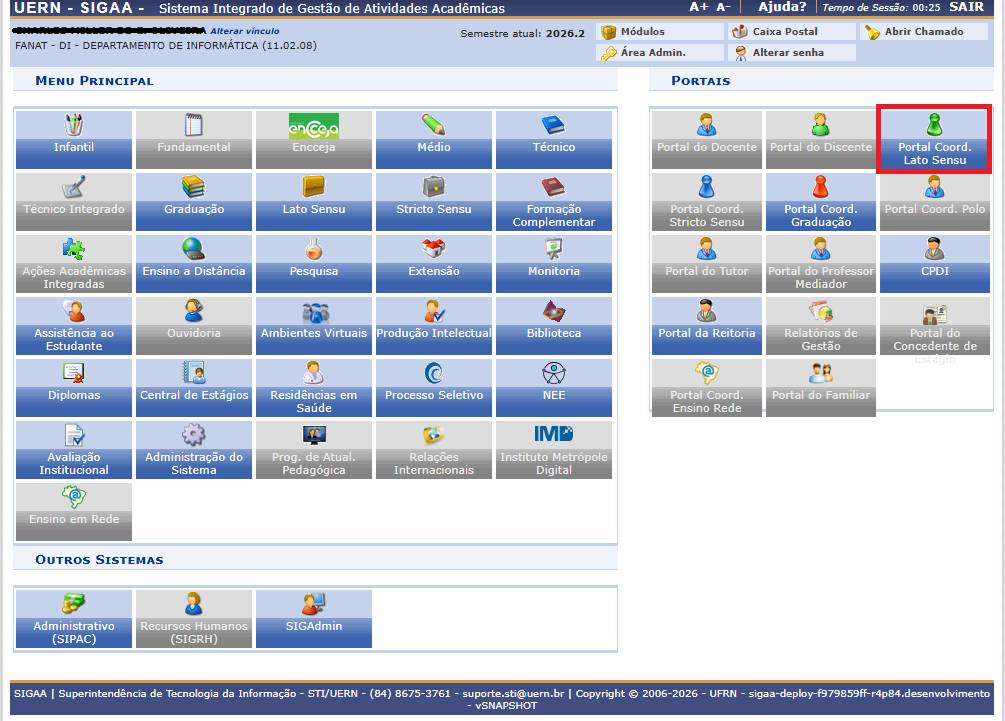
- Para criar turma, acesse o SIGAA → Módulos → Portal. Coord. Lato Sensu → Turma → Turma → Criar Turma.
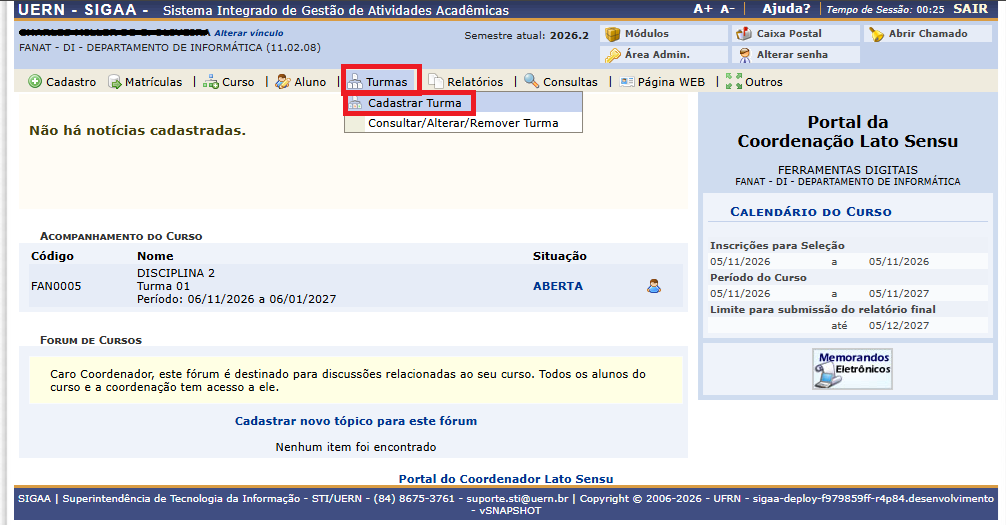
-
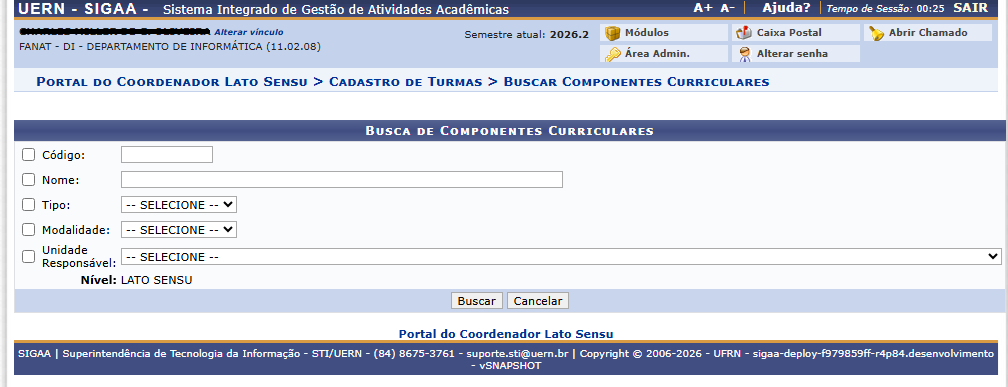
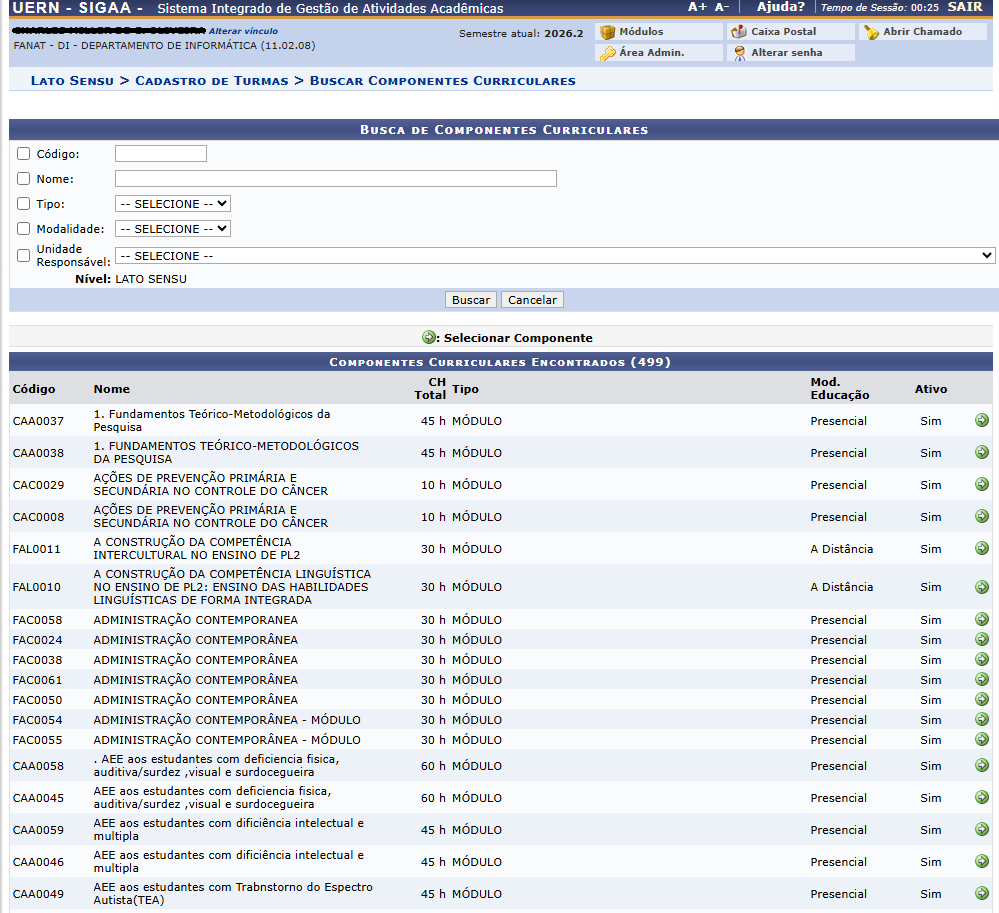
No caminho Portal do Coordenador Lato Sensu > Cadastro de Turmas > Buscar Componentes Curriculares, carregará a página a seguir:
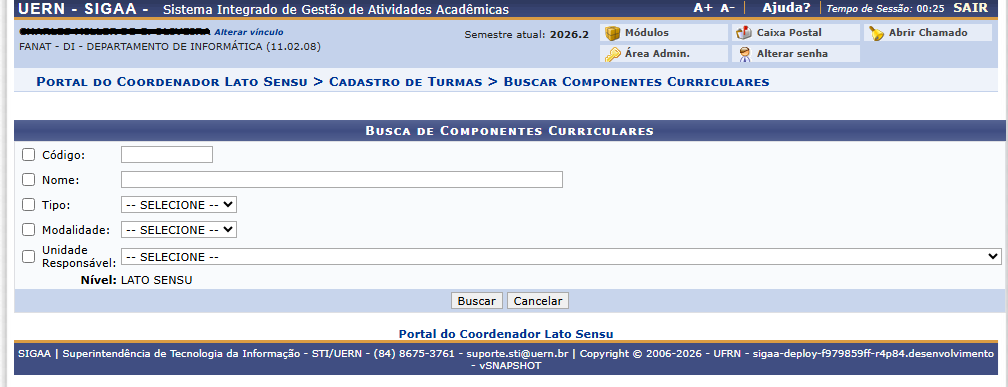
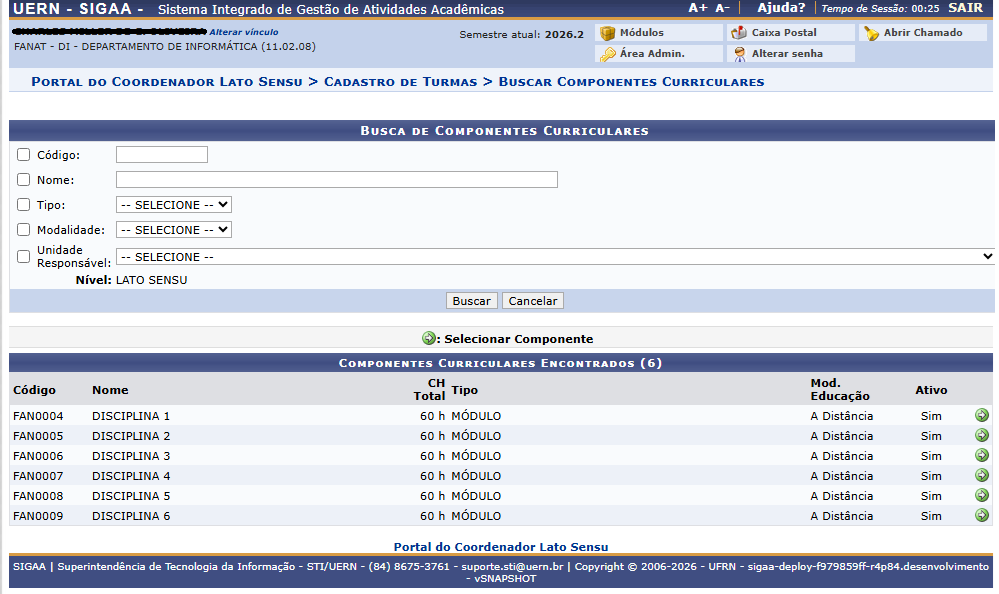
Clique em Buscar para listar os Componentes Curriculares disponíveis. - Clique em Selecionar Componente
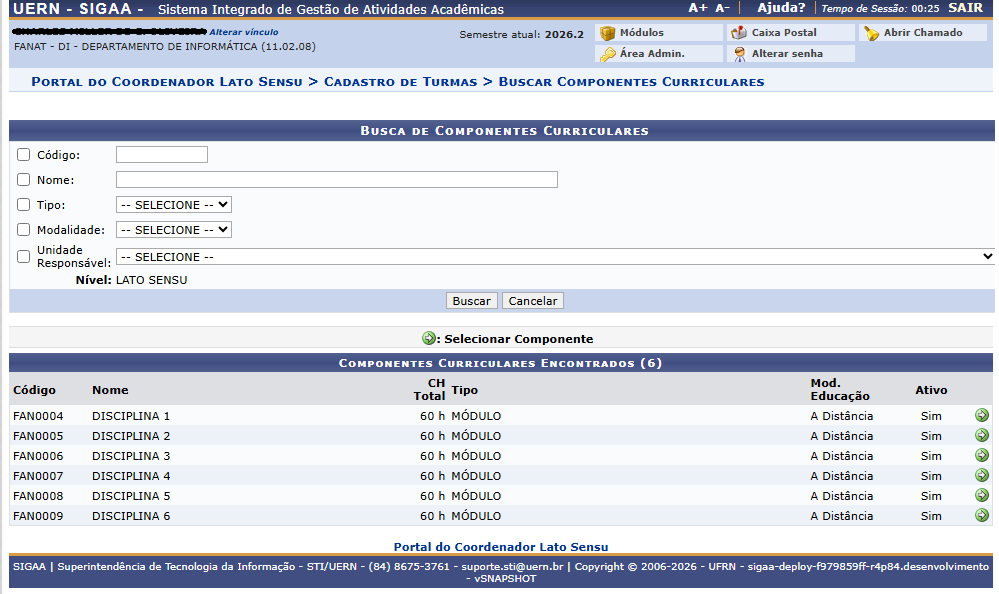
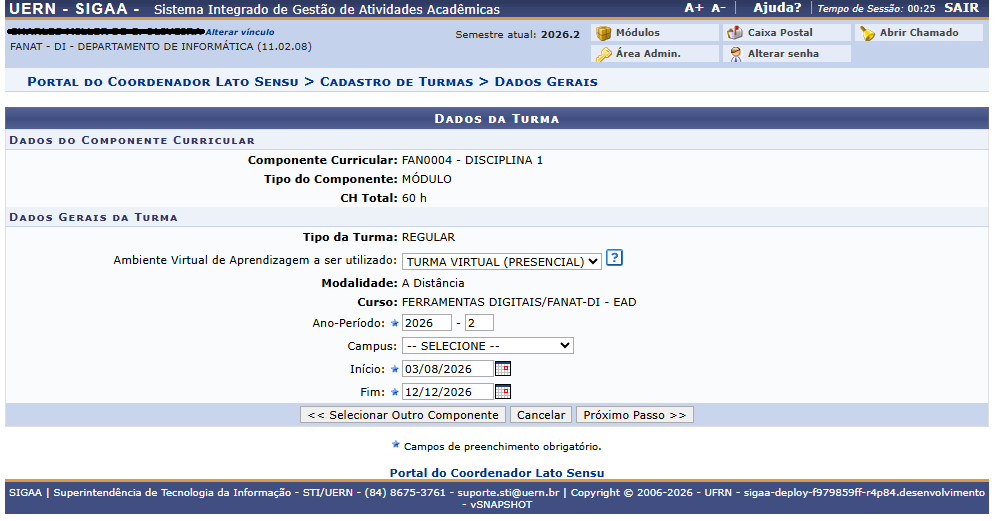
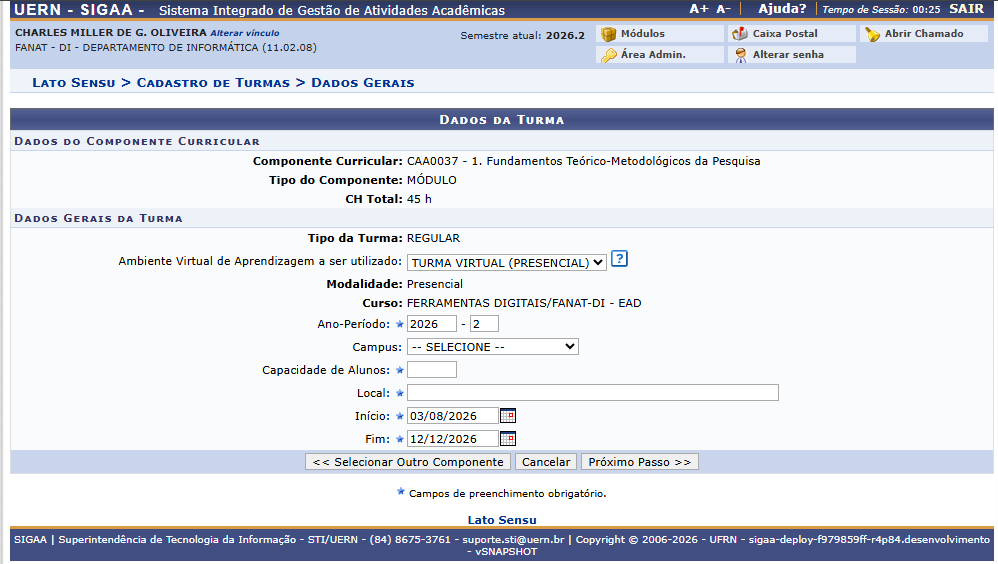
- Na página de Dados da Turma, preencha com os Dados Gerais da Turma.
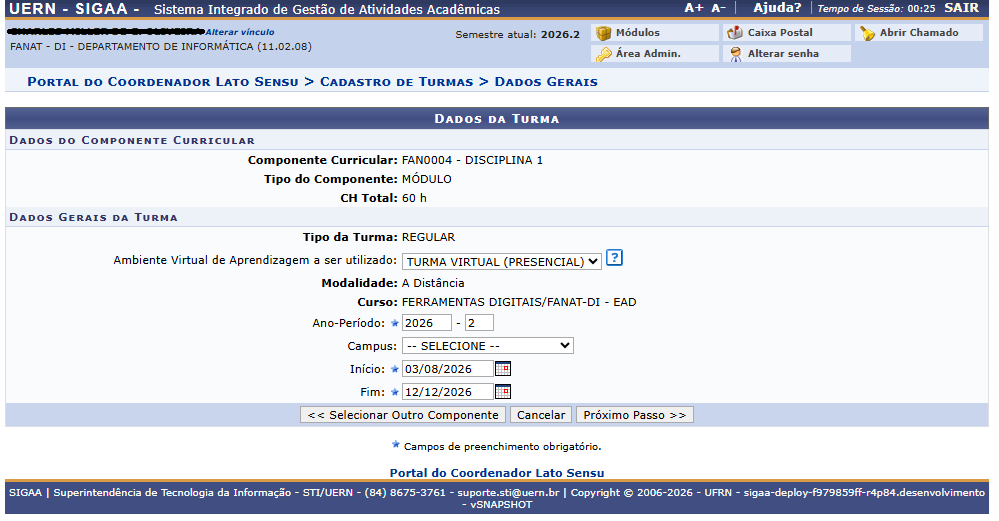
Em seguida clique em Próximo Passo
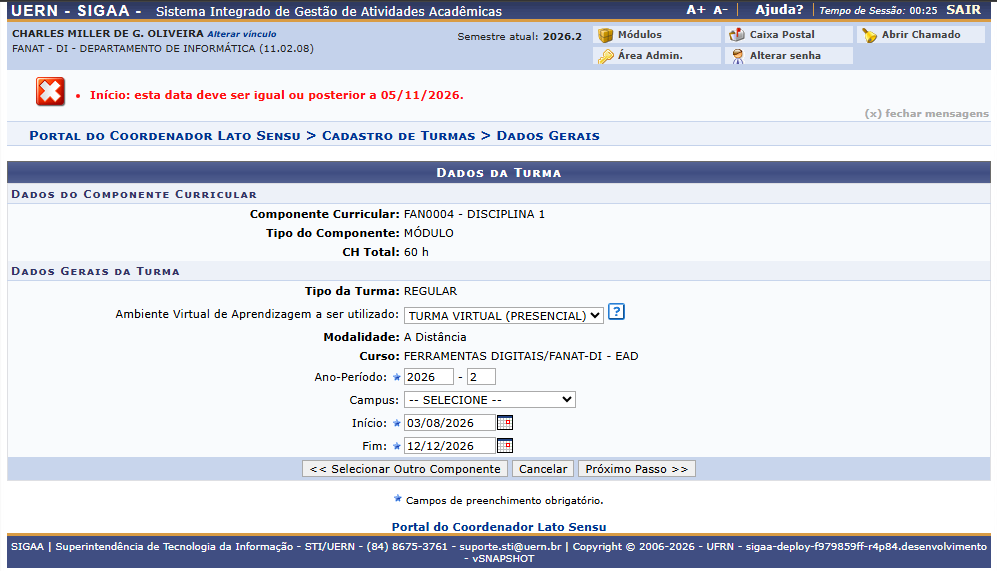
OBS.; É Importante que a data de inicio seja posterior a 05/11/2026
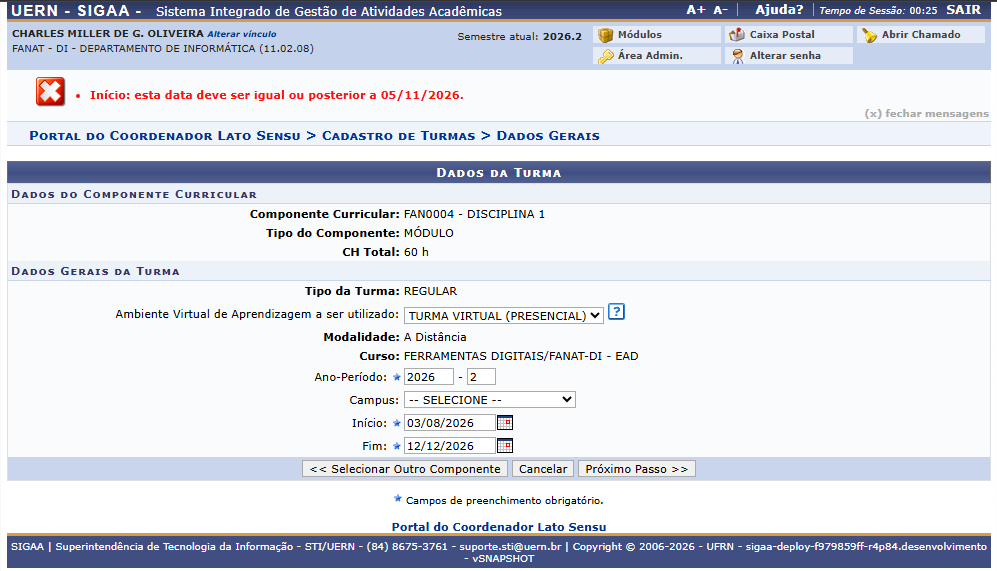
-
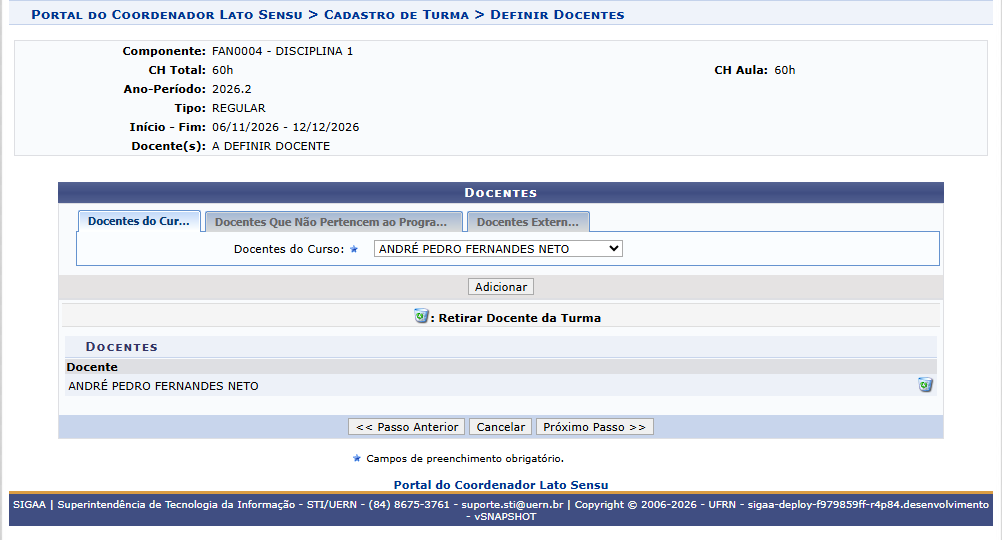
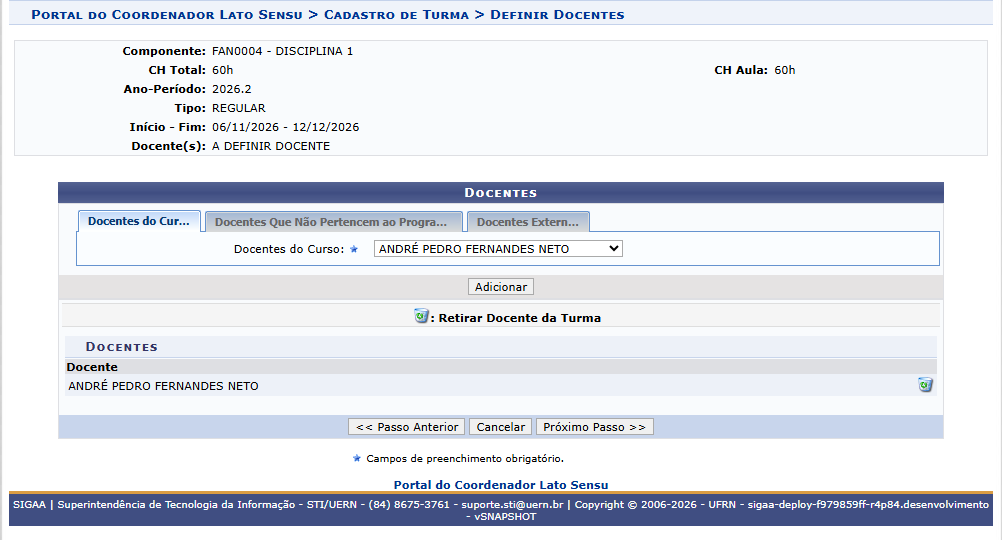
Em Portal do Coordenador Lato Sensu > Cadastro de Turma > Definir Docentes selecione um Docente para a turma e clique em Próximo Passo
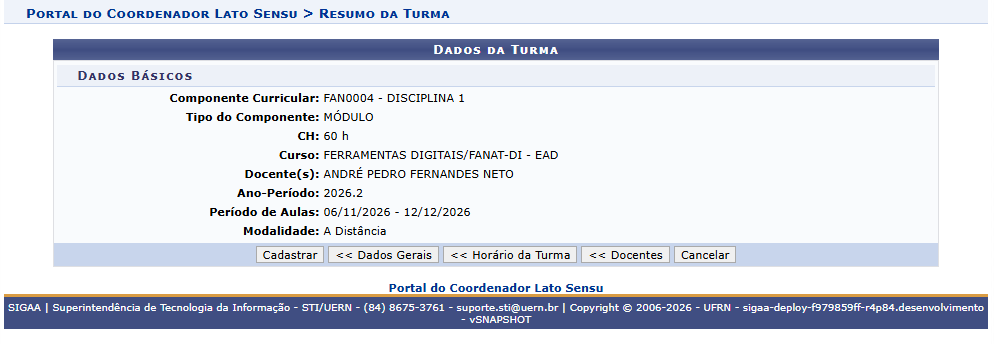
- Após selecionar um Docente, revise as informações cadastradas da turma
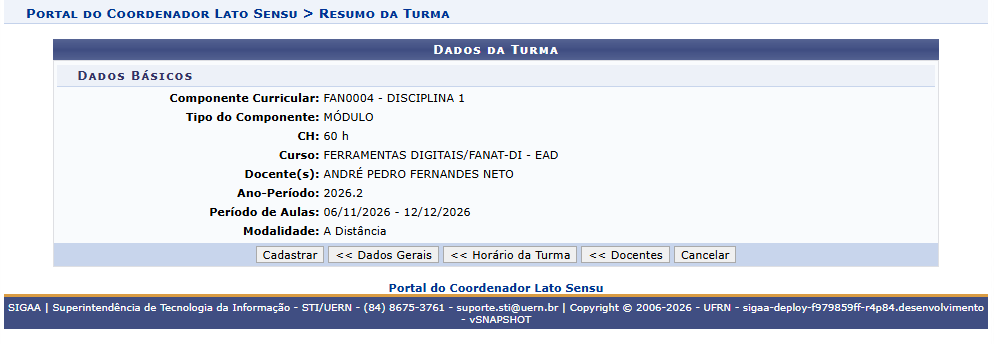
Ao finalizar, clique em Cadastrar.
Caso desista da operação, clique em Cancelar. Uma caixa de diálogo será exibida para confirmação da operação. Esse processo será o mesmo para todas as páginas que o contenham. - Para concluir a operação, o usuário deverá clicar em Cadastrar, em seguida a mensagem de sucesso será visualizada:



TUTORIAL ANTIGO
2. O sistema carregará a página a seguir:
3. Clique em Buscar para listar todas as turmas.
Selecione um Componente Curricular e clique em Selecionar Componete
4.
Caso desista da operação, clique em Cancelar. Uma caixa de diálogo será exibida para confirmação da operação. Esse processo será o mesmo para todas as páginas que o contenham.
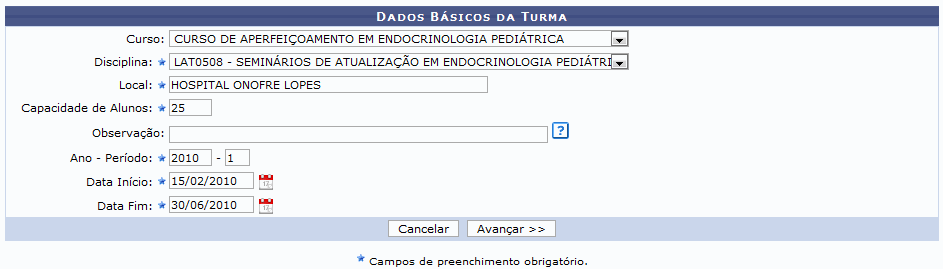
Para dar continuidade, informe os dados a seguir: Nome do Curso, Disciplina, essa opção carregará automaticamente após selecionar o curso; Local em que serão ministradas as aulas, Capacidade de Alunos, Observação, caso exista preencha esse campo, o conteúdo desse campo será exibido no histórico do aluno; Ano-Período, Data Início e Data Fim da turma.
Exemplificamos com o Curso de Aperfeiçoamento em Endocrinologia Pediátrica, a Disciplina LAT0508- Seminários de Atualização em Endocrinologia Pediátrica, o Local com Hospital Onofre Lopes, a Capacidade de Alunos será 25 e o Ano-Período 2010.1. Além disso, incluímos a Data Início: 15/02/2010 e Data Fim: 30/06/2010.
Após informar os dados necessários, clique em Avançar, a seguinte página será carregada:
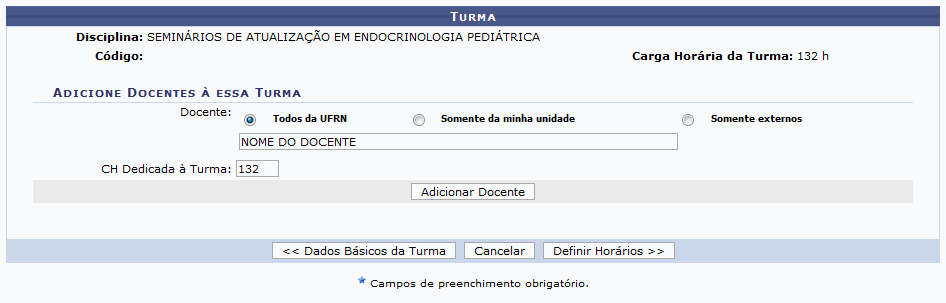
Nessa página deverá ser informado o docente da turma, podendo ser selecionado entre Todos da UFRN, Somente da Minha Unidade ou Somente Externos. O campo é de auto-preenchimento, portanto, após digitar os três (03) primeiros dígitos, o sistema disponibilizará opções semelhantes, bastando o usuário selecionar o que tiver preferência. Além disso, o usuário informará a Carga Horária dedicada a turma.
Por fim, clique em Adicionar Docente. A seguinte tela será visualizada:
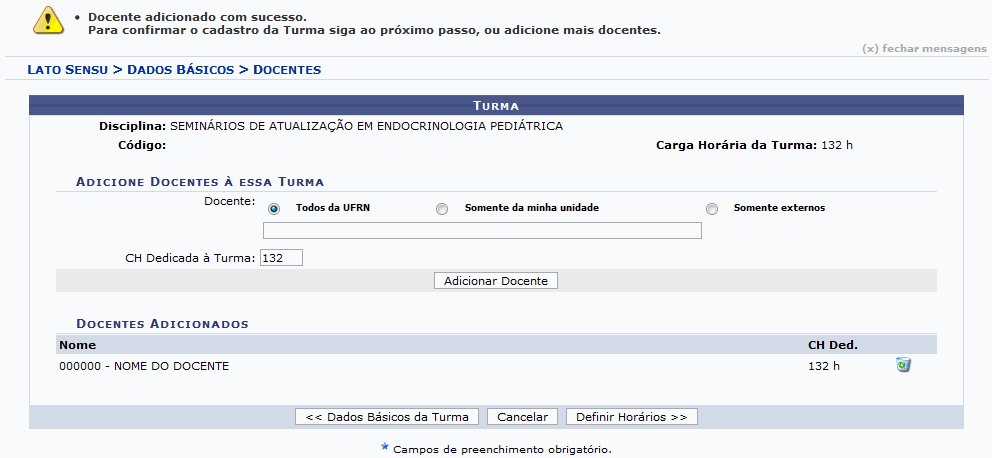
Caso queira Remover o docente cadastrado, clique no ícone Lixeira. Uma mensagem de sucesso será exibida:

Se quiser retornar a página anterior e editar os dados, clique em Dados Básicos da Turma. Para dar continuidade clique em Definir Horários.
A página Horários será exibida:
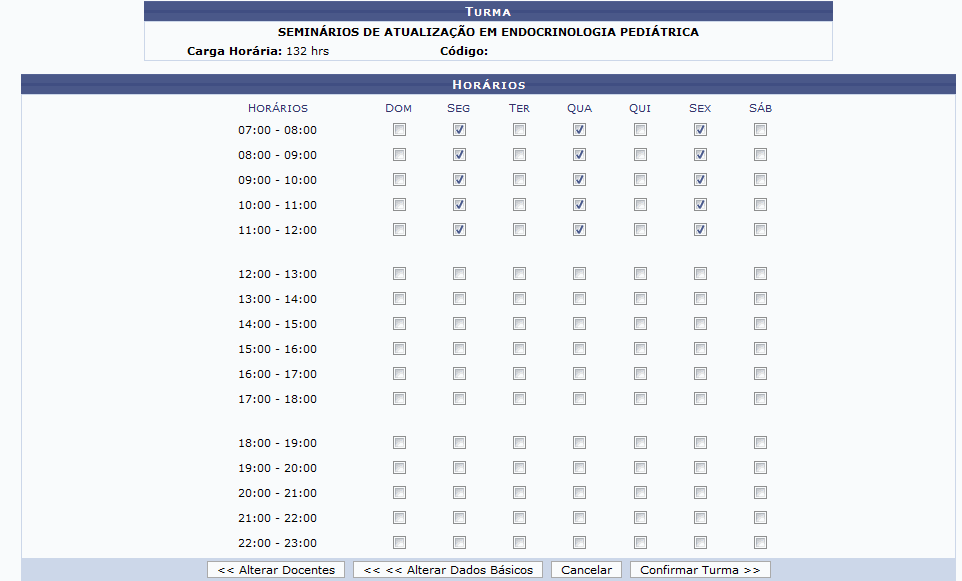
Nesta tela o usuário deverá selecionar o horário das aulas. Exemplificamos com o horário 246M12345.
Para retornar a página anterior e modificar os docentes, clique em Alterar Docentes.
Se quiser retornar a primeira página, clique em Alterar Dados Básicos.
Para dar continuidade, clique em Confirmar Turma. Na próxima tela será gerado o resumo dos dados da turma para verificação do usuário.
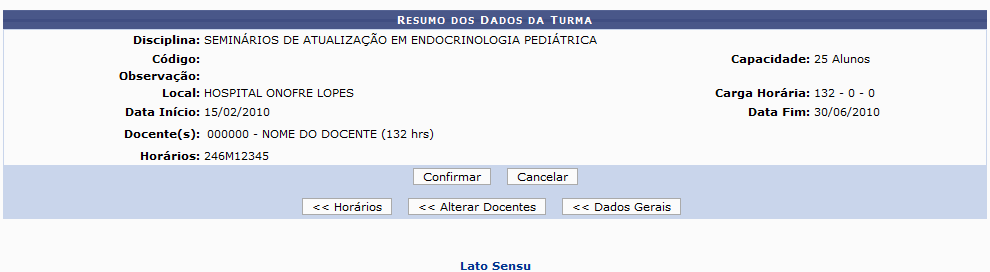
Caso queira retornar ao menu Lato Sensu clique no link Lato Sensu.
Se quiser alterar o horário selecionado, clique em Horários.
Para modificar docentes, clique em Alterar Docente.
Se achar necessário alterar dados gerais da turma, clique em Dados Gerais.
Para concluir a operação, o usuário deverá clicar em Confirmar, em seguida a mensagem de sucesso será visualizada:
