
[SIGAA-Lato Sensu] Consolidar Turma
| Sistema | SIGAA |
| Módulo | Lato Sensu |
| Usuários | Servidores da Pró-Reitoria de Pós-Graduação |
| Perfil | GESTOR_LATO |
Esta funcionalidade permitirá que o Gestor do módulo Lato Sensu consolidar uma turma existente. Para consolidar turma, acesse: SIGAA → Módulos → Lato Sensu → Turma → Turma → Consolidar Turma.
O sistema carregará a página a seguir:

Caso desista da operação, clique em Cancelar. Uma caixa de diálogo será exibida para confirmação da operação. Esse processo vale para todas as páginas que a contenham.
Para dar continuidade, informe a Turma que deseja consolidar. Após informar os dados necessários, clique em Inserir Notas. Exemplificamos com LAT0029 - MÓDULO III- PROTEÇÃO DO PACIENTE E SAÚDE OCUPACIONAL - Turma: 01 (2007.2). Será exibida a seguinte página:
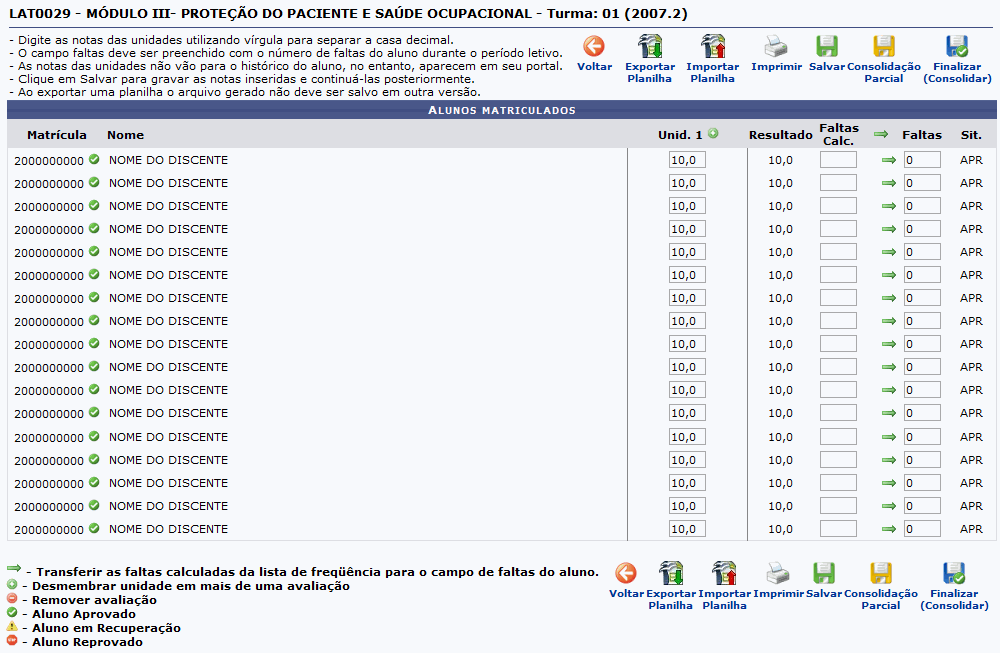
No topo e na parte de baixo da página são exibidos seis ícones, explicaremos cada um deles a seguir:
Ao clicar no ícone ,Voltar, o usuário retornará a página anterior. Essa opção será a mesma em todas as páginas que estiver presente.
A partir do ícone ,Exportar Planilha, o usuário poderá Exportar Planilha, ou seja, abrir no próprio computador a lista com discentes e suas respectivas notas. A seguinte página caixa de diálogo será exibida:
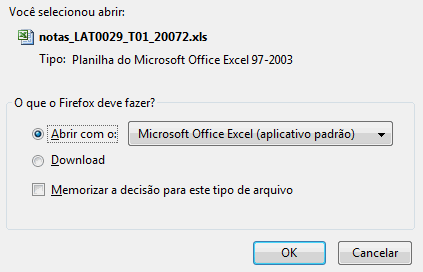
Confirme o download da planilha, clicando em OK. A notas serão exibidas no formato de planilha no Excel, para posteriores alterações.
Caso queira Importar Planilha, no caso poderá ser a mesma planilha que foi exportada e alterada, clique no ícone ,Importar Planilha, será exibida a página Selecione o arquivo contendo a planilha a importar, como mostraremos a seguir:
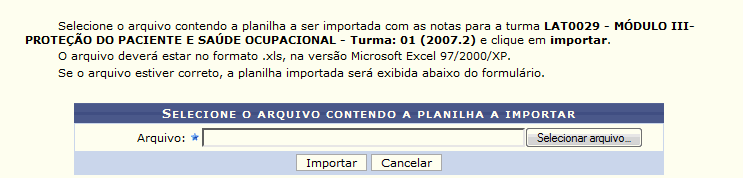
O usuário deverá selecionar o arquivo contendo a planilha a ser importada com as notas para a turma LAT0029 - MÓDULO III- PROTEÇÃO DO PACIENTE E SAÚDE OCUPACIONAL - Turma: 01 (2007.2). Para selecionar a planilha, clique em Selecionar Arquivo…. Será necessário realizar o download do arquivo para importá-lo. Após selecionar o arquivo, clique em Importar.
A planilha será exibida na mesma página da seguinte forma:
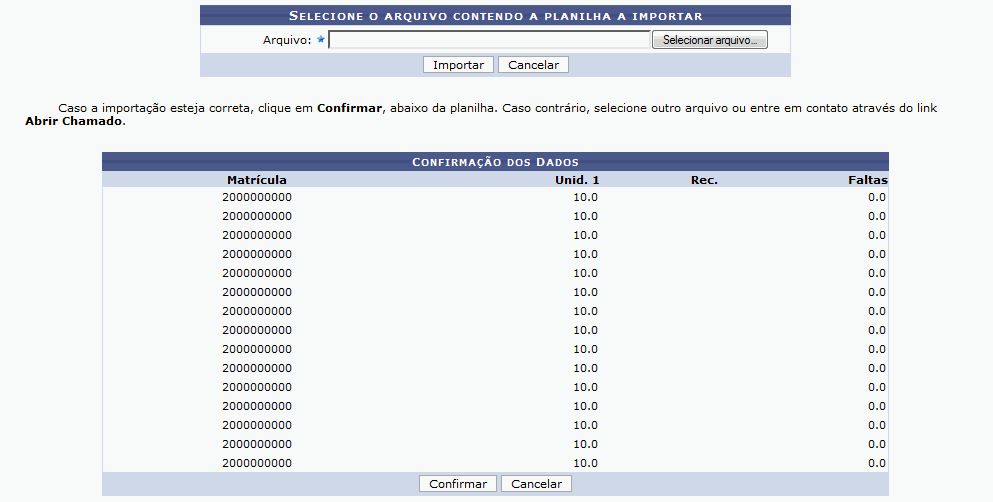
Caso a importação esteja correta, clique em Confirmar, abaixo da planilha.
A mensagem de sucesso será exibida:

Caso queira Imprimir o documento, clique em , essa opção será mesma nas demais páginas que estiver contida. O documento com as notas dos discentes, será exibido em formato de relatório, como mostrado a seguir:
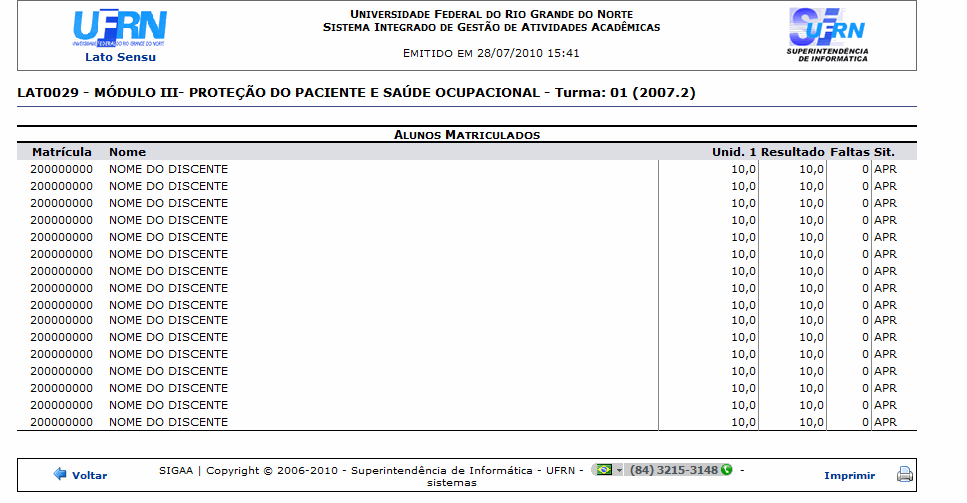
Para retornar ao módulo Lato Sensu, clique em ,Lato Sensu, no topo da página.
Caso queira retornar a página anterior, clique em Voltar.
Se desejar imprimir a página, clique no ícone .Imprimir.
Através do ícone ,Salvar, o usuário salva as notas que já foram cadastradas no sistema, ao clicar sobre ele a mensagem de sucesso será exibida:

O ícone ,Consolidação Parcial, deverá ser utilizado para realizar, como o nome diz, uma consolidação parcial da turma, as informações serão salvas e será possível realizar alterações posteriores. Ao clicar sobre ele a seguinte caixa de diálogo será exibida:

Se estiver certo, clique em OK. A seguinte página será exibida:
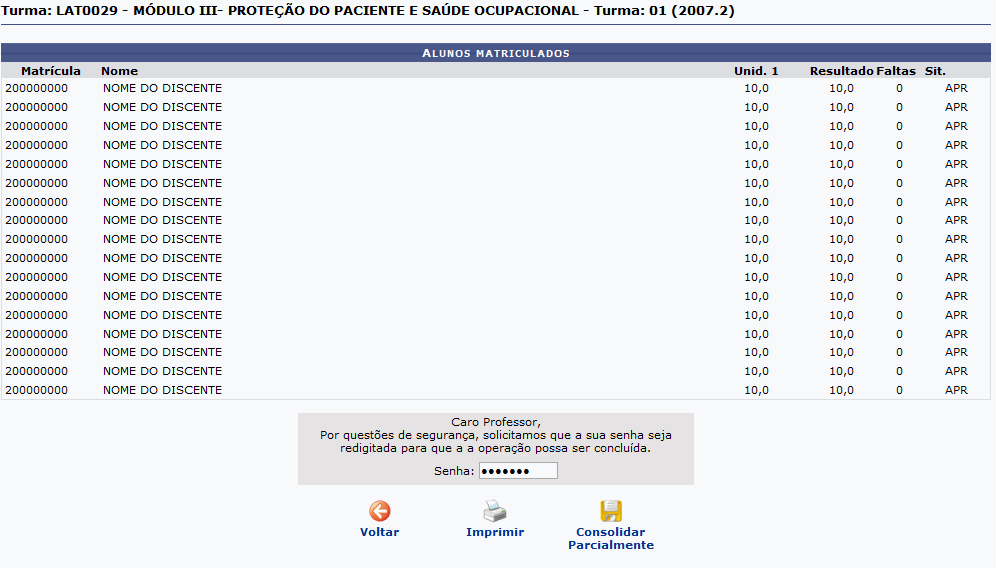
Já para Salvar e Consolidar o usuário deverá clicar em .Finalizar. A seguinte caixa de diálogo será exibida:

Se estiver certo da consolidação da turma, clique em OK. O usuário não poderá alterar os dados após a consolidação. A seguinte página será exibida:
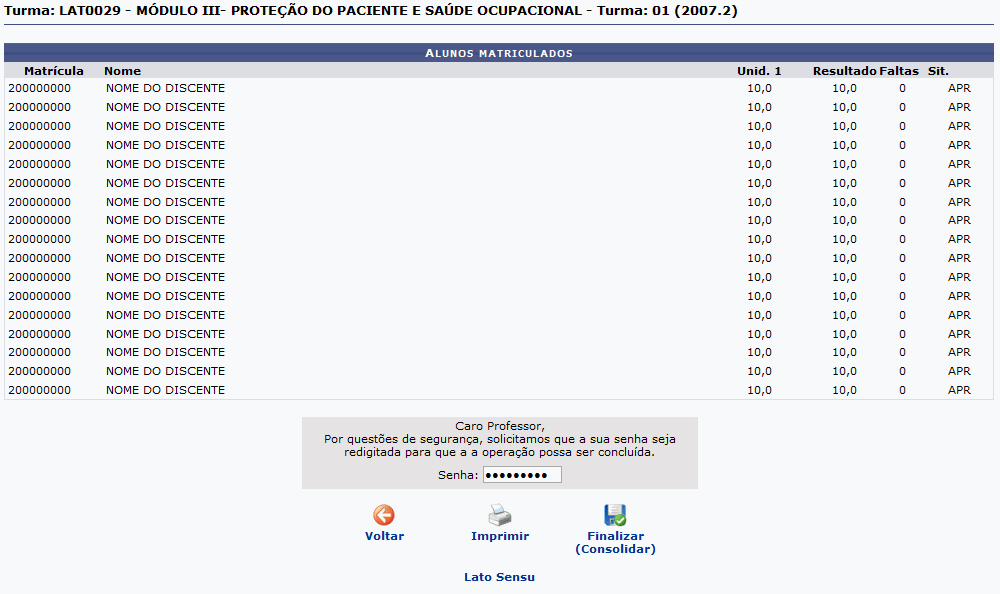
Confirme a consolidação, clicando, novamente, no ícone .