
[SIGAA-Lato Sensu] Cadastrar Trabalho Final de Curso
| Sistema | SIGAA |
| Módulo | Lato Sensu |
| Usuários | Servidor |
| Perfil | Gestor Lato Sensu |
Esta funcionalidade é utilizada pelos gestores lato sensu e tem o objetivo de cadastrar o trabalho final de curso e sua orientação.
O Trabalho Final de Curso, também conhecido como TCC (de Trabalho de Conclusão de Curso), é um tipo específico de atividade realizada pelos alunos da universidade que deve ser registrada no seu histórico. Na pós-graduação lato sensu, este é o único tipo de atividade cursada pelos alunos, pois todos os outros componentes são do tipo disciplinas. No lato sensu não há necessidade, como na graduação, de matricular o aluno na atividade do TCC e consolidar o registro em momentos separados, essas duas operações são realizadas simultaneamente, num processo chamado de validação da atividade.
Para utilizar esta funcionalidade, acesse o SIGAA → Módulos → Portal Coord. Lato Sensu → Aluno → Cadastrar Trabalho Final de Curso.
O sistema exibirá a tela para realização da busca por discentes.
IMAGEM 01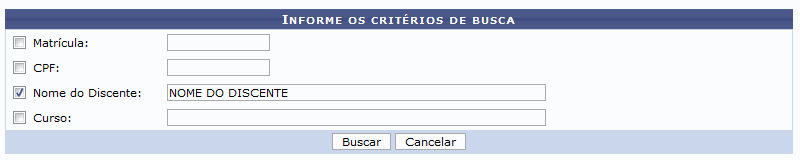
Para retornar ao menu do Portal Coord. Lato Sensu, clique no ícone .
Caso desista de realizar a operação, clique em Cancelar e confirme a operação na caixa de diálogo que será gerada posteriormente. Esta mesma função será válida sempre que a opção estiver presente.
Para prosseguir, o usuário poderá informar os seguintes critérios:
-
Matrícula: Informe o número da matrícula;
-
CPF: Insira o número do CPF;
-
Nome do Discente: Preencha o campo com o nome do discente;
-
Curso(s): O critério será automaticamente preenchido de acordo com o perfil do usuário.
Exemplificaremos informando o Nome do Discente. Após informar os dados desejados, clique em Buscar para dar continuidade a operação.
Serão exibidos na mesma página os resultados da busca.
IMAGEM 02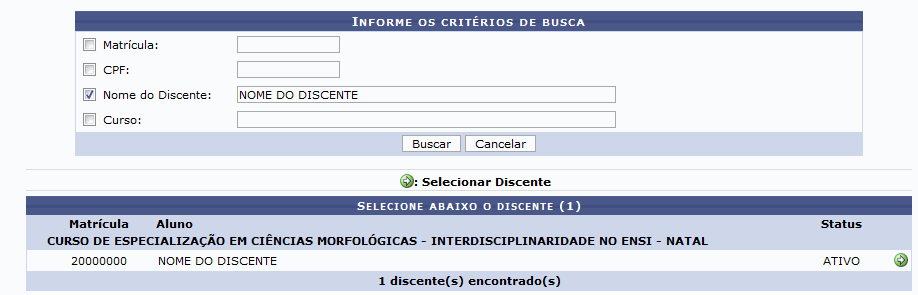
Para prosseguir, o usuário deverá selecionar o discente desejado. Para isto, clique no ícone .
A seguinte tela será carregada.
IMAGEM 03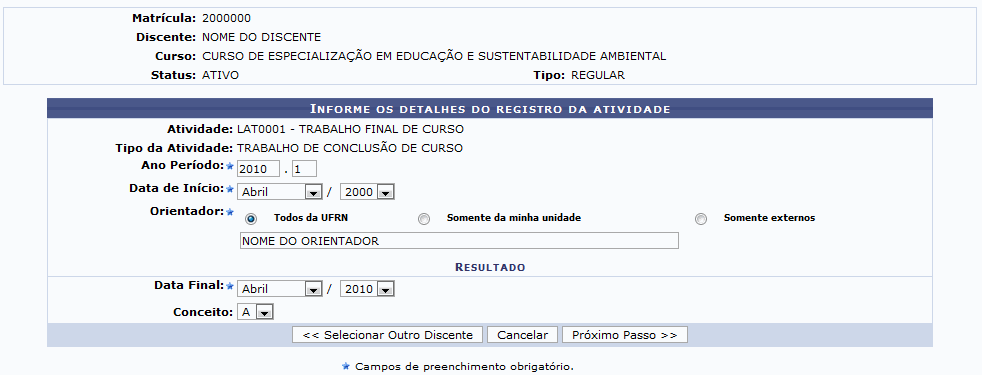
Para retornar à página anterior, clique em Voltar.
Nesta tela, será possivel informar os Detalhes do Registro da Atividade. Para dar continuidade ao cadastramento, o usuário deverá inserir os seguinte critérios:
-
Ano-Período: Informe o Ano e Período da Atividade;
-
Data de Início: Selecione o mês e ano da Atividade;
-
Orientador: Preencha o campo com o nome do servidor participante. Após informar as três primeiras letras, o sistema apresentará uma lista com os nomes dos servidores que estão de acordo. Selecione-o na lista exibida pelo sistema;;
-
Data Final: Selecione o mês e ano da data final da atividade;
-
Nota Final: Insira a nota que constará no resultado da atividade.
Após o preenchimento dos detalhes do registro de atividade, clique em Próximo Passo.
Logo, a tela com os Dados do Registro será carregada.
IMAGEM 04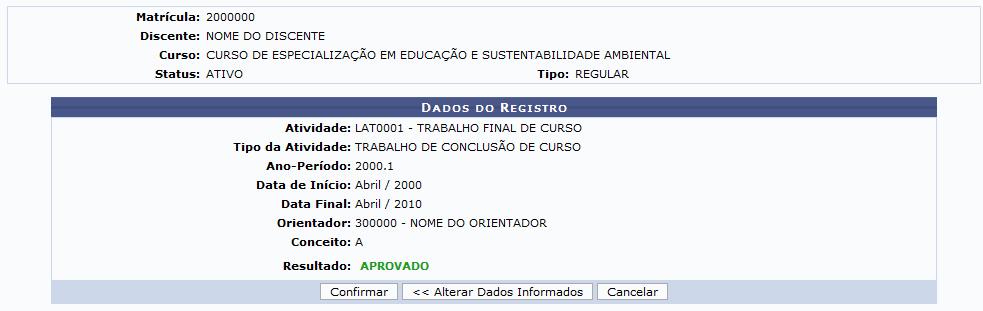
Caso queira modificar algum dos dados já informados, clique em Alterar Dados Informados.
Para confirmar o registro do trabalho final do curso, clique em Confirmar.
O sistema exibirá a tela de Cadastro de Orientação de Trabalho de Conclusão de Curso.
IMAGEM 05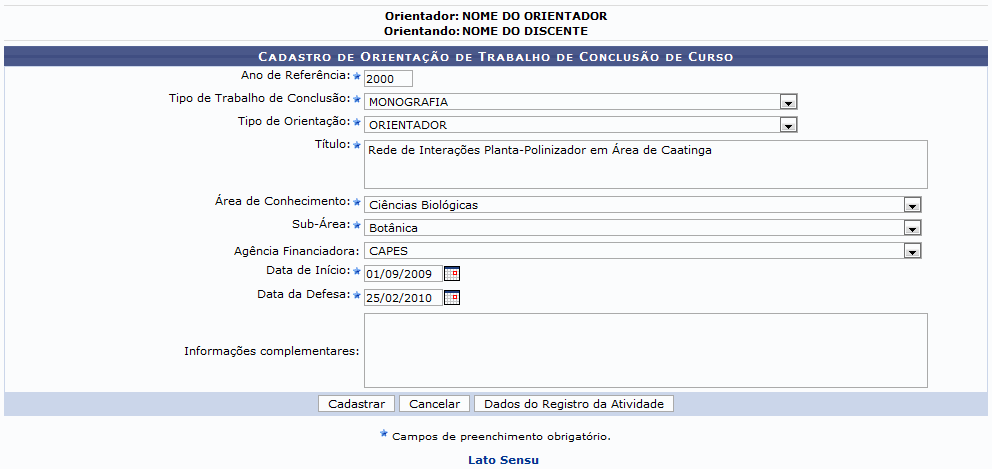
Nesta página, será necessário informar os dados para registrar o trabalho de conclusão de curso na produção intelectual do docente orientador, para isto, informe os seguintes dados.
-
Ano de Referência: Informe o ano de referência do TCC;
-
Tipo de Trabalho de Conclusão: Selecione entre as opções de Tipo de Trabalho entre ARTIGO CIENTÍFICO, MEMORIAL, MONOGRAFIA ou CO-ORIENTADOR;
-
Tipo de Orientação: Opte o tipo de orientação entre ORIENTADOR OU CO-ORIENTADOR;
-
Título: Insira o título do TCC;
-
Área de Conhecimento: Selecione uma das áreas de conhecimento;
-
Sub-Área: Selecione uma das sub-áreas de conhecimento;
-
Agência Financiadora: Selecione a Agência Financiadora;
-
Data de Início: Insira a data de início ou utilize o ícone
para selecionar a data em um calendário gerado pelo sistema;
-
Data da Defesa: Insira a data da defesa ou utilize o ícone
-
Informações complementares: Utilize o espaço pra inserir informações complementares sobre o TCC.
Caso queira informar os detalhes do registro da atividade, clique Dados do Registro da Atividade.
Após informar os dados obrigatórios da Orientação de Trabalho, clique em Cadastrar. Logo, será carregada a página com os dados do registro. A mensagem de sucesso será exibida nesta mesma página.
IMAGEM 06
Caso queira realizar o processo novamente com outro discente, clique em Selecionar outro Discente.
Bom Trabalho!