
[SIGAA-GRADUAÇÃO] Cadastrar Discente
Esta funcionalidade permite que seja efetuado o cadastro de discentes aos cursos de graduação que estão vinculados a Instituição e que ainda não possuem cadastro no sistema. A utilização desta função será feita pelos funcionários do DAE (Departamento de Administração Escolar).
Para realizar esta operação, acesse o SIGAA → Módulos → Graduação → Alunos → Cadastrar Discentes → Cadastrar Discente.
A seguinte página será apresentada pelo sistema permitindo que o usuário informe a Identificação da Pessoa.
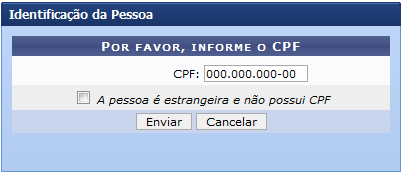
Caso desista da operação, clique em Cancelar e confirme a desistência na janela que será exibida posteriormente. Esta mesma função será válida sempre que estiver presente.
Deverá ser informado o número do CPF do discente e caso o discente seja estrangeiro assinale a opção A pessoa é estrangeira e não possui CPF.
Clique em Enviar para prosseguir com a ação. A seguinte página será gerada pelo sistema permitindo que o usuário informe os Dados Pessoais do discente.
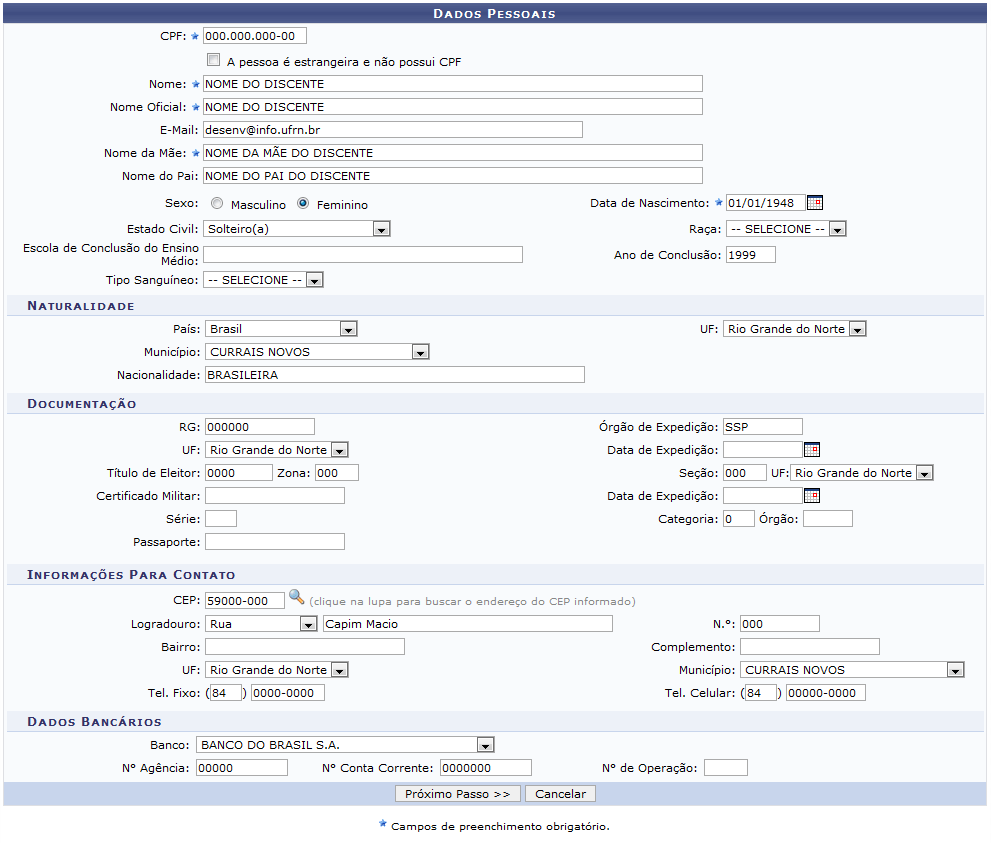
O usuário poderá informar os seguintes dados para realizar o cadastro:
-
Dados Pessoais:
-
CPF: Informe a numeração do documento de CPF;
-
A pessoa é estrangeira e não possui CPF: Assinale esta opção caso o discente seja estrangeiro e não possua CPF;
-
Nome: Forneça o nome completo do discente;
-
Nome Oficial: Forneça o nome oficial do aluno;
-
E-Mail: Insira o e-mail do aluno;
-
Nome da Mãe: Informe o nome completo da mãe do discente;
-
Nome do Pai: Informe o nome completo do pai do discente;
-
Sexo: Opte por selecionar entre Masculino ou Feminino;
-
Data de Nascimento: Forneça a data de nascimento do aluno;
-
Estado Civil: Selecione o estado civil dentre as opções listadas pelo sistema;
-
Raça: Selecione a raça desejada dentre as opções listadas;
-
Escola de Conclusão do Ensino Médio: Forneça o nome da escola onde o discente concluiu o ensino médio;
-
Ano de Conclusão: Forneça o ano de conclusão do ensino médio;
-
Tipo Sanguíneo: Informe o tipo sanguíneo do aluno;
-
-
Naturalidade:
-
País: Selecione o país desejado dentre as opções disponibilizadas;
-
UF: Informe a unidade federativa que o discente é natural;
-
Município: Selecione o município desejado dentre as opções listadas pelo sistema;
-
Nacionalidade: Forneça a nacionalidade do aluno;
-
-
Documentação:
-
RG: Forneça a numeração da identidade do discente;
-
Órgão de Expedição: Informe o órgão de expedição do RG;
-
UF: Selecione a unidade federativa em que o RG foi feito dentre as opções disponibilizadas pelo sistema;
-
Data de Expedição: Informe a data de expedição do RG;
-
Título de Eleitor: Forneça a numeração do título de eleitor;
-
Zona: Informe a zona de votação;
-
Seção: Forneça a numeração da seção de votação;
-
UF: Informe a UF em que o título de eleitor foi realizado;
-
Certificado Militar: Informe a numeração do certificado militar;
-
Data de Expedição: Forneça a data de expedição do certificado militar;
-
Série: Forneça a série referente ao certificado militar;
-
Categoria: Informe a categoria referente ao certificado militar;
-
Órgão: Informe o órgão do certificado militar;
-
Passaporte: Forneça a numeração do passaporte do discente;
-
-
Informações Para Contato:
-
CEP: Informe o código de endereçamento postal do discente. Clique no ícone
para buscar o endereço do CEP informado;
-
Logradouro: Forneça o endereço do aluno;
-
N.°: Forneça a numeração residencial;
-
Bairro: Insira o bairro em que o aluno reside;
-
Complemento: Caso haja algum complemento informe-o;
-
UF: Informe a unidade federativa em que o discente reside;
-
Município: Informe o município em que o discente reside;
-
Tel. Fixo: Forneça o número do telefone fixo do aluno;
-
Tel. Celular: Forneça o telefone celular do aluno;
-
-
Dados Bancários:
-
Banco: Selecione o banco desejado dentre as opções disponibilizadas pelo sistema;
-
N° Agência: Informe a numeração da agência bancária do aluno antigo;
-
N° Conta Corrente: Forneça a numeração da conta corrente;
-
N° de Operação: Forneça o número da operação bancária.
-
Nos campos que requerem a inserção de data, o usuário poderá digitar a data desejada ou selecioná-la no calendário exibido ao clicar em .
Exemplificamos com a inserção dos seguintes dados:
-
Dados Pessoais:
-
CPF: 000.000.000-00;
-
Nome: NOME DO DISCENTE;
-
Nome Oficial: NOME DO DISCENTE;
-
E-Mail: desenv@info.ufrn.br;
-
Nome da Mãe: NOME DA MÃE DO DISCENTE;
-
Nome do Pai: NOME DO PAI DO DISCENTE;
-
Sexo: Feminino
-
Data de Nascimento: 01/01/1948;
-
Estado Civil: Solteiro(a);
-
Ano de Conclusão: 1999;
-
-
Naturalidade:
-
País: Brasil;
-
UF: Rio Grande do Norte;
-
Município: CURRAIS NOVOS;
-
Nacionalidade: BRASILEIRA;
-
-
Documentação:
-
RG: 000000;
-
Órgão de Expedição: SSP;
-
UF: Rio Grande do Norte;
-
Título de Eleitor: 00000;
-
Zona: 000;
-
Seção: 000;
-
UF: Rio Grande do Norte;
-
-
Informações Para Contato:
-
CEP: 59000-000;
-
Logradouro: Rua Capim Macio;
-
N.°: 000;
-
UF: Rio Grande do Norte;
-
Município: CURRAIS NOVOS;
-
Tel. Fixo: (84) 0000-0000;
-
Tel. Celular: (84) 0000-0000;
-
-
Dados Bancários:
-
Banco: BANCO DO BRASIL S.A;
-
N° Agência: 00000;
-
N° Conta Corrente: 0000000.
-
Após informar os dados desejados, clique em Próximo Passo para prosseguir com ação. A seguinte página será apresentada.
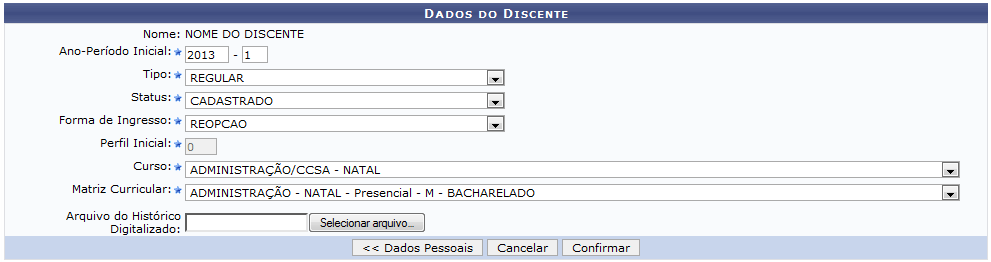
Clique em Dados Pessoais para retornar para a página anteriormente apresentada.
Insira os seguintes dados para dar continuidade com a ação:
Exemplificamos com os seguintes dados:
Após informar devidamente os dados, clique em Confirmar para finalizar a operação. A página a seguir será fornecida juntamente com a mensagem de sucesso da ação.
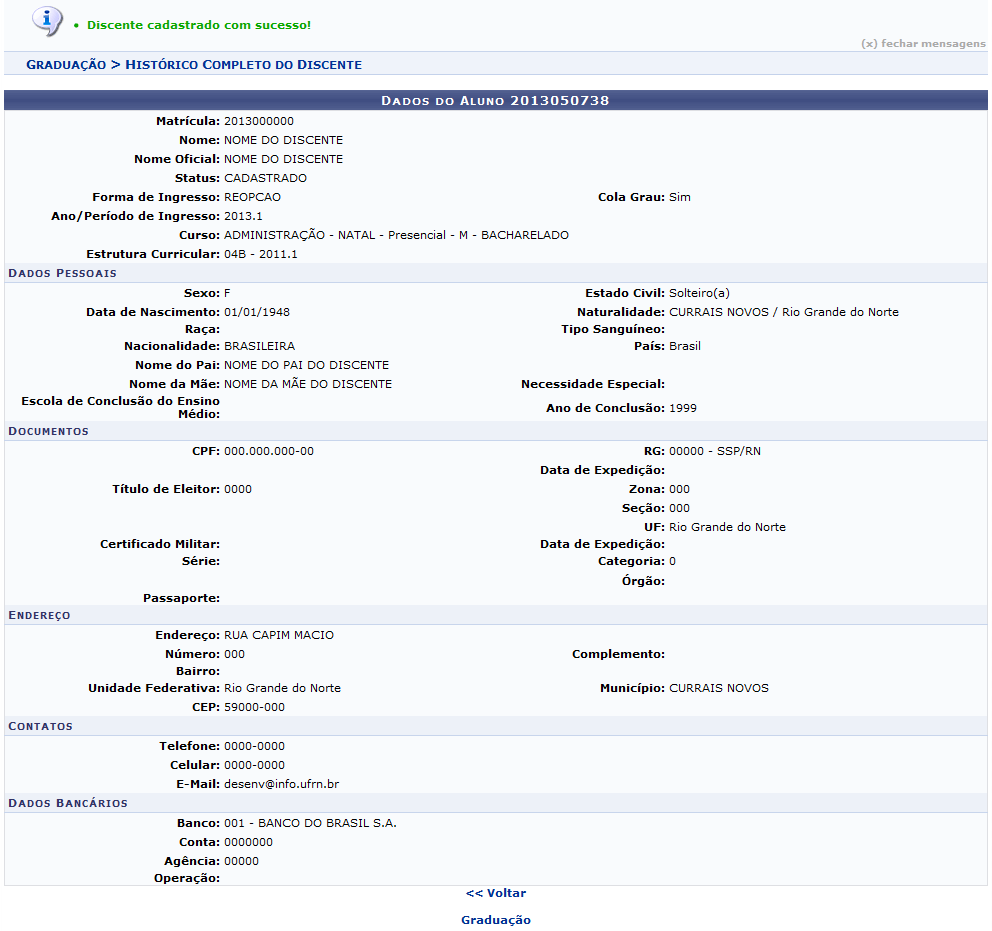
Caso queira retornar à tela anteriormente gerada, clique em Voltar.
Para retornar para a página inicial do módulo, clique em .