
[SIGAA - EXTENSÃO] Distribuir Projetos para Avaliação
Esta funcionalidade permite que o usuário distribua os projetos de monitoria submetidos pelos docentes na instituição.
Para realizar esta operação, acesse o SIGAA → Módulos → Monitoria → Comissões → Avaliações → Distribuir.
A página com a Lista das Distribuições Cadastradas, será apresentada:
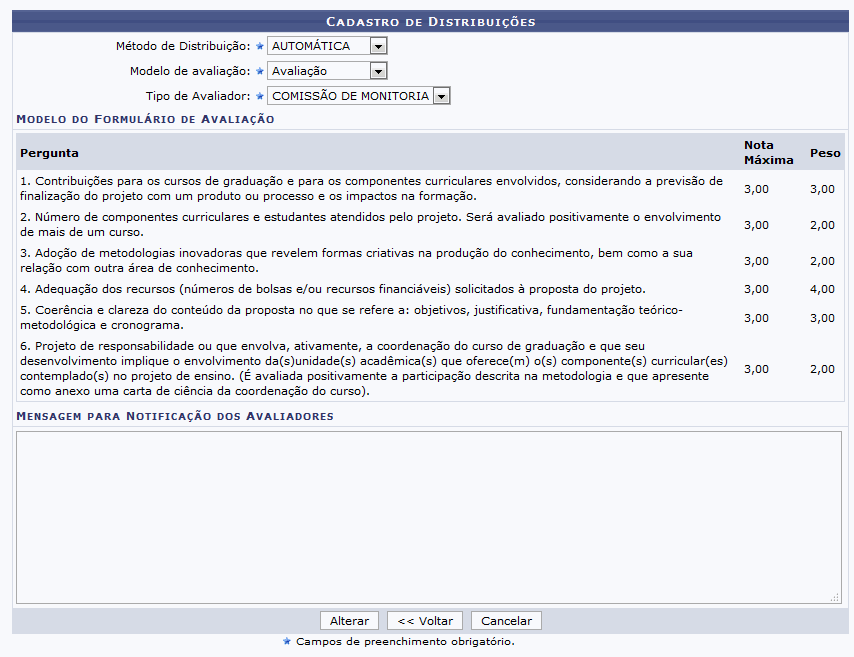
A explicação a respeito das funções desta tela foram previamente esclarecidas, neste mesmo manual.
Para melhor compreensão, alteraremos o Modelo de avaliação para Avaliação. Posterior a modificação desejada, clique em Alterar. O sistema apresentará uma mensagem de sucesso da alteração:

Remover Distribuição do Projeto de Monitoria
Para Remover uma determinada distribuição de um projeto de monitoria presente na lista, clique no símbolo  na lateral da distribuição requerida. A caixa de diálogo, solicitando a confirmação da remoção da distribuição, será apresentada:
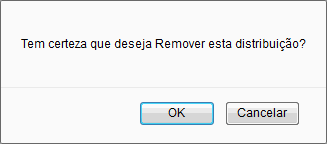
Clique em OK para confirmar a exclusão da distribuição. A mensagem de sucesso da ação, será exibida:

Selecionar Projetos para Distribuição
Caso deseje Selecionar projetos para distribuí-los aos avaliadores, clique neste ícone 
Método Automática
Ao selecionar o Método de avaliação AUTOMÁTICA, clicando no ícone
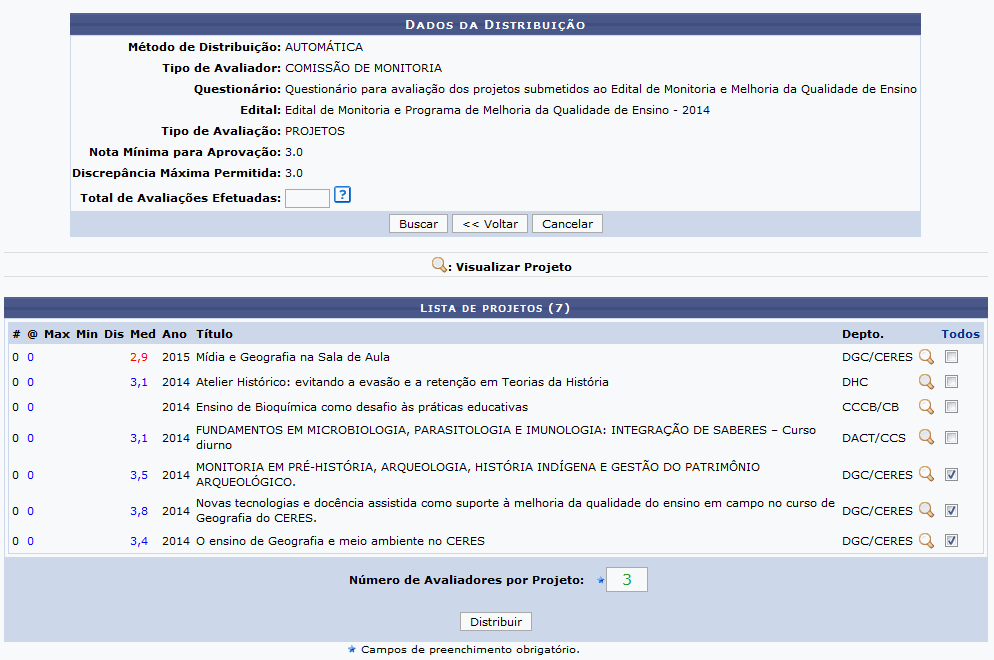
Se desejar pesquisar o Total de Avaliações Efetuadas já autorizadas, informe a quantidade no campo em questão.
Para visualizar um determinado projeto, clique 
Exemplificaremos, selecionando o projeto FUNDAMENTOS EM MICROBIOLOGIA, PARASITOLOGIA E IMUNOLOGIA: INTEGRAÇÃO DE SABERES – Curso diurno. A página com os Dados da Ação Acadêmica Integrada, será exposta:
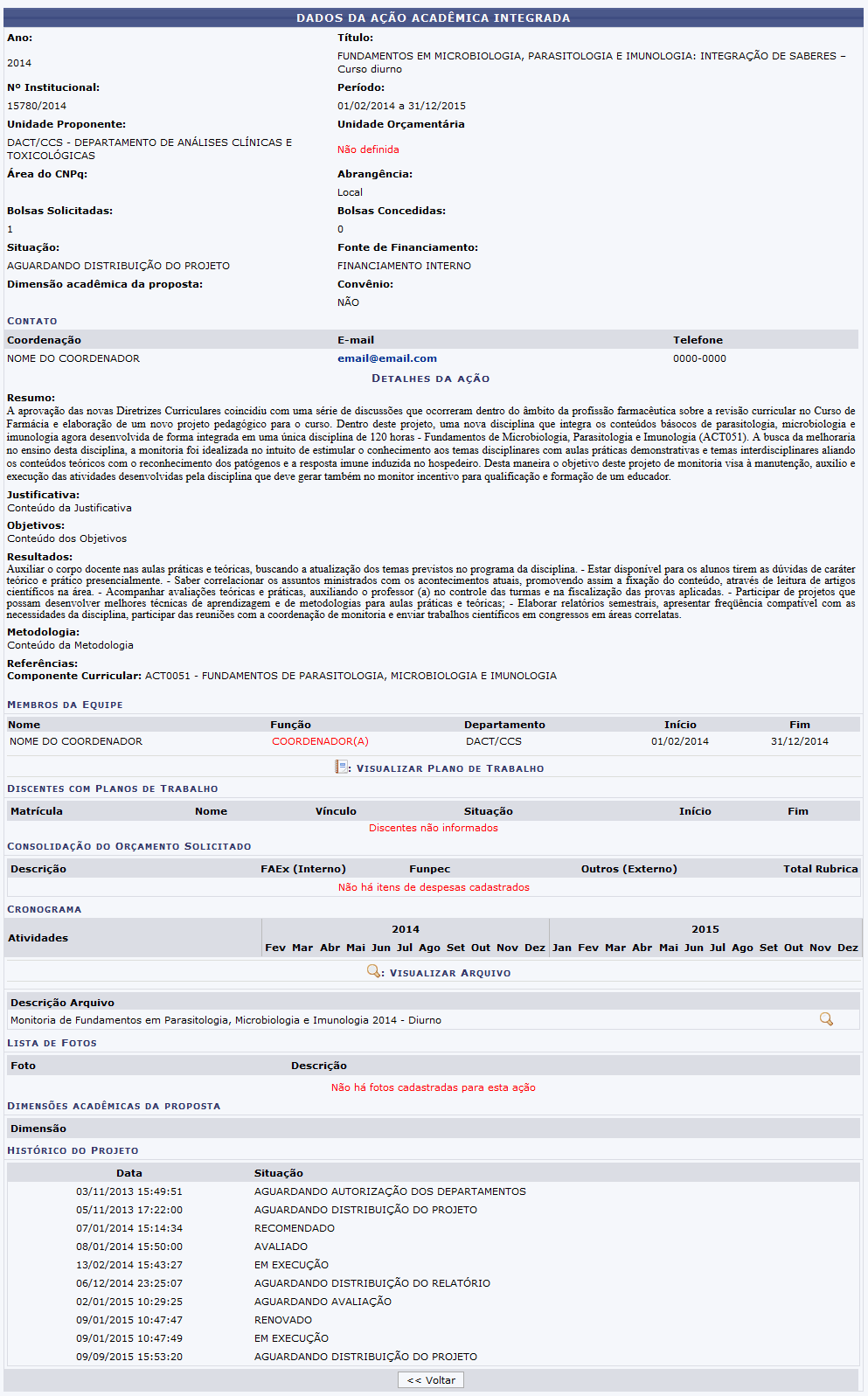
Caso deseje Visualizar Plano de Trabalho do projeto escolhido, clique no ícone  .
.
Se desejar Visualizar Arquivo do projeto indicado, clique neste símbolo 
Retornando a página dos Dados da Distribuição, cuja também contém a Lista de Projetos, selecione os projetos que deseja distribuir para os avaliadores, clicando na caixa de seleção na lateral de cada projeto listado. Caso pretenda selecionar todos os projetos apresentados, clique na opção Todos acima das caixas de seleção dos presentes projetos.
Para exemplificar, selecionaremos os seguintes projetos:
-
MONITORIA EM PRÉ-HISTÓRIA, ARQUEOLOGIA, HISTÓRIA INDÍGENA E GESTÃO DO PATRIMÔNIO ARQUEOLÓGICO;
-
Novas tecnologias e docência assistida como suporte à melhoria da qualidade do ensino em campo no curso de Geografia do CERES;
-
O ensino de Geografia e meio ambiente no CERES.
Além disso, informe o Número de Avaliadores por Projeto, ou seja, a quantidade de avaliadores para cada projeto selecionado.
Exemplificaremos, indicando para o Número de Avaliadores por Projeto com a quantidade 3. Após preencher os dados necessários, clique em Distribuir. O sistema exibirá uma tela com os projetos selecionados, semelhante a esta:
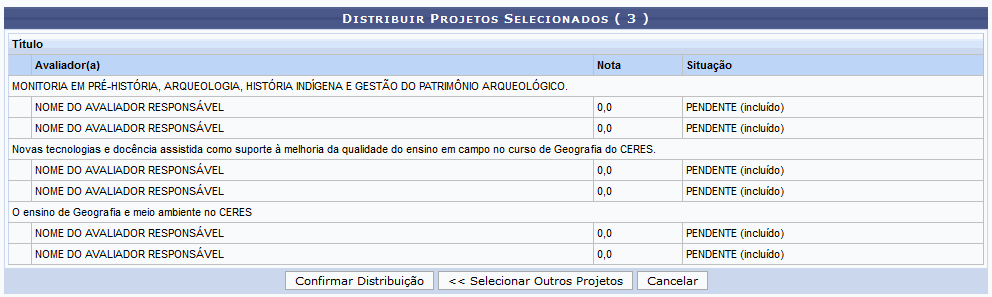
Se desejar selecionar outros projetos da tela anterior, clique em Selecionar Outros Projetos.
Para certificar a distribuição para os projetos, clique em Confirmar Distribuição. A mensagem de sucesso da distribuição dos projetos, será apresentada no seguinte formato:

Método Manual
Se selecionar o Método de avaliação Manual, a seguinte tela será exibida:
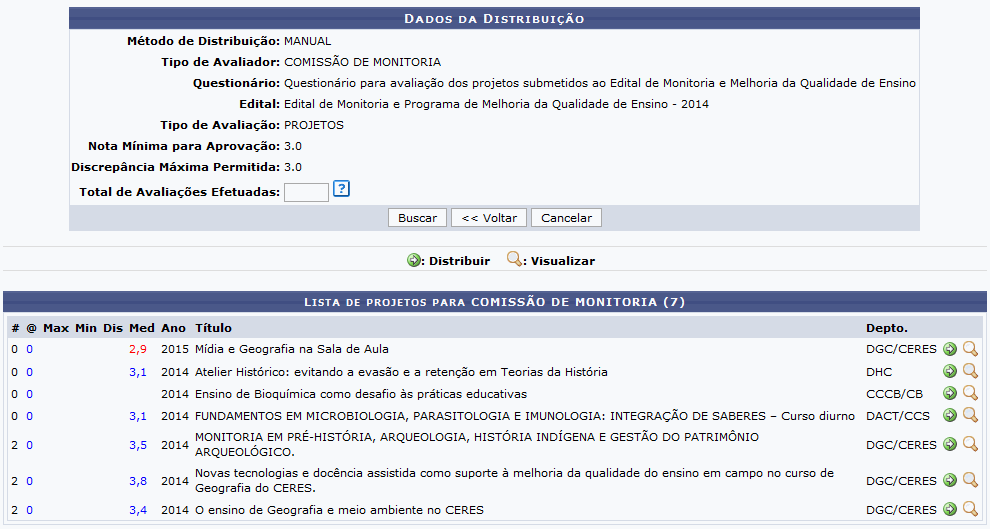
O campo Total de Avaliações Efetuadas foi previamente esclarecido, neste mesmo manual.
Caso deseje Visualizar um determinado projeto, clique no ícone
Para Distribuir um projeto específico, clique neste símbolo 
Como exemplo, selecionaremos o projeto MONITORIA EM PRÉ-HISTÓRIA, ARQUEOLOGIA, HISTÓRIA INDÍGENA E GESTÃO DO PATRIMÔNIO ARQUEOLÓGICO. A página para Distribuir Projeto Selecionado, conforme a seguir:
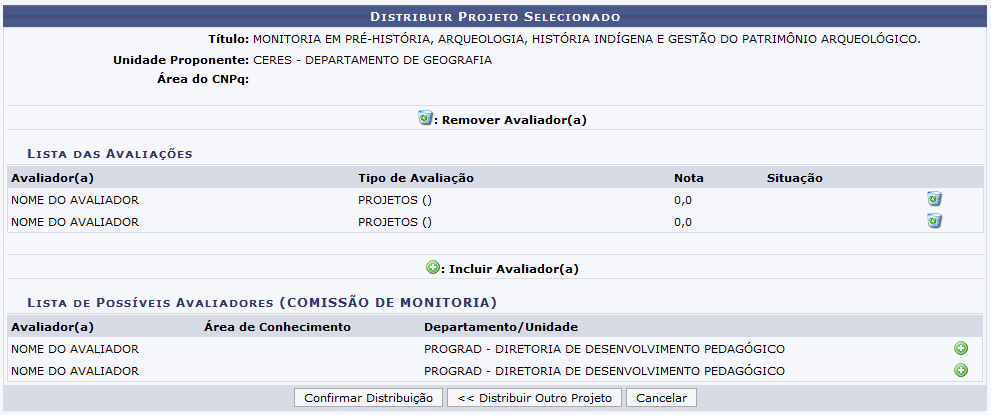
Se desejar remover um determinado avaliador, clique neste símbolo  ,
,
Caso deseje incluir um avaliador da Lista de Possíveis Avaliadores para a Lista das Avaliações, clique no ícone 
Se desejar distribuir um projeto diferente do que foi, previamente selecionado, clique em Distribuir Outro Projeto e o sistema direcionará para a página com a Lista de projetos para Comissão de Monitoria.
Para confirmar a distribuição do projeto escolhido, clique em Confirmar Distribuição. A mensagem de sucesso da ação, será exibida:
