
[SIGAA - EXTENSÃO] Avaliação Final de Propostas (Presidente do Comitê)
a)
Esta Parafuncionalidade recuperarpermitirá ao presidente do comitê de Extensão realizar a senha,avaliação acessefinal de
propostas de Ações de Extensão.
Para realizar esta operação, o link:usuário https://accounts.google.com/v3/signin/recoveryidentifier?flowName=GlifWebSignIn&dsh=S-116924630%3A1714137601050016&ddm=0deverá , preenchaacessar o campoSIGAA com→ seuMódulos email→ ePortal do Docente →
Extensão → Comitê de Extensão → Avaliação Final de Propostas (Presidente do Comitê).
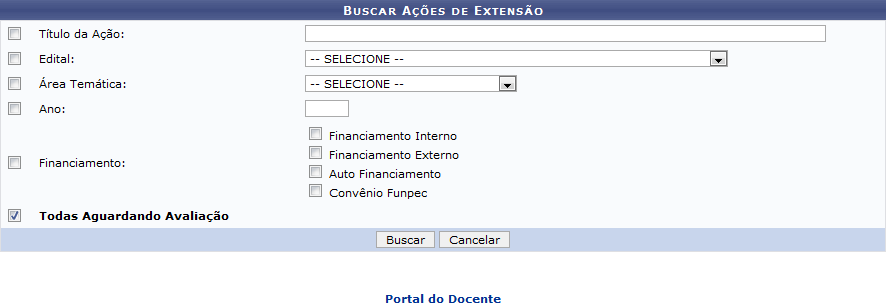
O sistema exibirá a seguinte tela:
Caso desista da operação, clique em (1)Cancelar. AvançarO sistema exibirá uma janela para confirmação. Esta
operação será válida para todas as telas que apresentarem esta função.
Para retornar ao menu principal do módulo Portal do Docente, clique no link  .
.
Na tela apresentada acima, o usuário poderá buscar por ações de extensão de acordo com os
seguintes parâmetros:
- Título da Ação: Forneça o título da ação de extensão;
- Edital: Selecione o edital referente a ação de extensão que deseja buscar;
- Área Temática: Selecione a área temática da ação de extensão;
- Ano: Forneça o ano de referência;
- Financiamento: O usuário poderá selecionar um ou mais financiamentos. Entre eles o
Financiamento Interno, Financiamento Externo, Auto Financiamento e o Convênio Funpec; - Todas Aguardando Avaliação: Escolha esta opção para buscar por todas as ações de extensão
que estejam aguardando avaliação.
Clique em Buscar ;para dar prosseguimento a operação. Exemplificaremos a operação selecionando a
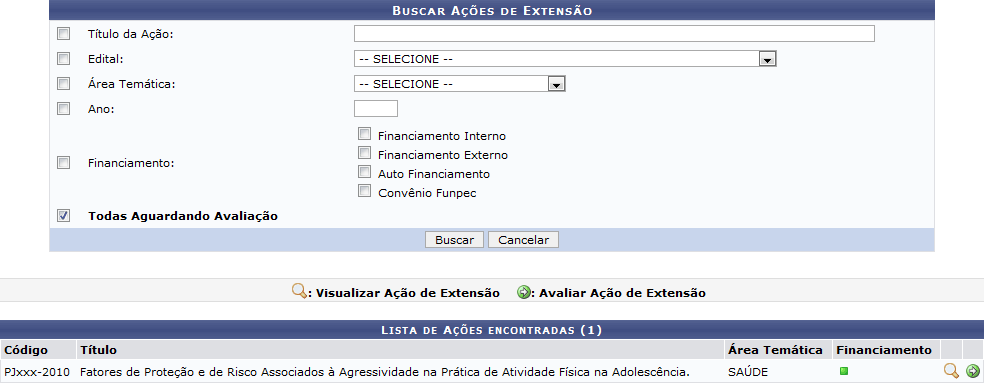
opção Todas Aguardando Avaliação. O sistema recarregará a tela da seguinte maneira:
Caso
b) Como não lembradesista da senha,operação, clique em (1)Cancelar. TentarO sistema exibirá uma janela para confirmação. Esta
operação será válida para todas as telas que apresentarem esta função.
Para retornar ao menu principal do módulo Portal do Docente, clique no link .
Na tela apresentada acima, o usuário poderá buscar por ações de outroextensão jeito;de acordo com os
seguintes parâmetros:
- Título da Ação: Forneça o título da ação de extensão;
- Edital: Selecione o edital referente a ação de extensão que deseja buscar;
- Área Temática: Selecione a área temática da ação de extensão;
- Ano: Forneça o ano de referência;
- Financiamento: O usuário poderá selecionar um ou mais financiamentos. Entre eles o
Financiamento Interno, Financiamento Externo, Auto Financiamento e o Convênio Funpec; - Todas Aguardando Avaliação: Escolha esta opção para buscar por todas as ações de extensão
que estejam aguardando avaliação.
Clique em Buscar para dar prosseguimento a operação. Exemplificaremos a operação selecionando a
opção Todas Aguardando Avaliação. O sistema recarregará a tela da seguinte maneira:
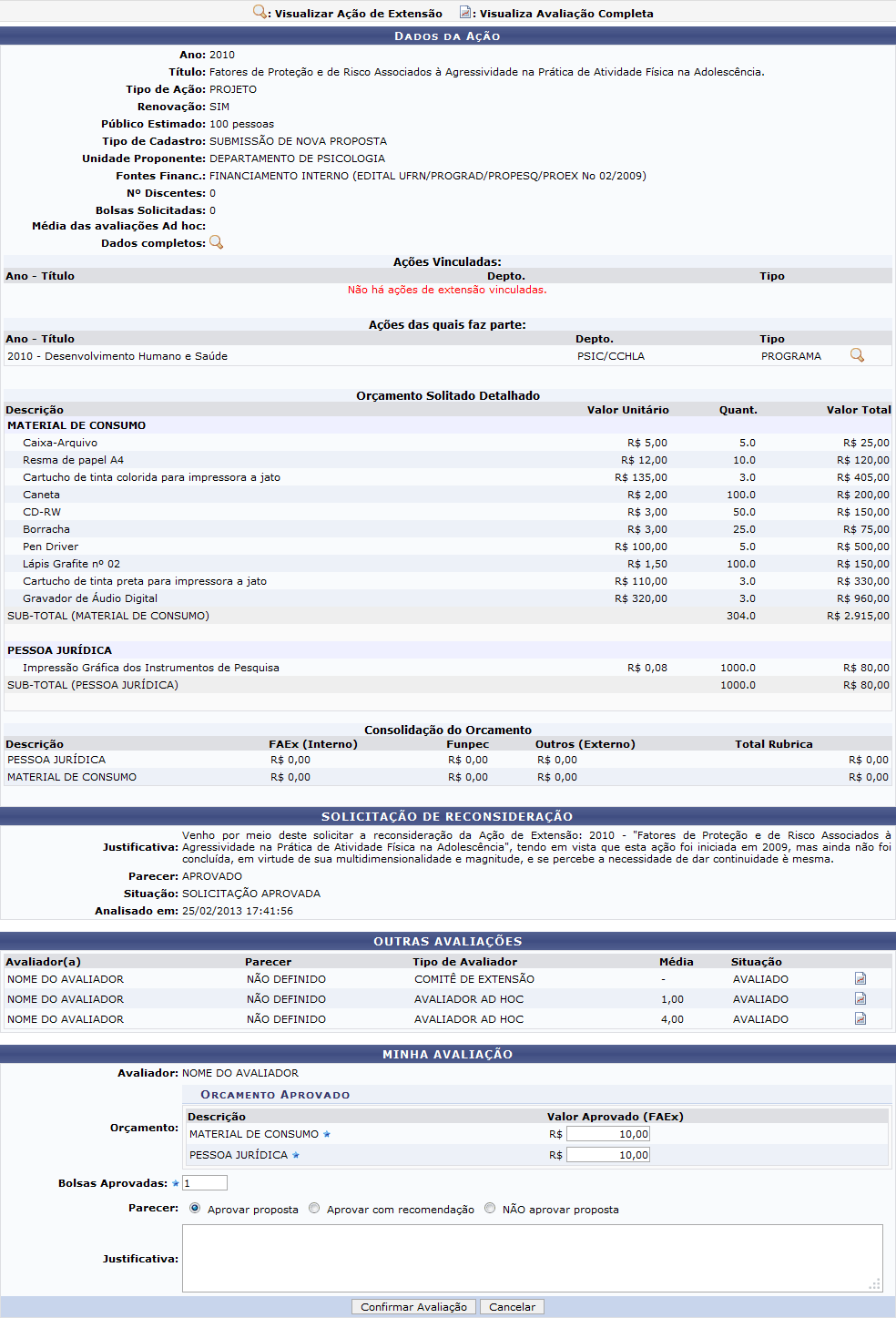
Na tela apresentada acima, o usuário poderá clicar no ícone  para visualizar a avaliação do
avaliador que desejar. Exemplificaremos a operação com o Tipo de Avaliador COMITÊ DE EXTENSÃO.
O sistema exibirá o seguinte relatório:
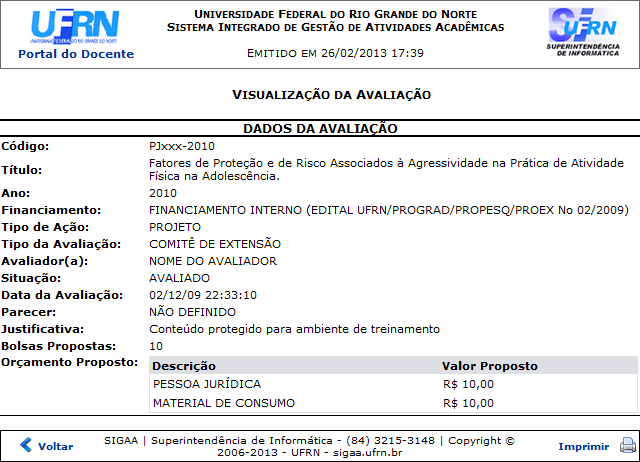
Para retornar ao menu principal do módulo Portal do Docente, clique no link  .
.
Caso deseje imprimir o documento acima, o usuário deverá clicar no ícone  .
.
Retornando para a tela de avaliação da ação de extensão, o usuário deverá definir os seguintes
parâmetros avaliativos:
- Orçamento: Defina o orçamento de cada descrição listada;
- Bolsas Aprovadas: Insira a quantidade de bolsas aprovadas;
- Parecer: Escolha o parecer da avaliação, entre Aprovar proposta, Aprovar com recomendação e
NÃO aprovar proposta; - Justificativa: Forneça uma justificativa para a avaliação.
Confirme a operação clicando em Confirmar Avaliação. Exemplificaremos a operação definindo o
Orçamento MATERIAL DE CONSUMO R$ 10,00, o Orçamento PESSOA JURÍDICA R$ 10,00, Bolsas
Aprovadas 1 e selecionando o Parecer Aprovar proposta. A seguinte mensagem de sucesso será
apresentada:

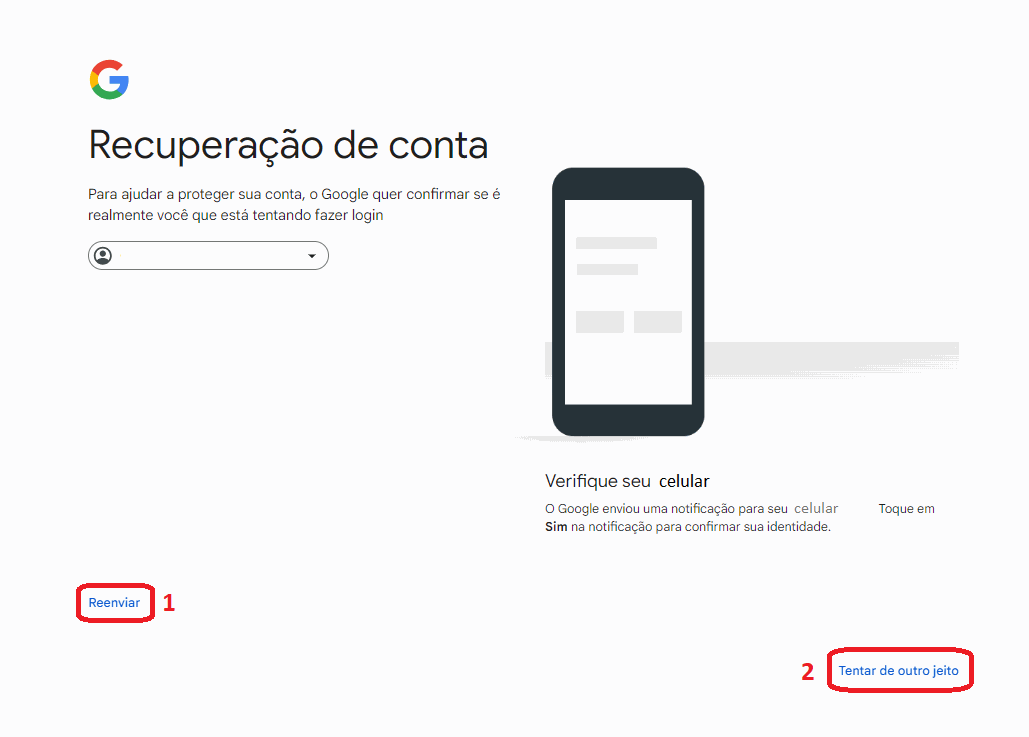
d) Confirme a notificação que aparecerá em seu celular e pule para o passo f)
Caso não receba a notificação clique em (1) Reenviar, e se mesmo assim não receber, clique em (2) Tentar de outro jeito;
e) Insira o código que chegou no seu outro email que está vinculado ao institucional e clique em (1) Avançar;
Caso não receba o email na sua caixa de entrada ou não possua outro email vinculado, procure a secretaria do curso para que abram um chamado solicitando a recuperação da senha.

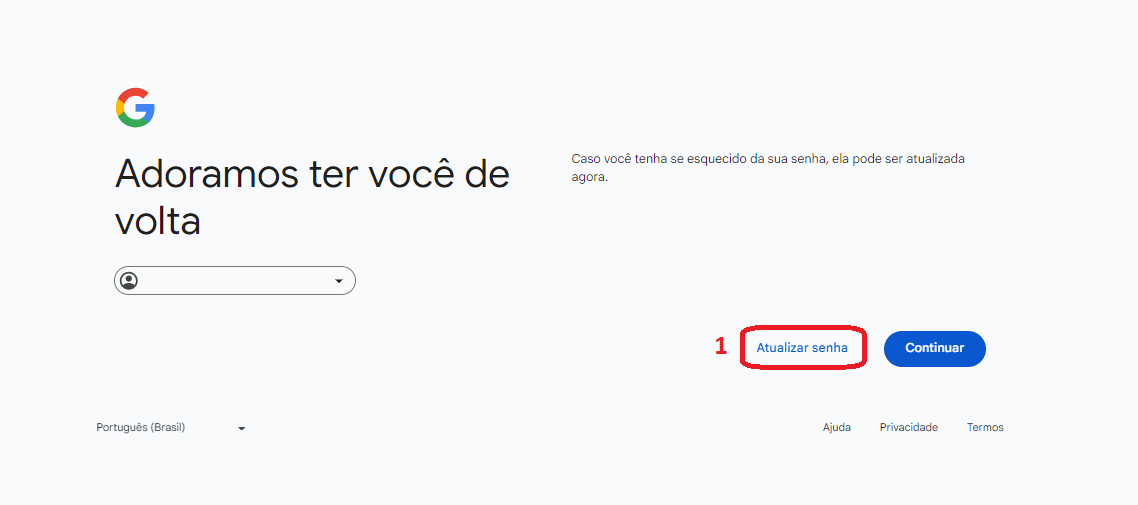
f) Clique em (1) Atualizar senha;
g) Crie uma nova senha e preencha os campos da página e clique em (1) Salvar senha;
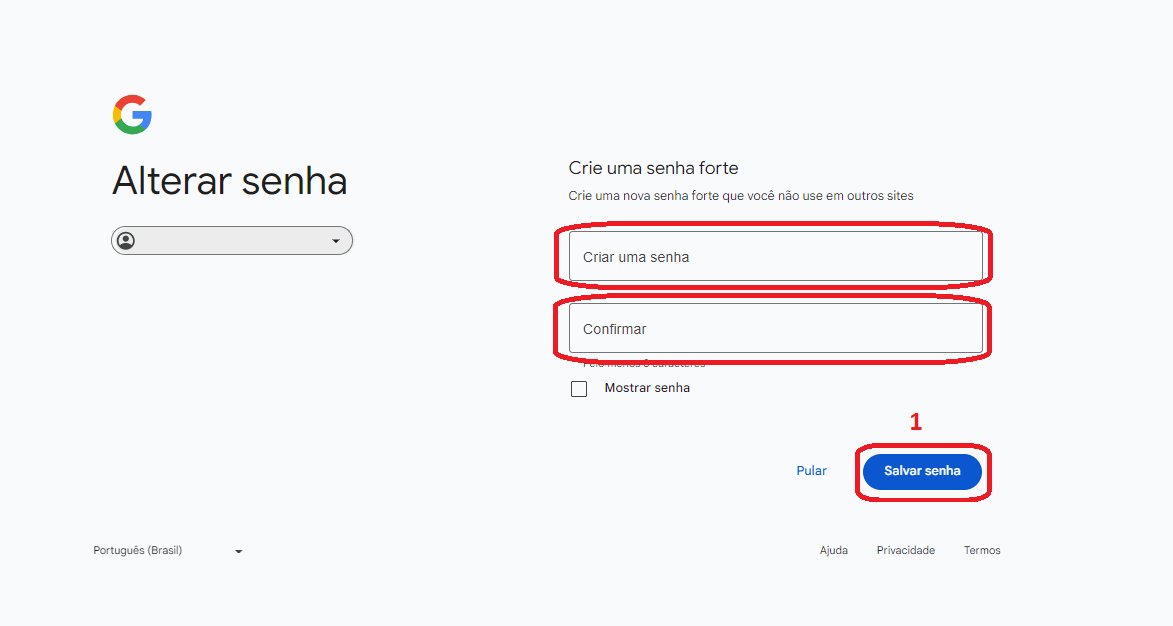
h) Agora é só fazer o login na sua conta Google com a nova senha.
LEMBRANDO: Caso o aluno não consiga recuperar o email seguindo os passos desse tutorial, os mesmos devem procurar a secretaria do seu curso. Se a secretaria não resolver o problema, ela deve abrir um chamado para a STI através do sistema de chamados SOSTI (sosti.apps.uern.br/).
Essa medida visa dar maior segurança e controle sobre os processos de suporte de TI da universidade. Sem mais, colocamo-nos à disposição para quaisquer esclarecimentos.