[SIGAA - EXTENSÃO] Autorizar Ações de Extensão
Prezado(a)Esta usuário,funcionalidade permite ao usuário visualizar uma listagem com todas as propostas de ações de
extensão pendentes da autorização do chefe de departamento logado. As propostas não podem ser
estornadas caso algum departamento envolvido já tiver aprovado a mesma.
APara solicitaçãoisso, foiacesse atendida.o SIGAA → Módulos → Portal do Docente → Chefia → Autorizações → Autorizar Ações
de Extensão.
e-Mail(s)O criado(s):sistema comunicacao.setor@uern.brexibirá a seguinte tela:
Senha: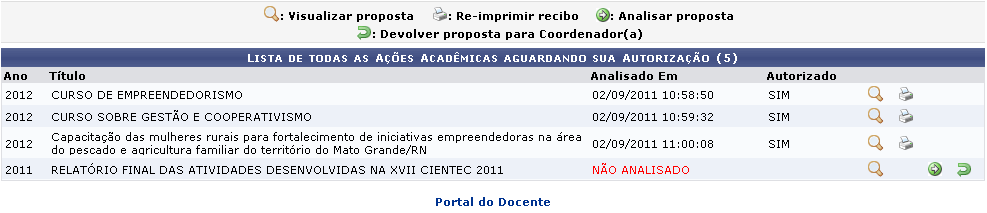
Os +ícones numeroexibidos na tela acima, serão explicados em tópicos ao decorrer do chamadomanual.
ATENÇÃO:
Visualizar proposta
A comunicação em massa é uma ferramenta poderosa, mas exige responsabilidade. Para garantir que nossas mensagens cheguem ao destino e não sejam marcadas como spam,visualizar os e-mailsdados institucionaisdetalhados deda comunicaçãoproposta, devemclique serno utilizadosícone com cautela e restritos exclusivamente a comunicações oficiais .
.
ÉComo fundamentalexemplo, utilizaremos o Título CURSO DE EMPREENDEDORISMO. A seguinte página será
exibida:
Nesta tela, o usuário terá acesso à lista de ações de extensão que todosjá osforam enviosaprovadas, sigame rigorosamenteas
pendentes de aprovação. Para cada ação, o usuário poderá clicar no ícone  para visualizar o
projeto, ou no ícone  onde o sistema exibirá o recibo de autorização da extensão no formato para
impressão. Clicando no ícone  o usuário retornará a proposta ao coordenador para que este
reedite o projeto. Somente as Práticaspropostas recomendadasque ainda não foram autorizadas por nenhum dos
departamentos envolvidos na ação podem ser devolvidas para emailsreedição pelo coordenador.
Clicando no ícone para visualizar, o sistema exibirá a tela abaixo:
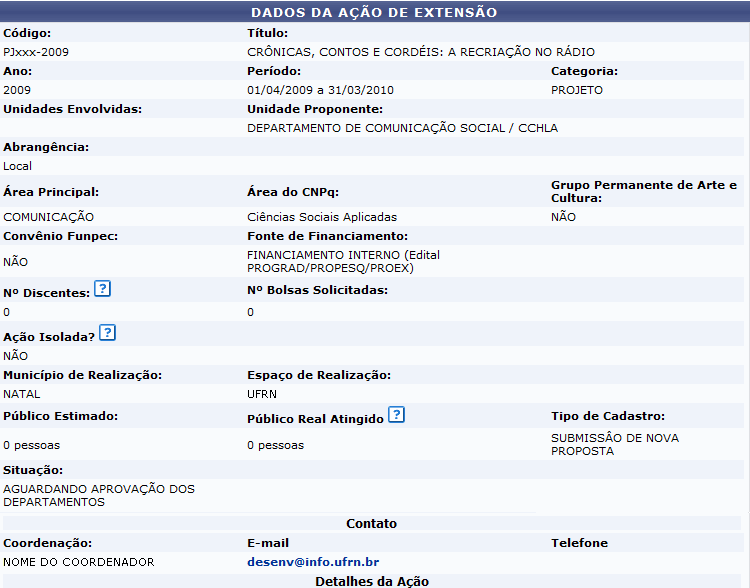
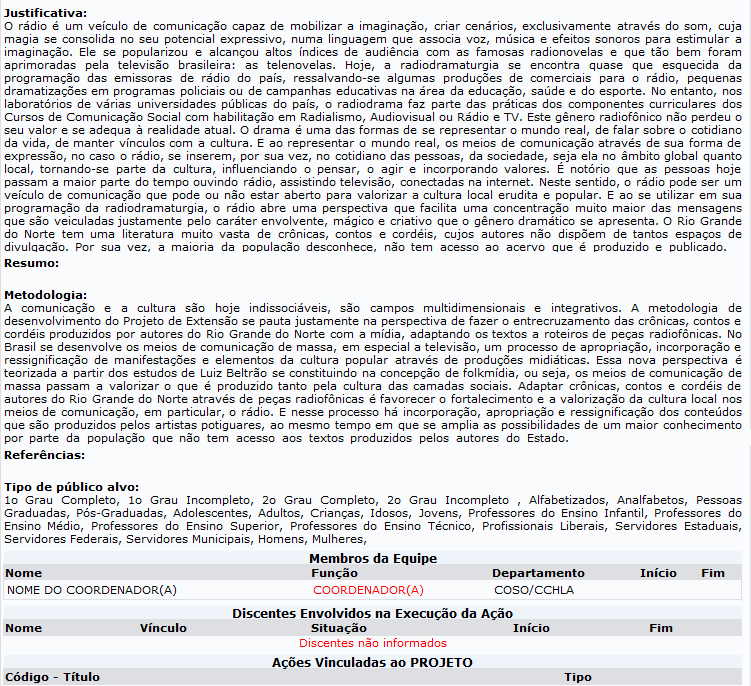
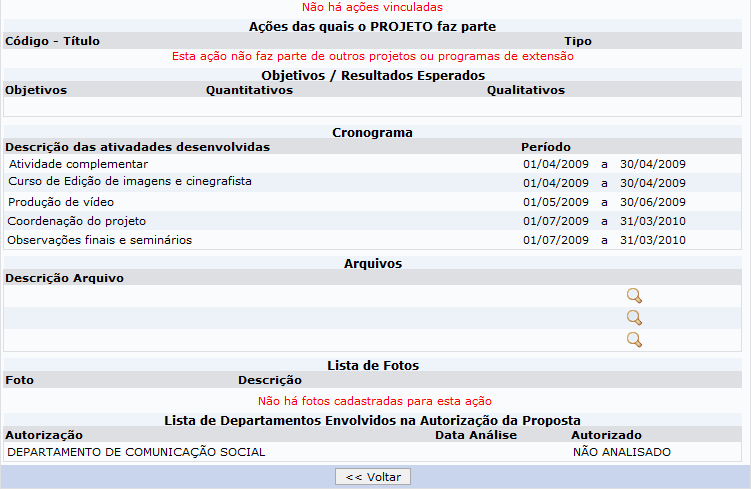
Clique em massaVoltar para retornar a lista de ações de extensão.
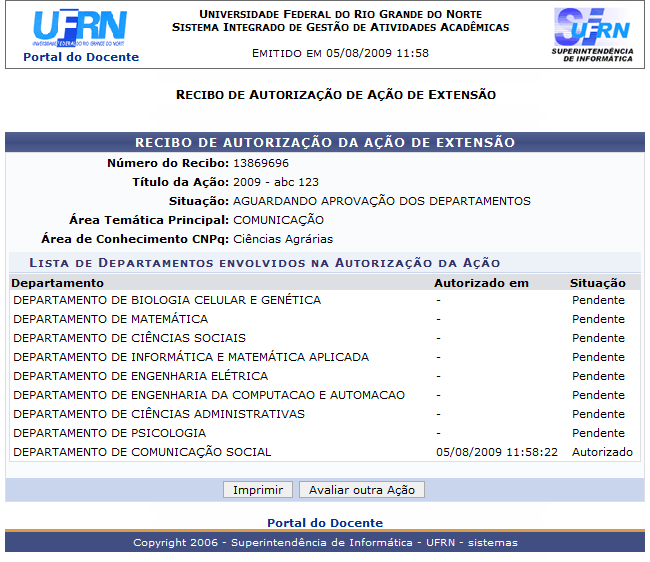
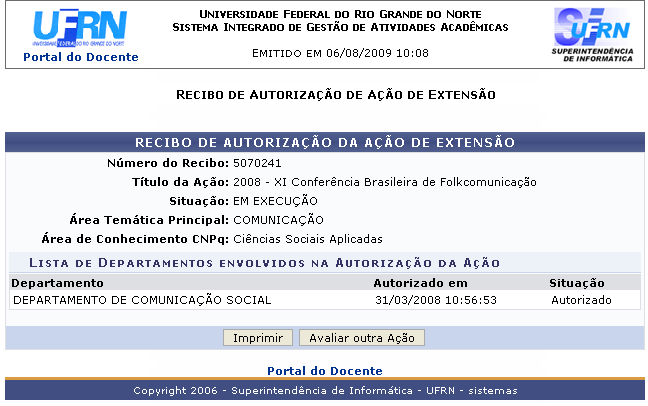
Clicando no ícone de impressão, o sistema exibirá a tela semelhante a imagem abaixo.
IMPORTANTE
Clique
Paraem assegurarImprimir para imprimir o documento, ou em Avaliar outra ação para retornar a eficiêncialista dade
ações.
Voltando a lista de ações de extensão, o usuário poderá avaliar uma ação clicando no ícone  . O
. O
sistema então encaminhará para a tela abaixo:
Nesta página, o usuário deverá conferir as informações do projeto e, estando de acordo com os
padrões, deverá escolher um Parecer e oum respeito ao armazenamento dos destinatários, priorize:
Mensagens Leves:Evite e-mails excessivamente longos ou com códigos complexos, imagens, ou outros conteúdos que possam ampliar o tamanho em Bytes da mensagem.Evitar Anexos:Nunca envie arquivos pesados diretamente no e-mail. Isso compromete o espaço em discoTipo dequem recebe e aumenta as chances de bloqueio por filtros de segurança.Sugerido o uso de Links:Em vez de anexar documentos, utilize links para pastas compartilhadas (como Google Drive) ouAutorização para ositeprojetooficialeda instituição.
Ao adotar essas práticas, preservamosescolher a integridadeData ede
Renião. qualidadeEm doseguida, serviçoclique eem garantimosConfirmar para validar a operação. O sistema exibirá o recibo de
autorização para que aso informaçõesusuário importantespossa cheguem a todos sem intercorrências.imprimir.