
[RNP] CONFERÊNCIAWEB – ACESSAR COM CONTA INSTITUCIONAL
Sistema
ConferênciaWeb – RNP
Módulo
Acesso à Plataforma
Usuários
Docentes, discentes e servidores da Universidade do Estado do Rio Grande do Norte (UERN).
Perfil
Usuário com credenciais institucionais válidas para autenticação por meio da Comunidade Acadêmica Federada (CAFe).
Descrição da Funcionalidade
Esta funcionalidade permite acessar a plataforma ConferênciaWeb, disponibilizada pela Rede Nacional de Ensino e Pesquisa (RNP), utilizando as credenciais institucionais da UERN.
A ConferênciaWeb é uma plataforma de webconferência voltada à realização de reuniões, aulas, apresentações, eventos acadêmicos e outras atividades realizadas de forma remota.
O acesso por meio da autenticação institucional permite que os usuários utilizem suas credenciais da universidade para entrar na plataforma, sem a necessidade de criar uma conta independente.
Após a autenticação, o usuário poderá acessar o ambiente da ConferênciaWeb, que disponibiliza funcionalidades como sala pessoal, agendamentos, gravações, histórico de reuniões e salas de grupo, conforme as permissões disponíveis.
Acesso à Funcionalidade
-
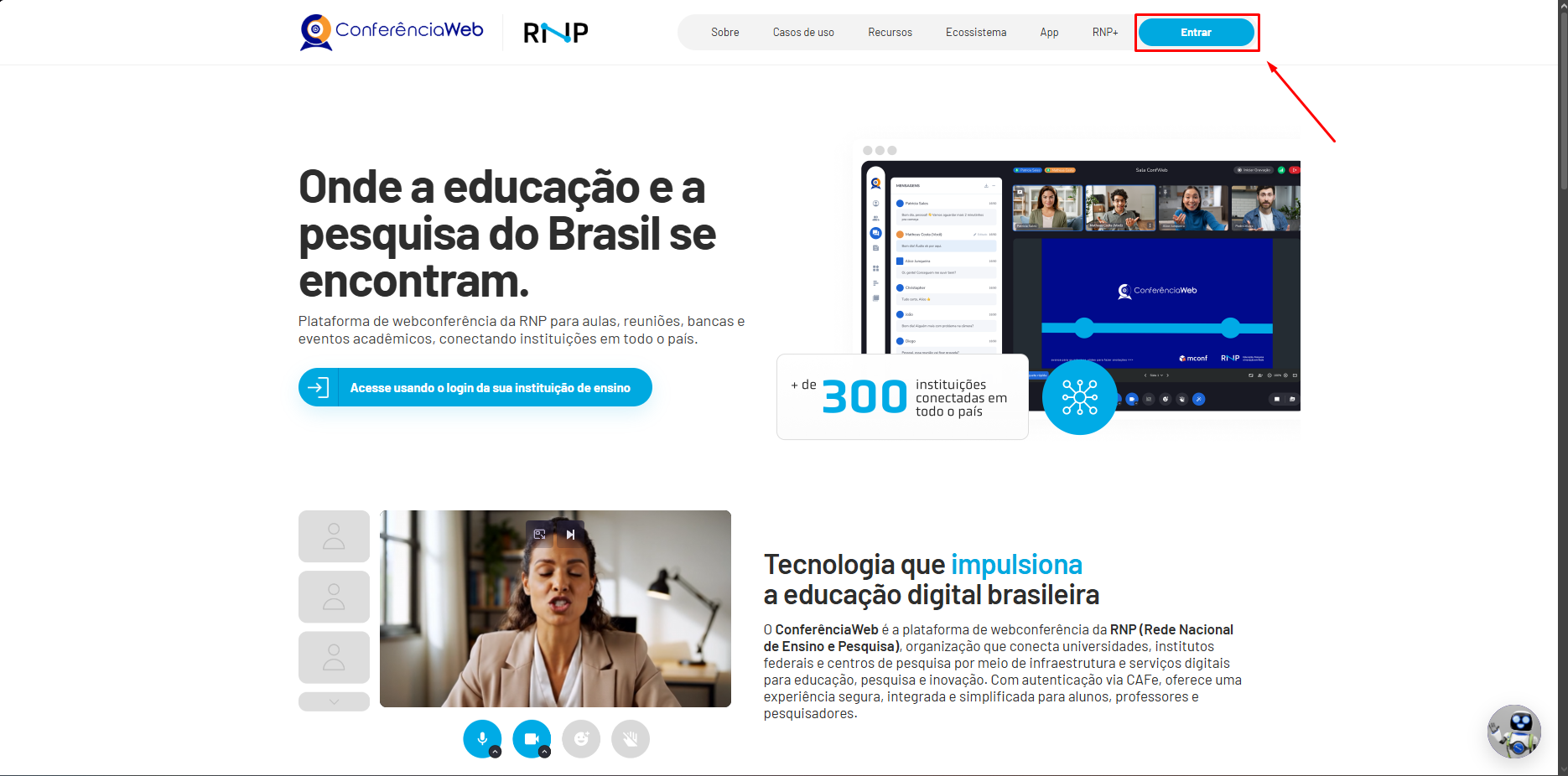
Acesse o site da ConferênciaWeb da RNP.
-
Na página inicial, clique em Entrar, localizado no canto superior direito da tela.
-
O sistema exibirá a página de autenticação da ConferênciaWeb.
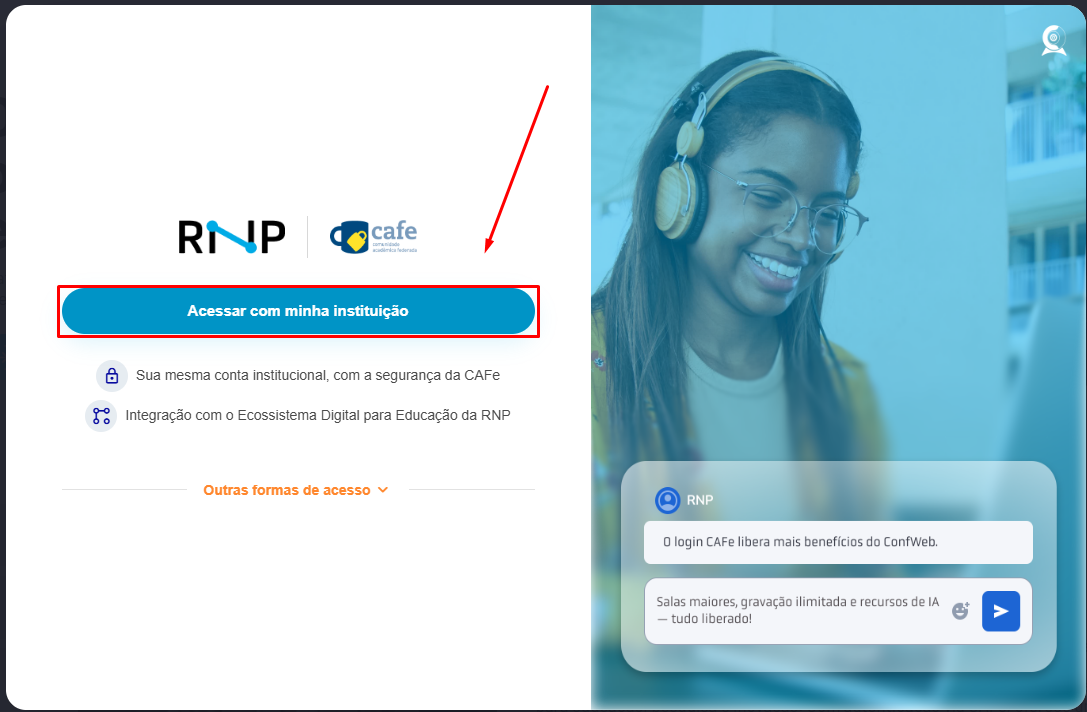
Acessar com Minha Instituição
Na página de autenticação, o sistema apresentará a opção Acessar com minha instituição, que permite utilizar as credenciais institucionais por meio da CAFe.
Clique em Acessar com minha instituição para prosseguir.
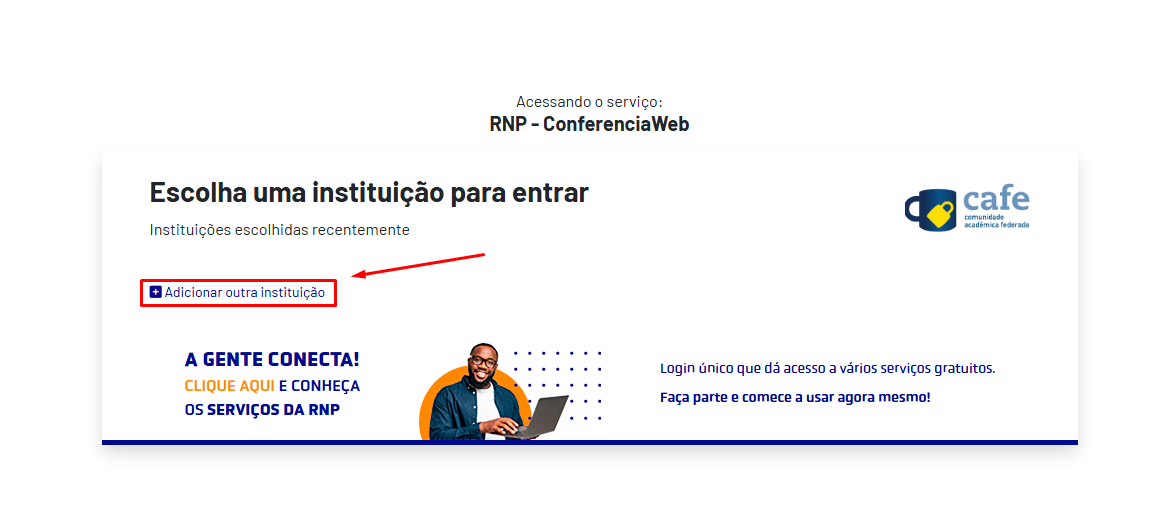
O sistema direcionará o usuário para a página de escolha de instituição
Nessa página, serão apresentadas as instituições utilizadas recentemente para autenticação, quando houver.
Caso a instituição desejada não esteja disponível na listagem, clique em Adicionar outra instituição.
Selecionar Instituição
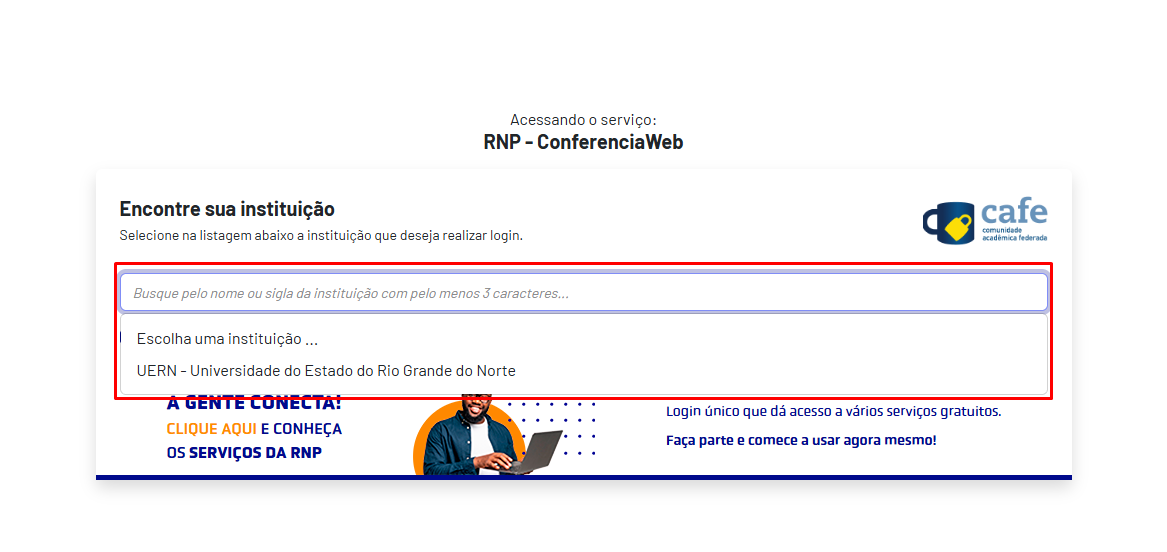
Após clicar em Adicionar outra instituição, o sistema exibirá a página Encontre sua instituição.
Nessa tela, será disponibilizado um campo de pesquisa para localizar a instituição responsável pela autenticação.
No campo de busca, digite o nome ou a sigla da instituição desejada, utilizando pelo menos três caracteres.
Para acessar utilizando as credenciais da UERN, pesquise por UERN.
O sistema apresentará a opção:
UERN – Universidade do Estado do Rio Grande do Norte
Selecione a instituição para continuar.
Após a seleção, o sistema direcionará o usuário para a página de autenticação institucional da UERN.
Realizar Autenticação Institucional
Na página de autenticação da UERN, serão apresentados os seguintes campos:
-
Login: informe seu usuário institucional.
-
Senha: informe a senha correspondente à sua conta institucional.
Após preencher os campos, clique em Entrar.
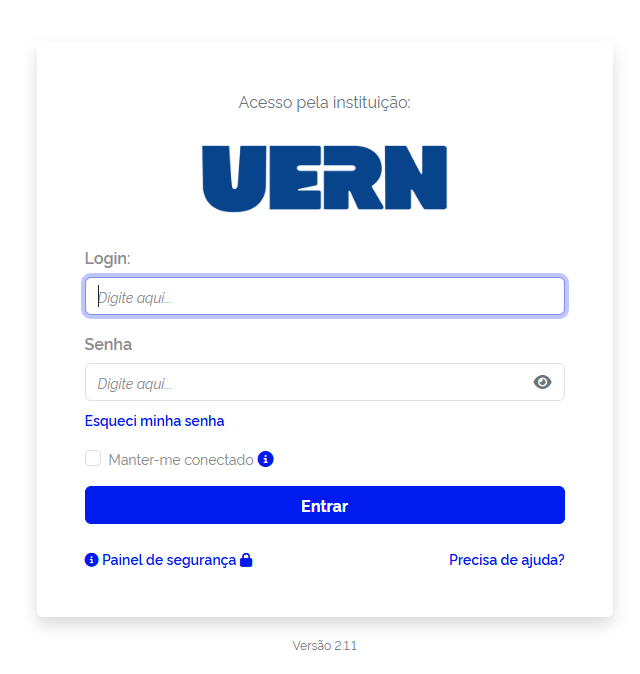
A página também disponibiliza as seguintes opções:
-
Esqueci minha senha: permite acessar o procedimento de recuperação de senha.
-
Manter-me conectado: permite solicitar a manutenção da sessão autenticada.
-
Painel de segurança: disponibiliza informações relacionadas à segurança da autenticação.
-
Precisa de ajuda?: disponibiliza acesso às opções de auxílio ao usuário.
Após informar corretamente as credenciais, o sistema realizará a autenticação e direcionará o usuário para o ambiente da ConferênciaWeb.
Página Inicial da ConferênciaWeb
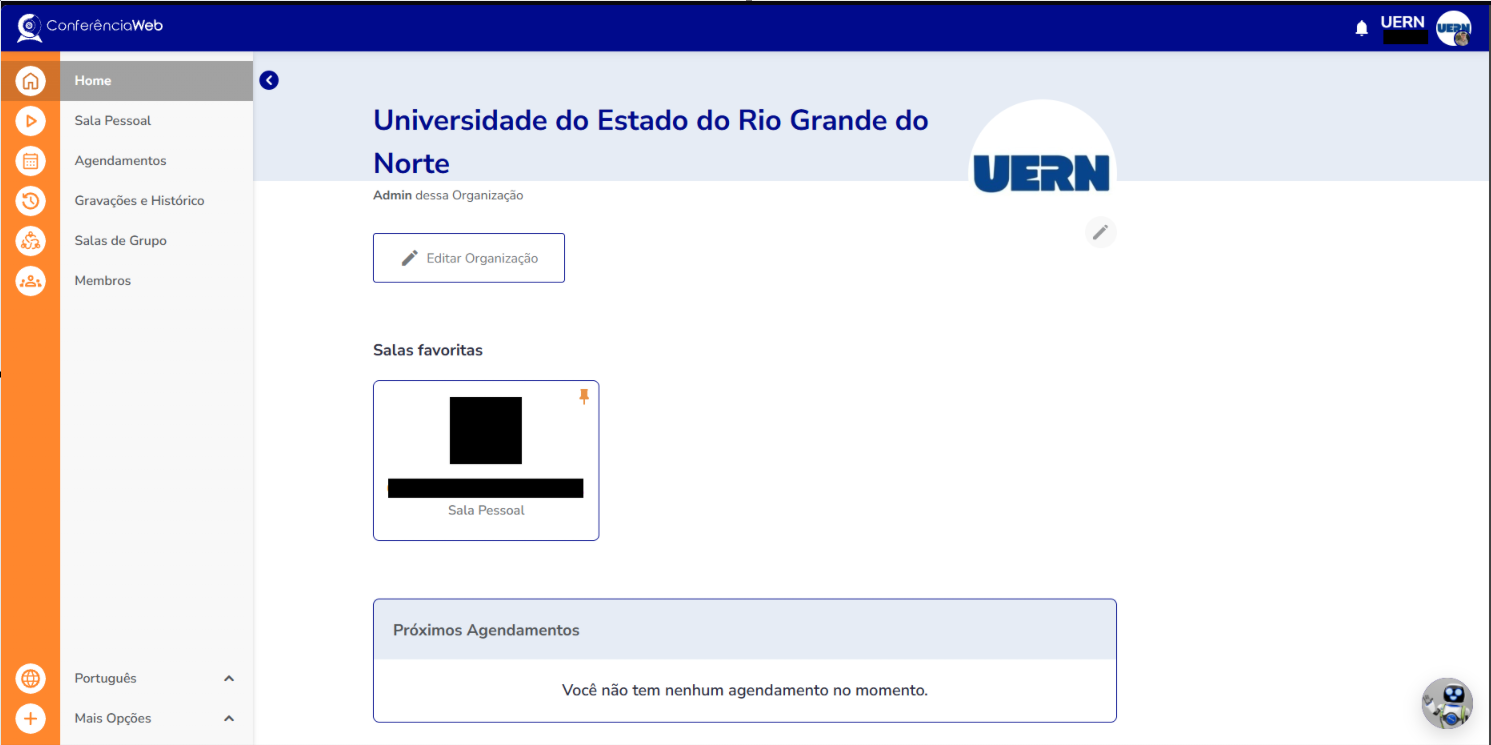
Após realizar a autenticação, o sistema exibirá a página inicial da ConferênciaWeb, apresentando o ambiente vinculado à Universidade do Estado do Rio Grande do Norte.
Na lateral esquerda da tela, será disponibilizado o menu de navegação, contendo as seguintes opções:
-
Home: permite acessar a página inicial da plataforma.
-
Sala Pessoal: permite acessar o ambiente destinado à sala pessoal do usuário.
-
Agendamentos: permite acessar a área de gerenciamento dos agendamentos de reuniões.
-
Gravações e Histórico: permite consultar a área de gravações e histórico de reuniões.
-
Salas de Grupo: permite acessar as salas de grupo disponíveis na plataforma.
-
Membros: permite acessar a área destinada aos membros da organização.
Na página inicial, também poderão ser apresentadas as seções Salas favoritas e Próximos Agendamentos.
A seção Salas favoritas apresenta as salas marcadas como favoritas pelo usuário.
A seção Próximos Agendamentos apresenta os agendamentos disponíveis. Caso não existam reuniões agendadas, o sistema exibirá a mensagem:
“Você não tem nenhum agendamento no momento.”
Para usuários com permissões administrativas, também poderá ser apresentada a opção Editar Organização, destinada ao gerenciamento das informações da organização.
Após acessar essa página, o usuário estará autenticado na ConferênciaWeb e poderá utilizar as funcionalidades disponibilizadas de acordo com seu perfil de acesso.