
[CONFERÊNCIA WEB] Criar uma reunião
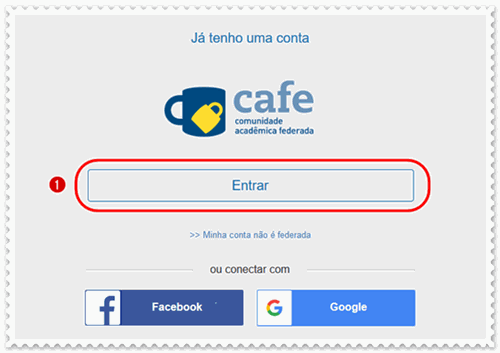
a) Acesse Acesse https://conferenciaweb.rnp.br/users/login e clique em em (1) entrar com seu acesso CAFe;
É possível logar com as contas Facebook ou Google, porém não será possível criar comunidade, não poderá realizar gravação e suas salas só poderão ter até 5 participantes.
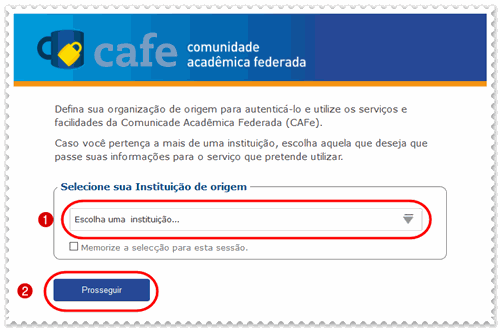
b) Clique em em (1) escolha uma instituição, procure por UERN e clique em em (2) prosseguir;
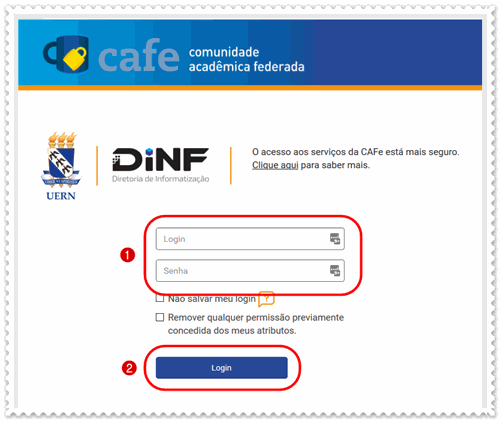
c) Preencha Preencha (1) seu login e senha e clique em em (2) login.
Se você não sabe qual é o login e senha veja o tutorial tutorial [CAFE] Login e senha
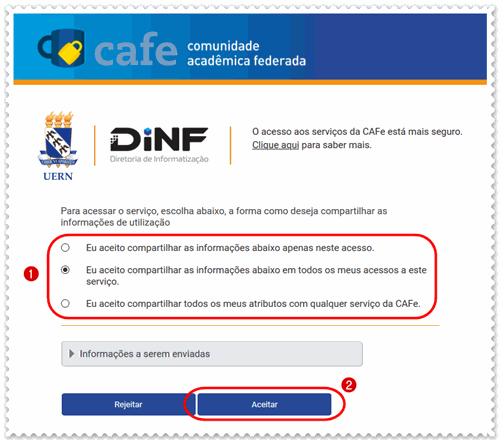
d) Selecione como deseja deseja (1) compartilhar as informações de utilização e clique em em (2) aceitar;
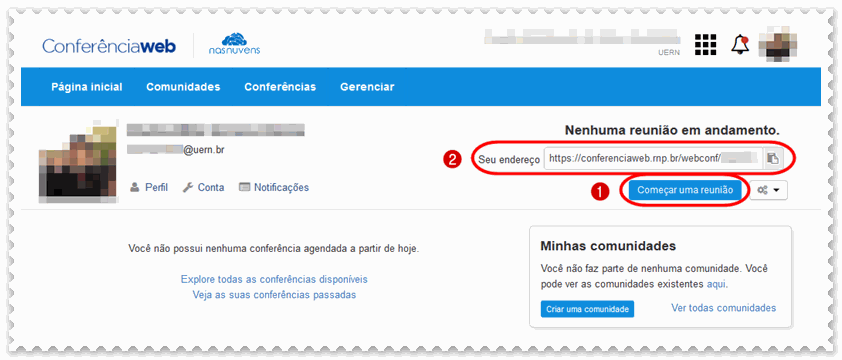
e) Inicie a reunião clicando em em (1) começar a reunião. Os participantes entrarão na reunião apenas usando o link informado em em (2) seu endereço. Se você desejar que a reunião tenha uma senha de acesso, veja o o item “f”, caso não, vá para o o item “g”;
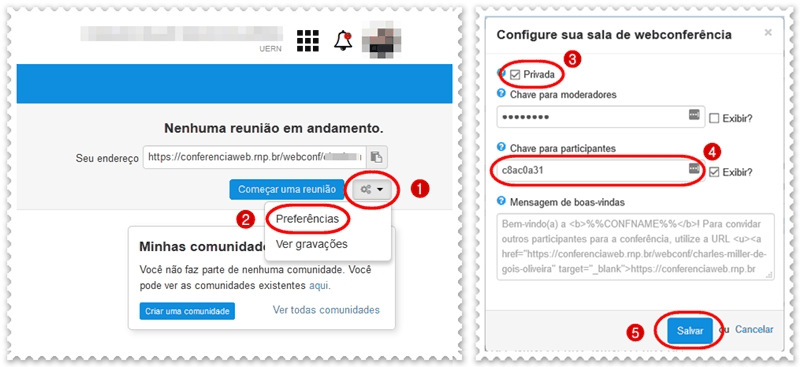
f) Clique no no (1) botão, (2) preferências, marque a opção opção (3) privada, envie para os participantes a senha informada em em (4) chave para participantes e clique em em (5) salvar;
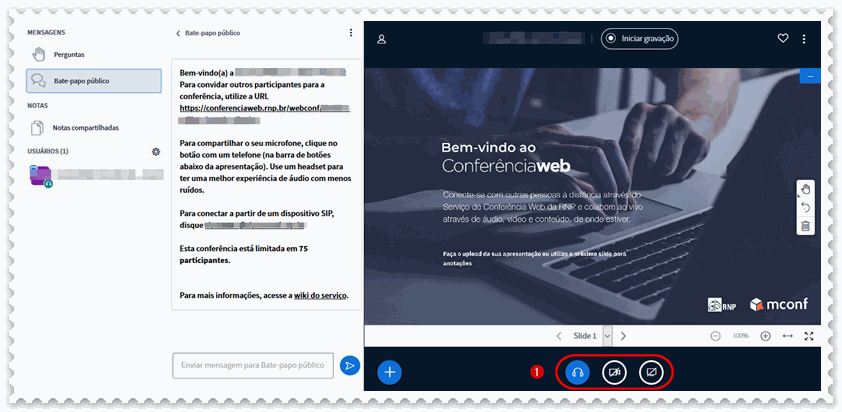
g) Feito isso a sala de reunião será aberta. Os Os (1) botões ativam o áudio, o vídeo e o compartilhamento de tela. Para conhecer todos os recursos e funções da sala recomendamos consultar a a Wiki do Serviço;
h) Para sair da reunião e deixar que ela prossiga com os demais participantes, clique nos nos (1) três pontos e depois em em (2) sair. No entanto, se você quiser encerrar a reunião definitivamente, clique em em (3) encerrar sessão.
[IMAGEM INVÁLIDA]