
[PAGAMENTOS DE BOLSAS E AUXÍLIOS] IMPORTAÇÃO DE DADOS CSV
Sistema
Pagamento de Bolsas e Auxílios
Módulo
Importação de Dados
Usuários
Servidor responsável pela geração do arquivo de pagamentos.
Descrição da Funcionalidade
Esta funcionalidade orienta sobre a geração do arquivo CSV utilizado para importação de pagamentos de apoio financeiro aos estudantes.
O arquivo deverá ser gerado seguindo rigorosamente a estrutura definida pelo sistema, respeitando a ordem das colunas, os formatos dos dados e as configurações de exportação da planilha.
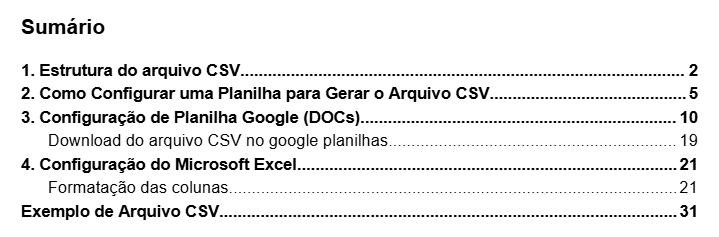
1. Estrutura de arquivo CSV
A planilha precisará possuir 10 colunas, como na imagem abaixo, e deverá ser organizada, exatamente, na ordem e com as características explicadas após a imagem:

- Competência
- CPF
- Nome Civíl
- Data de Nascimento
- Sexo
- Banco
- Agência
- Conta
- Valor
2 . Como configurar Planilha e Gerar um arquivo CSV
Um arquivo CSV pode ser gerado a partir de vários tipos de formatos, este manual demostra detalhadamente como você pode criar arquivos CSVs a partir de uma Planilha do Microsoft Excel, do LibreOffice Calc e de Planilha Google
- Configuração usando o LibreOffice Calc:
-
Abra a planilha no LibreOffice Calc.

-
Ajuste a coluna Data para o formato AAAA-MM-DD.
-
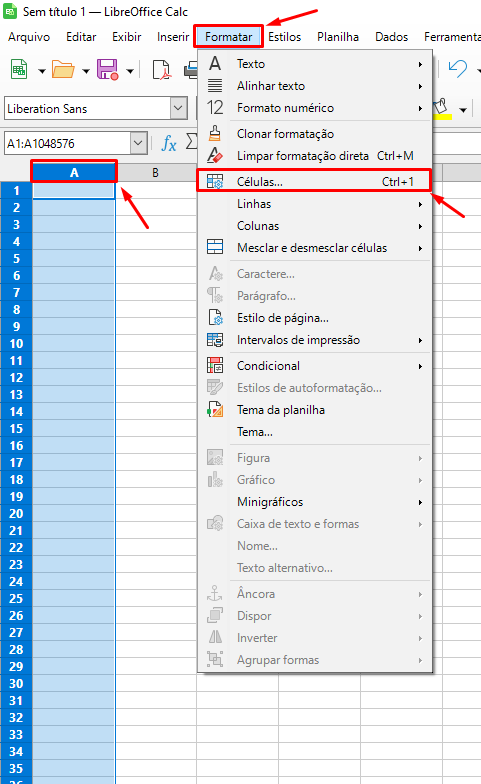
Selecione toda a coluna, clique em formatar e depois em células.
-
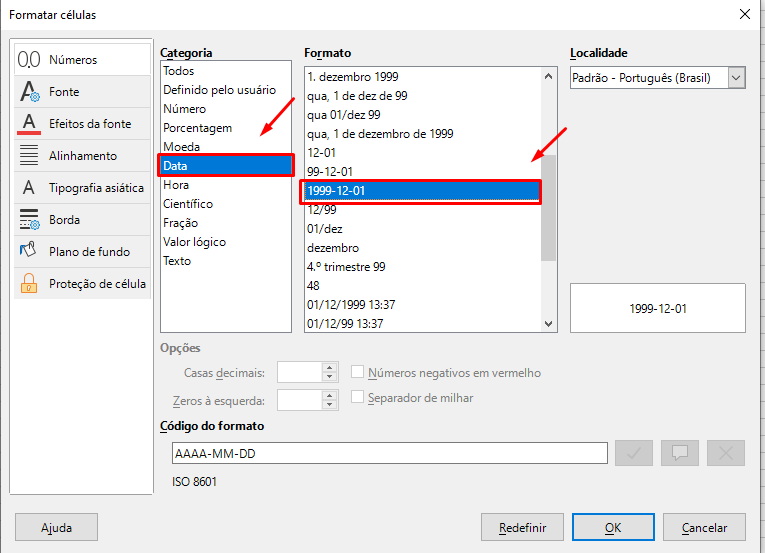
Na Aba Números, Campo Categoria, selecione a opção data e no Campo Formato escolha a formatação 1999-12-01 e clique em Ok.
-
Configure a coluna Banco com o formato Texto.
Repita o procedimento de selecionar a coluna (agora selecionando a coluna referente ao Banco), acesse novamente o menu Formatar, submenu Células e selecione a opção texto e a formatação @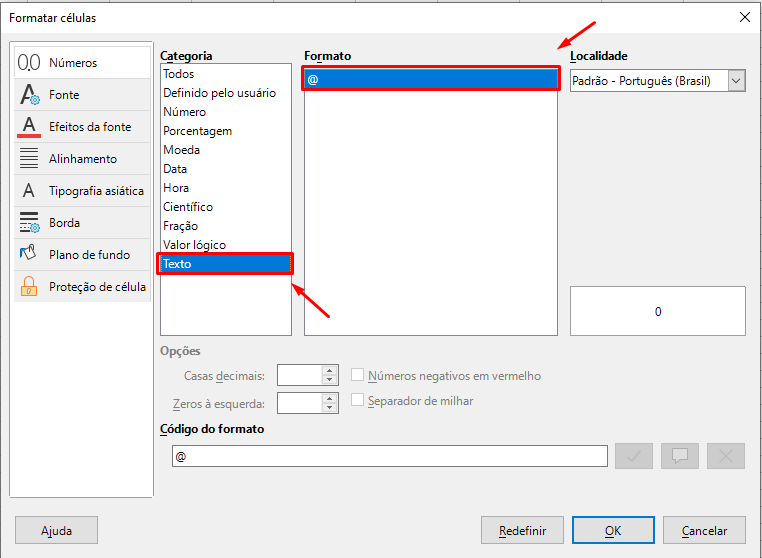
-
Configure a coluna Valor com o formato Número.
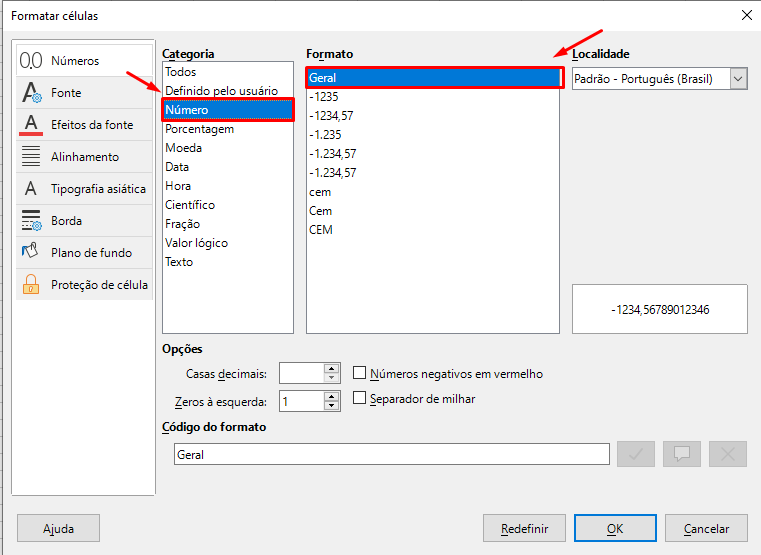
Selecione a Coluna Valor, acesse novamente o menu Formatar, submenu Células e selecione a opção Número, em Formato escolha Geral.
Preencha a planilha com os dados dos pagamentos, respeitando o formato exigido para cada coluna.

-
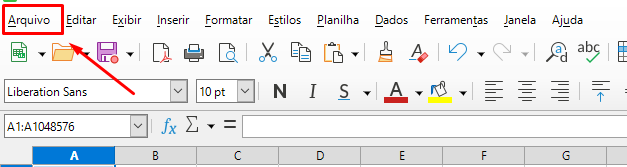
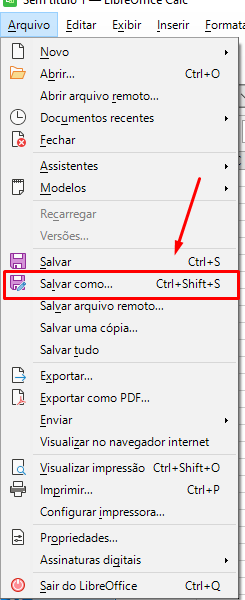
Após concluir o preenchimento da planilha, clique em Arquivo > Salvar Como.
-
Selecione o formato Texto CSV (.csv).
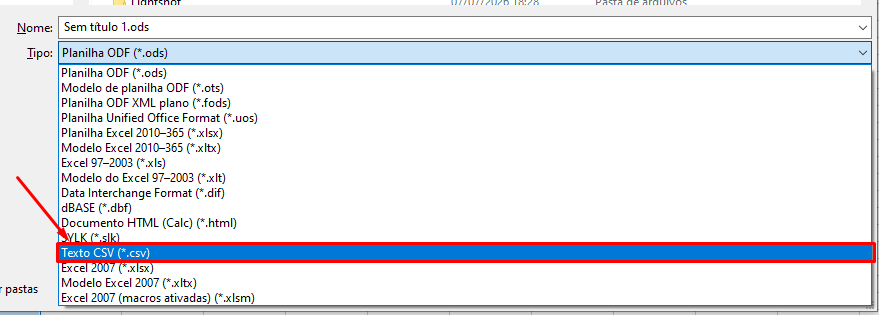
Logo o LibreOffice exibirá uma janela de confirmação.
-
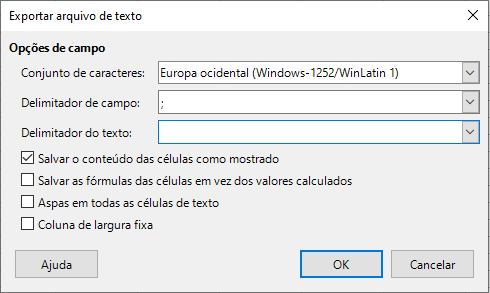
Na tela Exportar Arquivo Texto, configure:
-
Conjunto de caracteres: UTF-8 (ou outra codificação exigida pela instituição);
-
Delimitador de campos: ;
-
Delimitador de texto: deixar em branco
-
-
Clique em OK para concluir a exportação do arquivo CSV.
3 . Configuração de Planilha Google (DOCs)
-
Planilha modelo que pode ser utilizada: Arquivo Modelo CSV - Google Planilhas
-
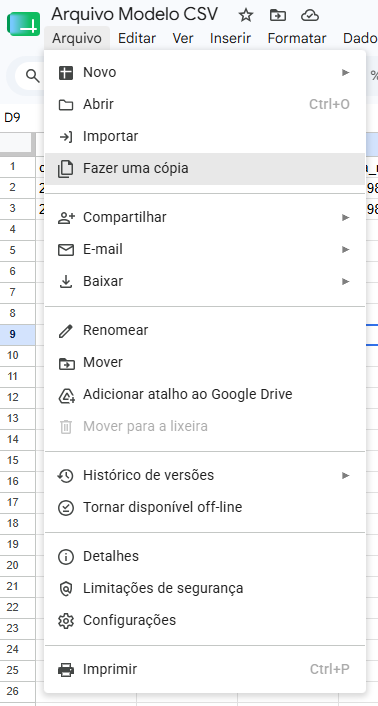
Acesse o Planilhas Google e crie cópia do documento.
-
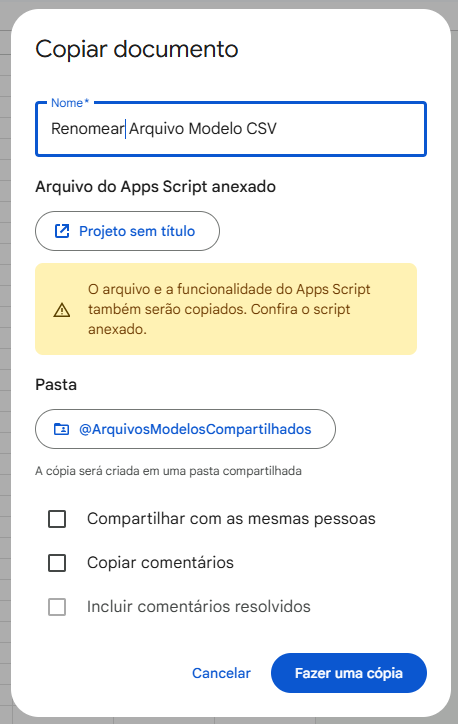
Renomeie o arquivo com o nome de sua preferência.
3 . Formatação das colunas de texto
Selecione a coluna competência clicando sobre a letra da coluna.
Repita o procedimento nas colunas:
-
competencia;
-
cpf;
-
nome_civil;
-
sexo;
-
email;
-
banco;
-
agencia;
-
conta
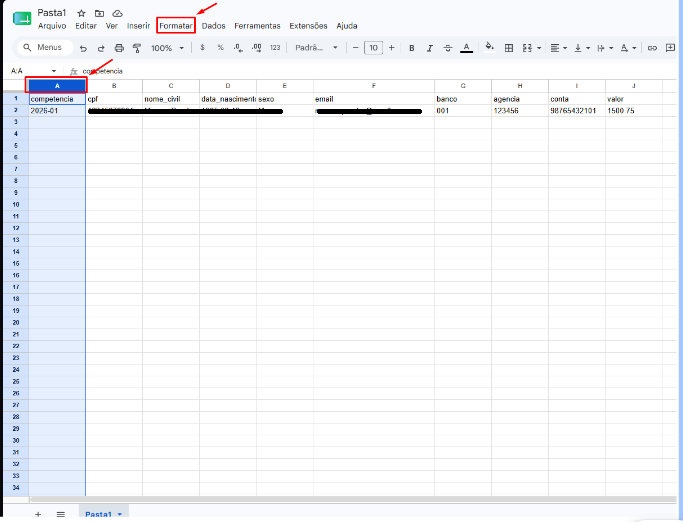
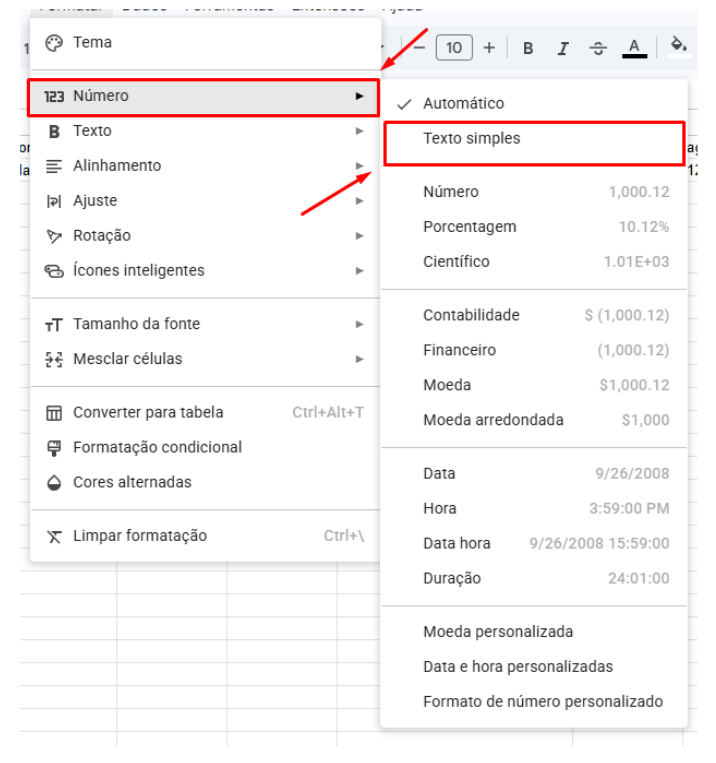
OBS: A formatação como texto evita que zeros à esquerda sejam removidos dos campos banco, agencia e conta.
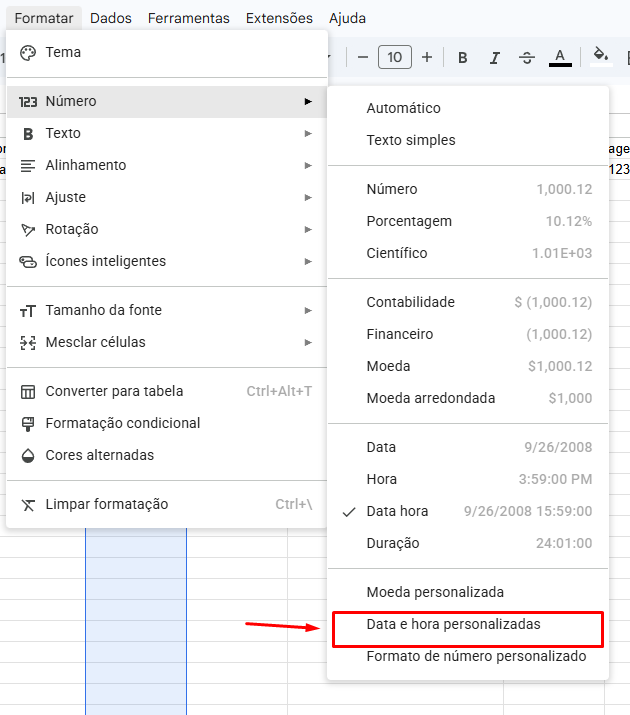
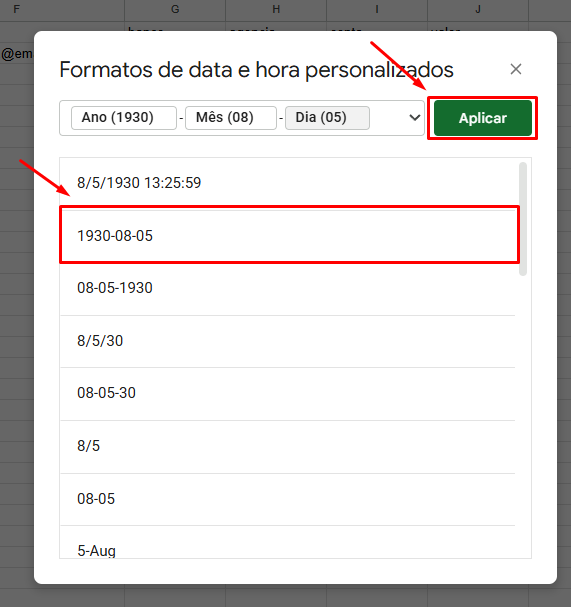
4 . Formatação de Data de Nascimento
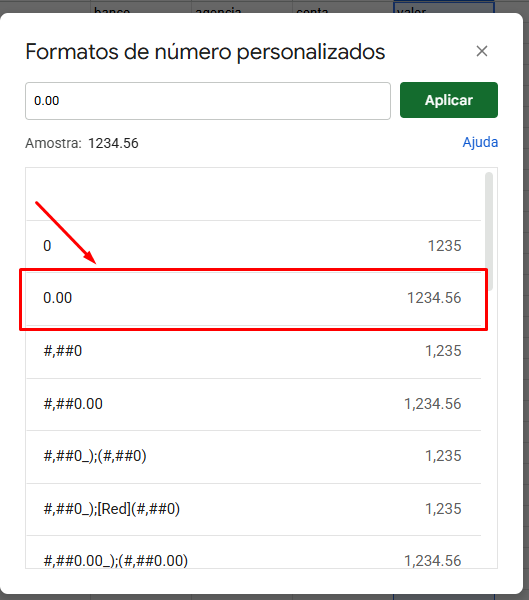
5 . Formatação de coluna valor
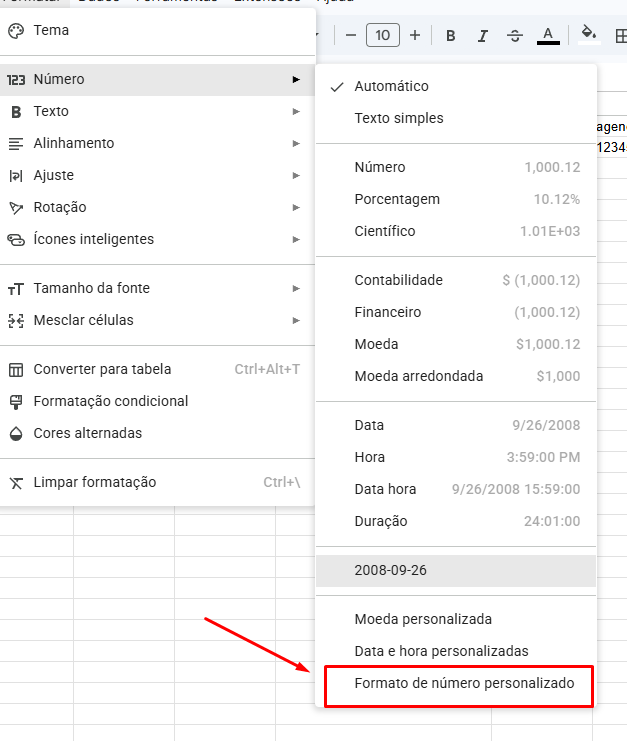
Esse formato mantém o valor com duas casas decimais e sem separador de milhar. O Planilhas Google permite definir formatos numéricos personalizados pelo menu Formatar > Número.
76 . Preenchimento da planilha
Após configurar as colunas, preencha a planilha com os dados dos pagamentos.

Confira principalmente:
-
se o código 001 manteve o zero à esquerda;
-
se as datas aparecem como AAAA-MM-DD;
-
se os valores utilizam ponto decimal;
-
se as colunas estão na ordem correta.
Obs.: Antes de gerar o arquivo deve-se excluir o cabeçalho.
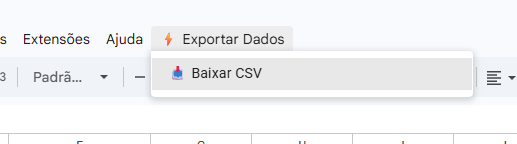
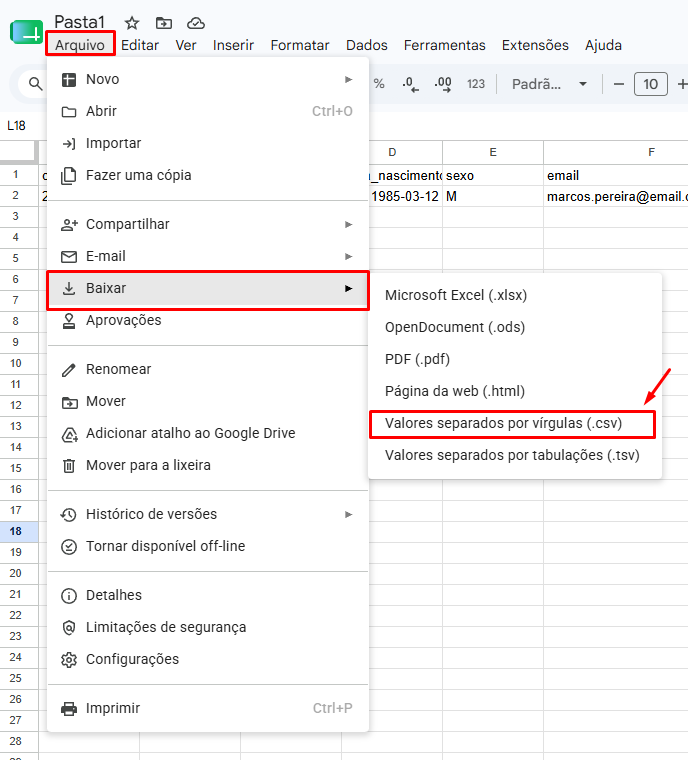
87 . Download do arquivo CSV no google planilhas
Após concluir e revisar o preenchimento, siga o caminho: Exportar Dados > Baixar arquivos CSV
9 .
1. Configuração do Microsoft Excel
Abra uma nova planilha no Microsoft Excel
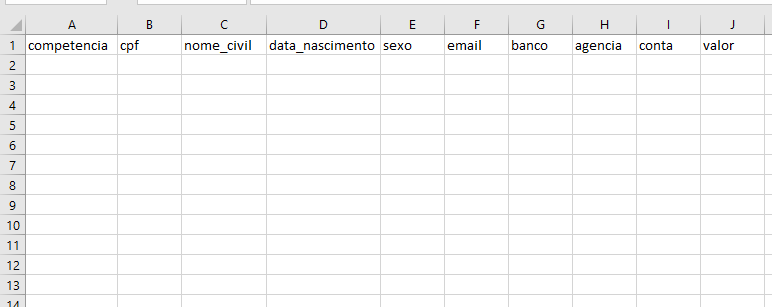
Na primeira linha, insira os nomes das colunas exatamente nesta ordem:
competencia | cpf | nome_civil | data_nascimento | sexo | email | banco | agencia | conta | valor
Formatação das colunas
10
Clique sobre a letra correspondente à coluna, clique com o botão direito e selecione Formatar Células.
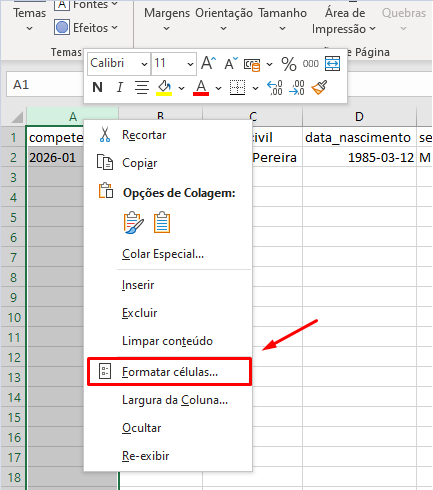
Configure como Texto as seguintes colunas:
-
competencia;
-
cpf;
-
nome_civil;
-
sexo;
-
email;
-
banco;
-
agencia;
-
conta.
Na janela Formatar Células, acesse a aba Número, selecione a categoria Texto e clique em OK.
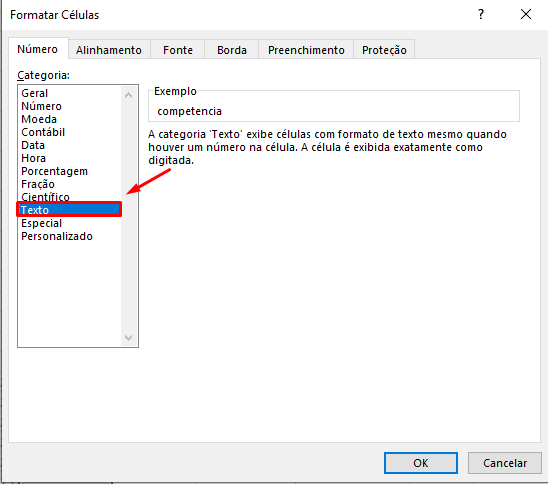
OBS: Essa configuração evita que o Excel remova zeros à esquerda dos códigos bancários ou altere os números de CPF, agência e conta.
Na categoria Data, selecione o formato:
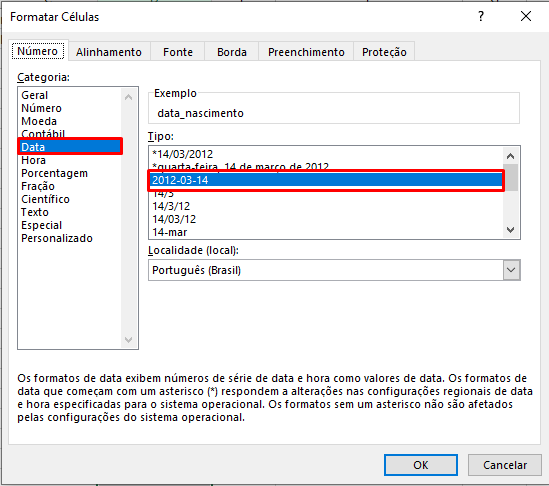
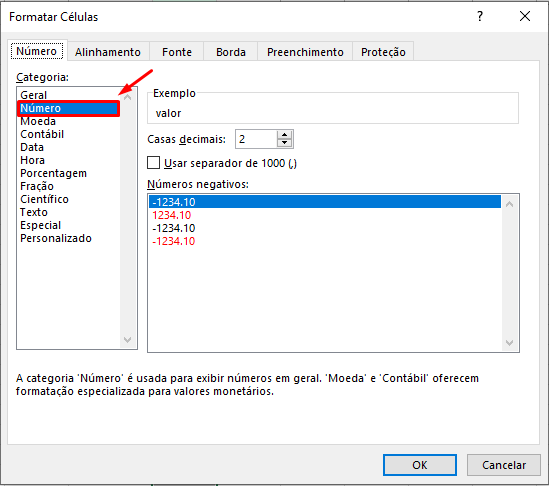
Para configurar a coluna valor, selecione a coluna, clique com o botão direito e escolha Formatar Células.
Na categoria Número:
-
Configure 2 casas decimais;
-
Deixe desmarcada a opção Usar separador de 1000;
-
Clique em OK.
Preencha a planilha com os dados dos pagamentos, respeitando o formato exigido para cada coluna.

Configuração dos separadores e formato CSV do Excel.
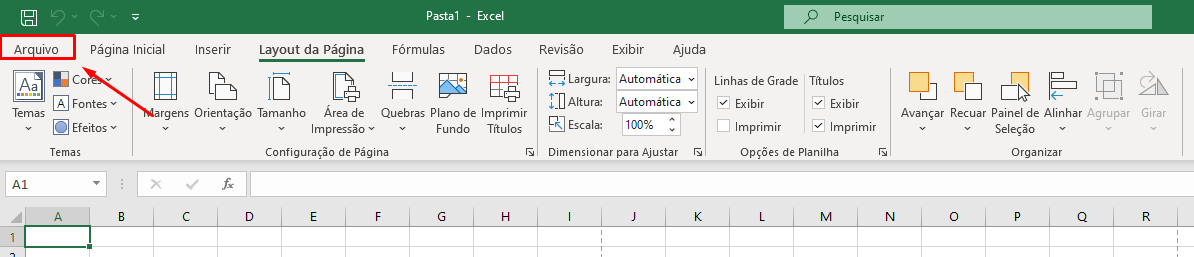
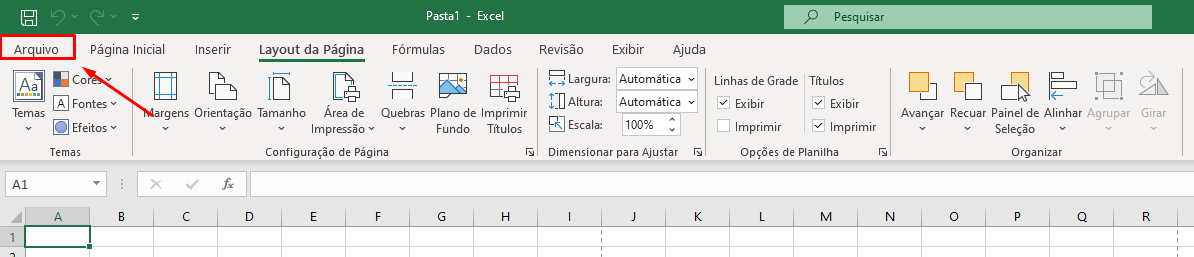
No menu superior, clique em Arquivo.
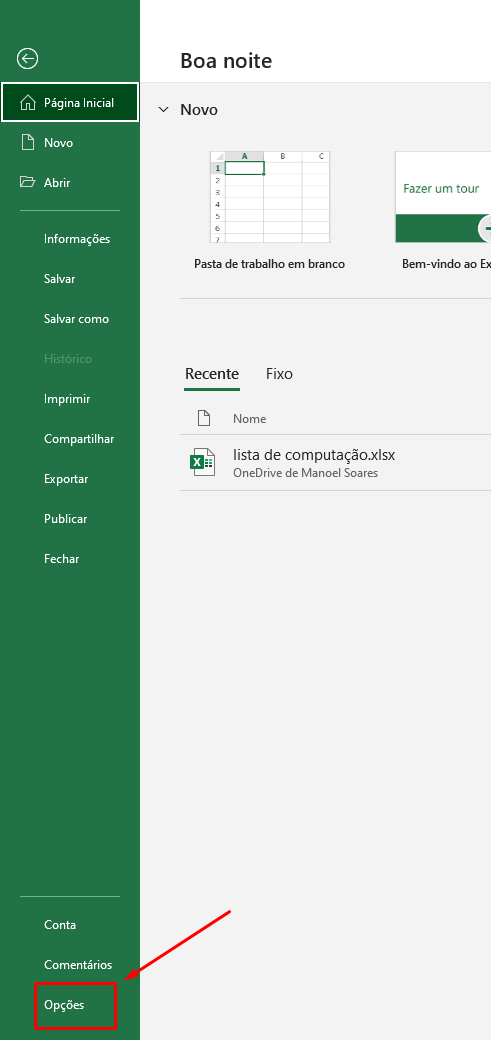
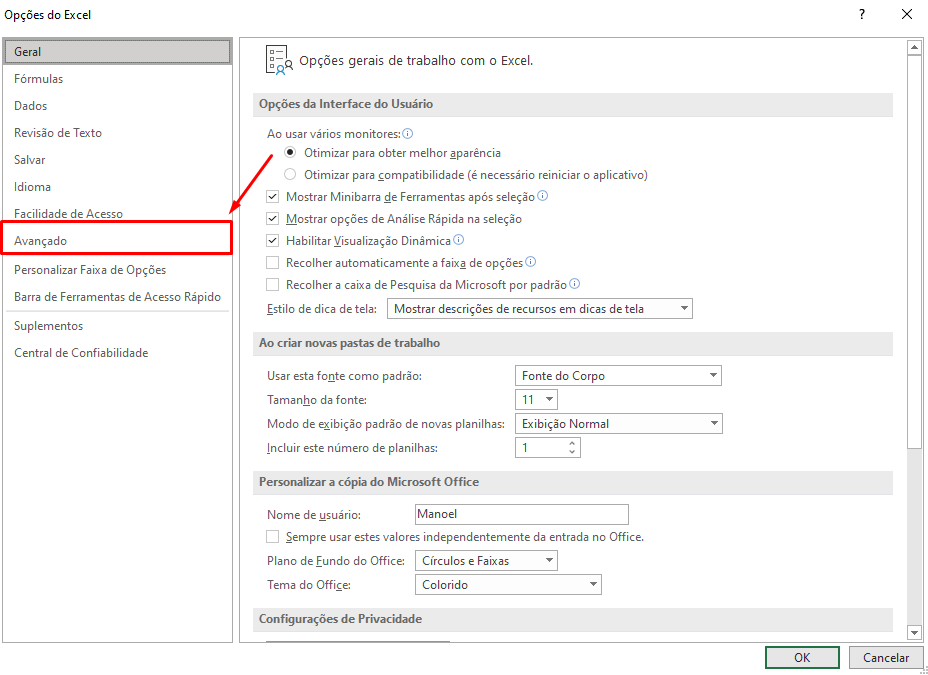
Na seção Opções de edição, desmarque a opção Usar separadores do sistema.
Configure os separadores da seguinte forma:
-
Separador decimal: .
-
Separador de milhar: ,
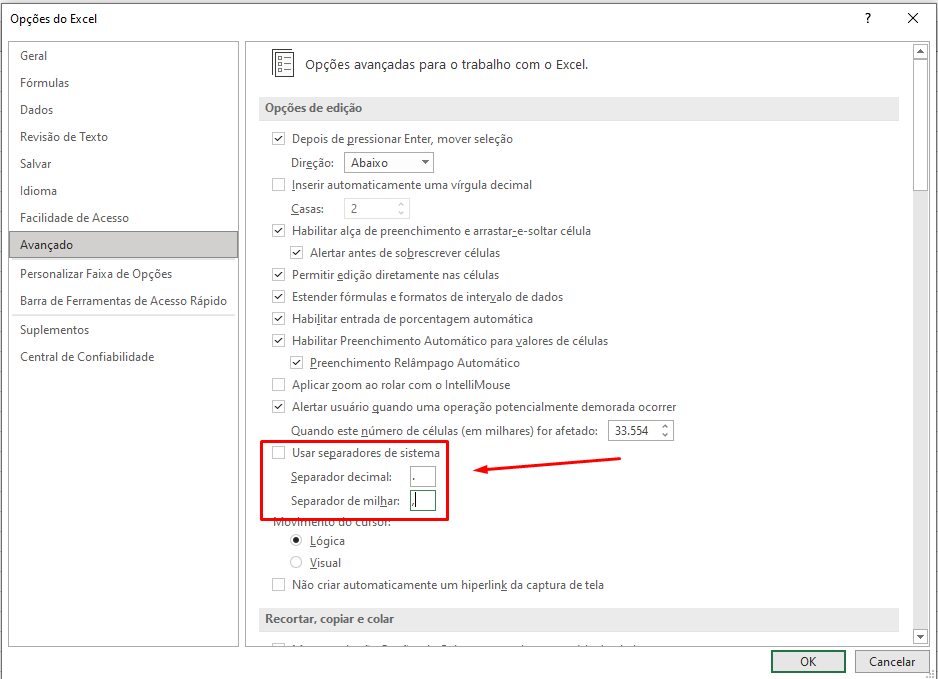
Após realizar a configuração, clique em OK para salvar as alterações.
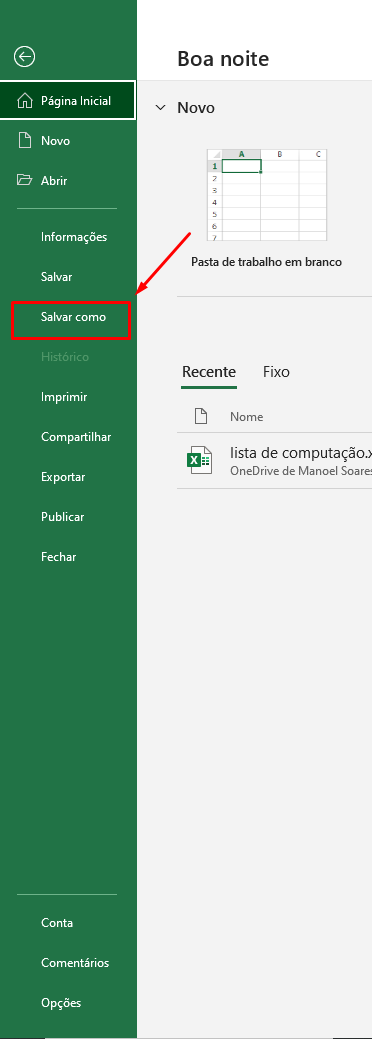
No menu Arquivo, clique em Salvar Como.
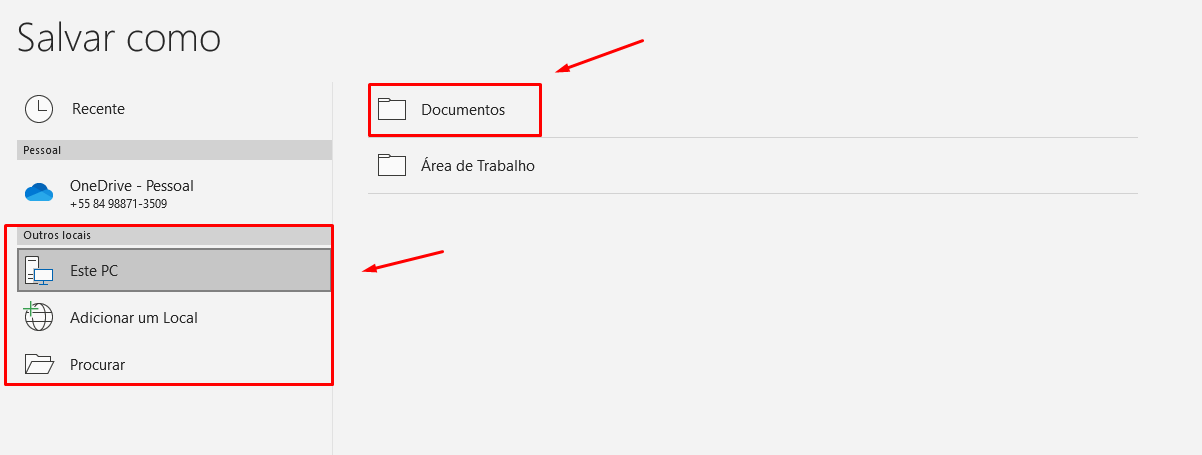
Escolha o local que queira salvar o arquivo
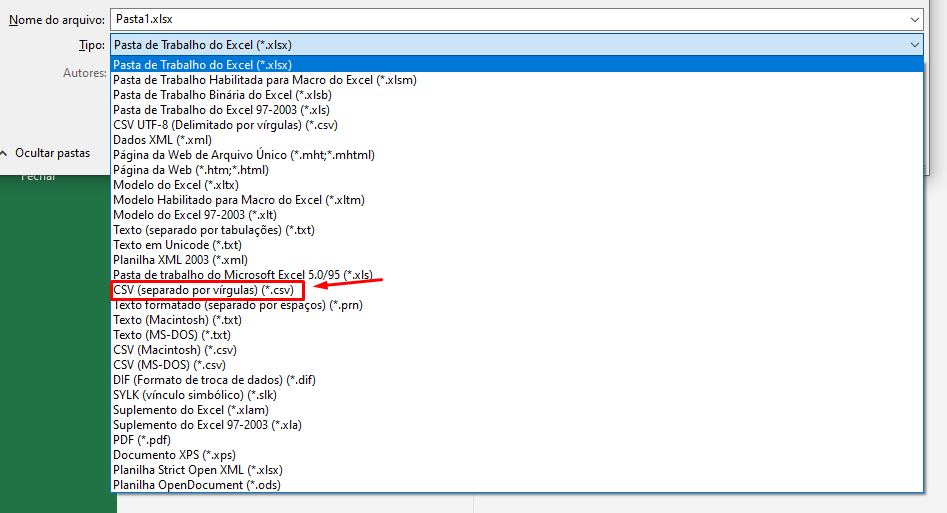
Escolha o formato CSV (Separado por Vírgulas) (*.csv).
Salve o arquivo.
Ao abrir o arquivo por algum editor de texto é para estar na seguinte formatação


OBS: Após essa configuração, os valores numéricos serão exportados utilizando ponto como separador decimal, conforme exigido pelo sistema.
A estrutura do arquivo deverá seguir o modelo abaixo:

Observações Finais
-
Verifique se todas as colunas seguem exatamente a ordem definida para o arquivo CSV.
-
Os campos CPF, Banco, Agência e Conta devem conter apenas números.
-
Os campos Competência e Data de Nascimento devem seguir o padrão ISO-8601.
-
O campo Valor deve utilizar ponto (.) como separador decimal e não deve possuir separador de milhar.
-
Antes de realizar a importação, valide o conteúdo do arquivo para garantir que todas as informações estejam de acordo com o padrão estabelecido.