SIPAC
- [SIGAA - SIPAC - SIGRH] - COMO ME CADASTRAR NO SISTEMA SENDO UM SEVIDOR
- Patrimônio
- [SIPAC] PATRIMÔNIO - ENVIO DE MATERIAIS PARA RECOLHIMENTO
- [SIPAC] PATRIMÔNIO MÓVEL - ENVIAR BENS PARA RECOLHIMENTO
- [SIPAC] PATRIMÔNIO - CONFIRMAR RECOLHIMENTO DE BENS
- [SIPAC] PATRIMÔNIO MÓVEL - PROCESSOS DE BAIXA DOS BENS PELO SETOR DE PATRIMÔNIO
- [SIPAC] PATRIMÔNIO - FLUXO DE ENVIO DE BENS PARA O SETOR DE PATRIMÔNIO
- Almoxarifado
- Transportes
- Portal Reitoria
[SIGAA - SIPAC - SIGRH] - COMO ME CADASTRAR NO SISTEMA SENDO UM SEVIDOR
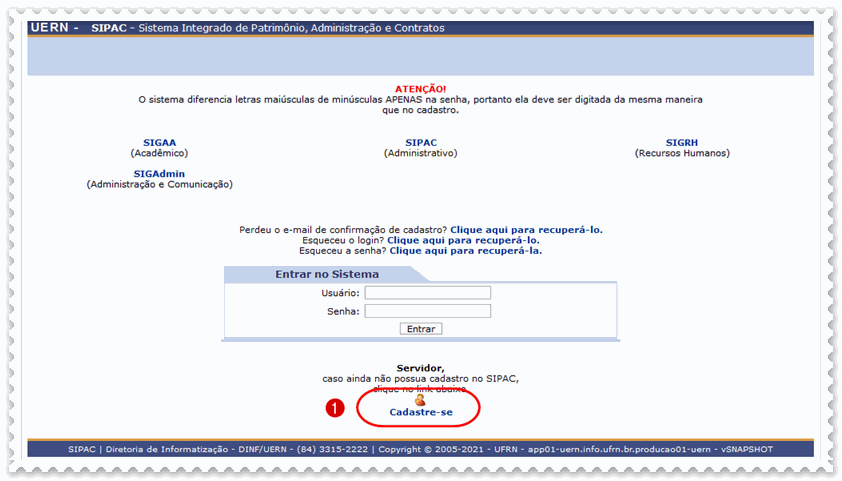
a) Acesse sipac.uern.br e clique em (1) cadastre-se;
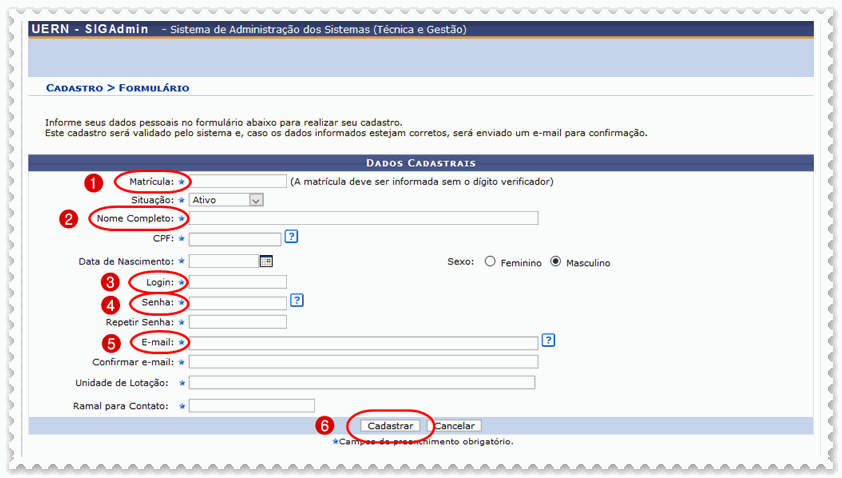
b) Preencha todos os dados solicitados. Atente para os seguintes pontos:
- Na (1) matrícula não colocar o último dígito;
- No (2) nome completo não abreviar;
- No (3) login informar o prefixo do seu e-mail @uern.br;
- A (4) senha deve conter no mínimo 6 caracteres (com letras e números);
- O (5) e-mail deverá ser o institucional;
c) Clique em (6) cadastrar;
d) Acesse o e-mail institucional informado para confirmar o seu cadastro antes do primeiro acesso ao sistema.
Patrimônio
[SIPAC] PATRIMÔNIO - ENVIO DE MATERIAIS PARA RECOLHIMENTO
Sistema
SIPAC
Módulo
Patrimônio
Usuários
Chefes de Setor e servidores responsáveis pelas atividades de recolhimento e gerenciamento de bens patrimoniais.
Perfil
Usuário com permissão para realizar o envio de bens via SIPAC e usuários responsáveis pelo recebimento, conferência e destinação dos bens no Setor de Patrimônio.
Descrição da Funcionalidade
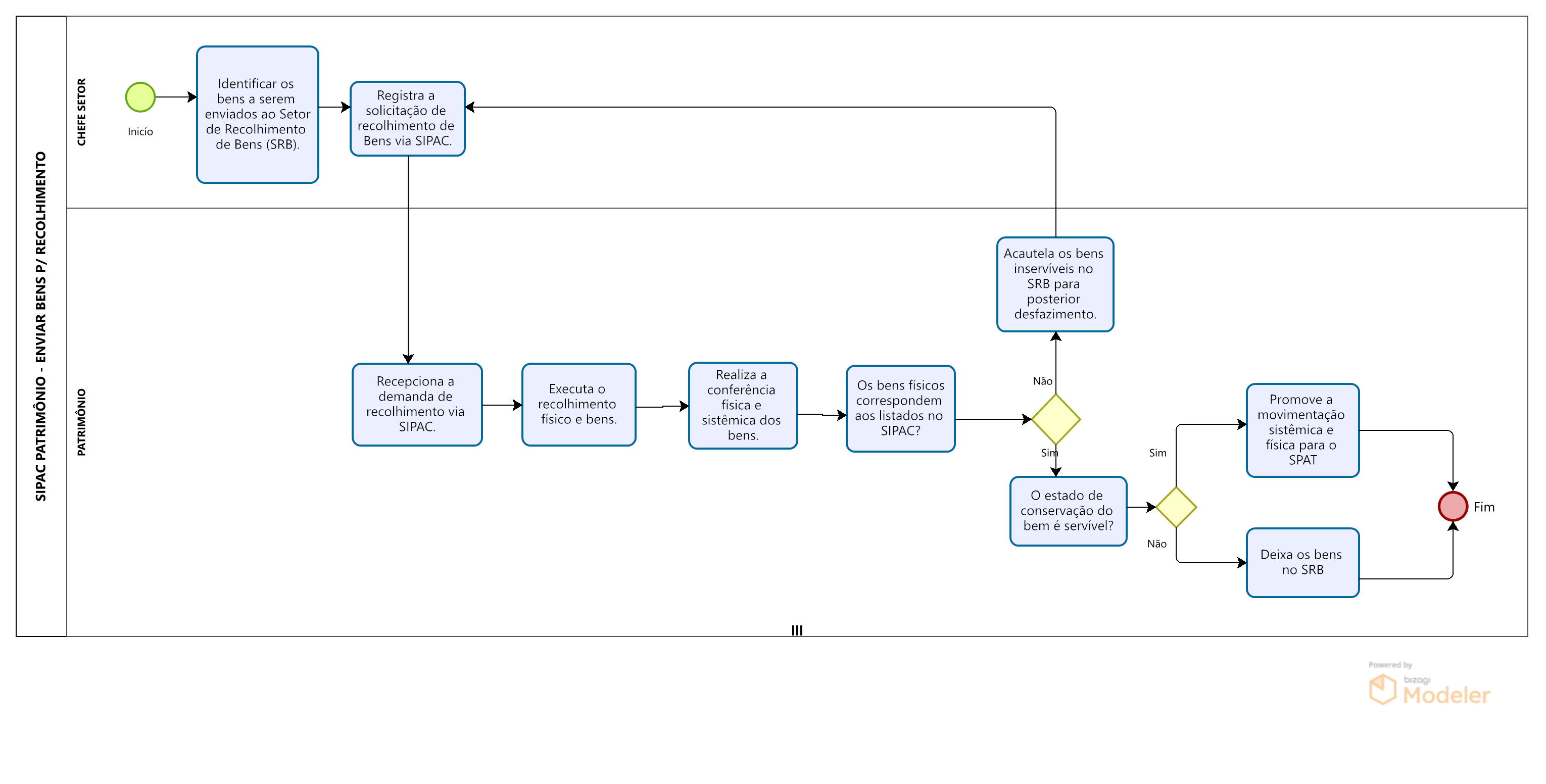
Esta funcionalidade permite encaminhar bens patrimoniais para recolhimento pelo Setor de Recolhimento de Bens (SRB), possibilitando o recebimento da demanda, recolhimento físico, conferência dos bens e definição de sua destinação, conforme sua condição de servibilidade.
Acesso à Funcionalidade
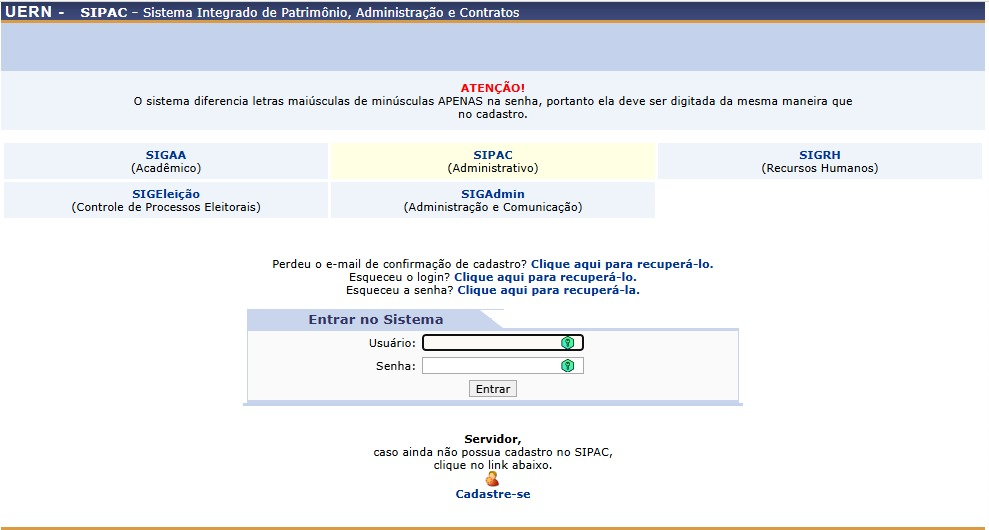
- Acesse o SIPAC com seu login e senha.
- Acesse o módulo Patrimônio.
- Na funcionalidade correspondente ao envio/recolhimento de bens, realize o procedimento de encaminhamento dos bens ao Setor de Recolhimento de Bens (SRB).
Identificar os Bens
- O Chefe de Setor deverá identificar os bens que precisam ser encaminhados para o Setor de Recolhimento de Bens (SRB).
- Antes de realizar o envio, confira os bens que serão encaminhados e suas respectivas informações patrimoniais.
OBS: Os bens selecionados para o envio devem corresponder aos bens que serão disponibilizados fisicamente para recolhimento.
Enviar os Bens via SIPAC
- No SIPAC, realize o procedimento de envio dos bens para o SRB, selecionando os itens que deverão ser recolhidos.
- Confira as informações apresentadas e conclua o envio da demanda.
Após a conclusão, a solicitação será encaminhada ao Setor de Patrimônio, que dará continuidade ao fluxo.
Receber a Demanda
- O Setor de Patrimônio receberá, por meio do SIPAC, a demanda encaminhada pelo setor de origem.
- A equipe deverá consultar a solicitação e verificar os bens relacionados antes de realizar o recolhimento físico.
Recolher os Bens
- Após o recebimento da demanda, a equipe do Setor de Patrimônio realizará o recolhimento físico dos bens no setor de origem.
- Os bens recolhidos deverão ser encaminhados ao SRB, conforme o procedimento estabelecido.
Conferir os Bens
- Após o recolhimento, a equipe deverá realizar a conferência dos bens físicos.
- Compare os bens efetivamente recolhidos com aqueles relacionados na demanda enviada via SIPAC.
Verificar Correspondência dos Bens
- Verifique se os bens físicos recolhidos correspondem exatamente aos bens enviados via SIPAC.
Bens não correspondem
- Caso sejam identificadas divergências entre os bens físicos e a demanda registrada no SIPAC, os bens deverão ser devolvidos ao setor de origem.
- O fluxo retornará para a etapa de Envio via SIPAC, sob responsabilidade do Chefe de Setor.
Bens correspondem
- Caso os bens físicos correspondam àqueles informados no SIPAC, prossiga para a avaliação de sua condição.
- O Setor de Patrimônio deverá verificar se os bens são servíveis.
Verificar se os Bens são Servíveis
- Avalie a condição dos bens recolhidos e defina se eles ainda possuem utilidade.
Bens servíveis
- Caso os bens sejam considerados servíveis, o Setor de Patrimônio deverá realizar a movimentação dos bens para o SPAT.
- Após a movimentação dos bens para o SPAT, o fluxo será finalizado.
Bens inservíveis
- Caso os bens sejam considerados inservíveis, eles deverão permanecer no SRB.
- Após a permanência dos bens no SRB, o fluxo será finalizado.
[SIPAC] PATRIMÔNIO MÓVEL - ENVIAR BENS PARA RECOLHIMENTO
-
Acesse o sistema. Entre no SIPAC com suas credenciais.

-
Acesse Portal Admin >> Patrimônio Móvel >> Movimentação de Bens >> Enviar Bem para Recolhimento

O Recolhimento pode ser realizado de duas formas, individualmente ou em lote.

-
Por lote

-
Preencha os dados obrigatórios (são os dados marcados com estrela azul).
OBS: No item Arquivo, deverá ser anexado um Despacho, devidamente assinado pela chefia do setor, informando as listagem dos bens com seus respectivos números de tombo e descrições. O documento destina-se ao registro e controle interno da unidade responsável pelo envio dos bens.
Ressalta-se que o referido Despacho não deverá ser encaminhado via SEI ao Setor de Patrimônio, devendo permanecer anexado ao arquivo para fins de registro interno e comprovação da movimentação dos bens.
-
Clique em “Continuar”.
-
Insira o número de tombamento dos itens (só serão inseridos no máximo 500 bens), separados por ponto e vírgula (;) e clique em “Inserir Bens”

-
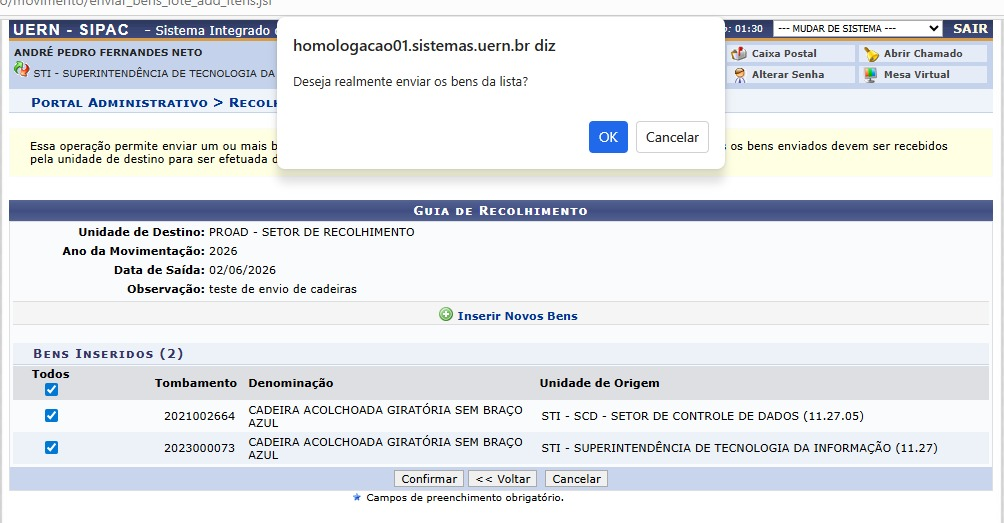
Marque os bens que deseja enviar e aperte em “Confirmar”

-
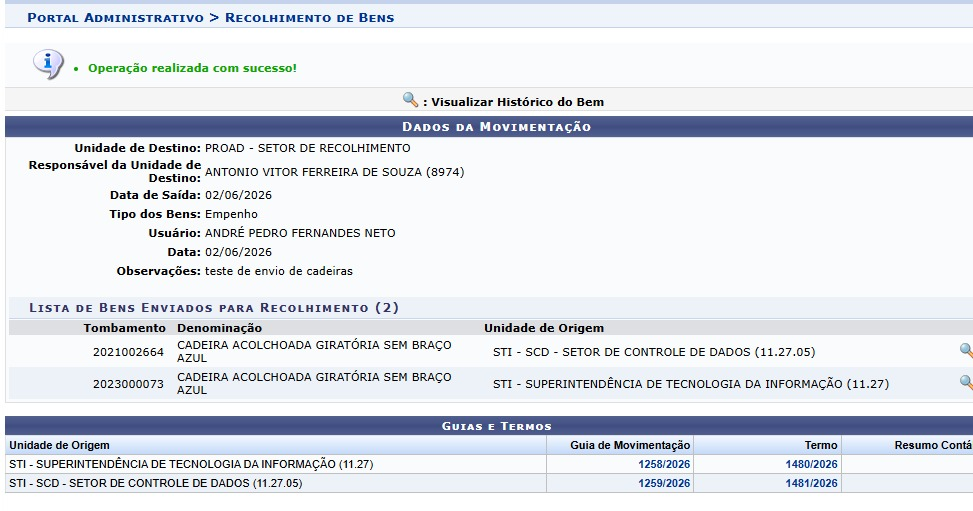
Abaixo segue a tela final, que contém todas as informações sobre o envio. O aviso em verde indica que os bens foram enviados com sucesso.

[SIPAC] PATRIMÔNIO - CONFIRMAR RECOLHIMENTO DE BENS
O Recolhimento dos Bens deve ser confirmado pelo gestor da unidade para que foram recolhidos.
-
Acesse o sistema. Entre no SIPAC com suas credenciais.
-
Siga em Módulos >> Patrimônio Móvel >> Gerência >> Confirmar Recolhimento


Seguindo por essa tela, já aparecerão os bens pendentes para confirmar o recolhimento. Basta selecionar os bens que deseja confirmar e clicar em “Selecionar Bens”.

-
Após selecionar todos os bens clique em “Confirmar”.


O aviso em verde demonstra que os bens foram todos devidamente recolhidos.
[SIPAC] PATRIMÔNIO MÓVEL - PROCESSOS DE BAIXA DOS BENS PELO SETOR DE PATRIMÔNIO
Processo de Alienação/Baixa
Após a confirmação do Recolhimento, os bens ficarão no sistema e poderão ser alienados.
-
Acesse o sistema. Entre no SIPAC com suas credenciais.
-
Siga em Módulos >> Patrimônio Móvel >> Gerência >> Alienar/Registrar Baixa

A Alienação pode ser por unidade ou por lote

-
Por unidade pesquisará apenas um bem por vez
-
Por lote pesquisará vários bens de uma só vez(Máximo 500)
Alienação por Lote:
-
Na alienação por lote é possível selecionar vários bens de uma vez, basta inserir o número de tombamento do bem, separados por ponto e vírgula (;) (Máximo de 500 itens) e clicar em “Buscar”.

Após isso aparecerão os itens inseridos, basta clicar em “Continuar”

(Nesse passo é importante sempre conferir o nome e número de tombamento dos bens para ter a certeza que está alienando o bem correto).
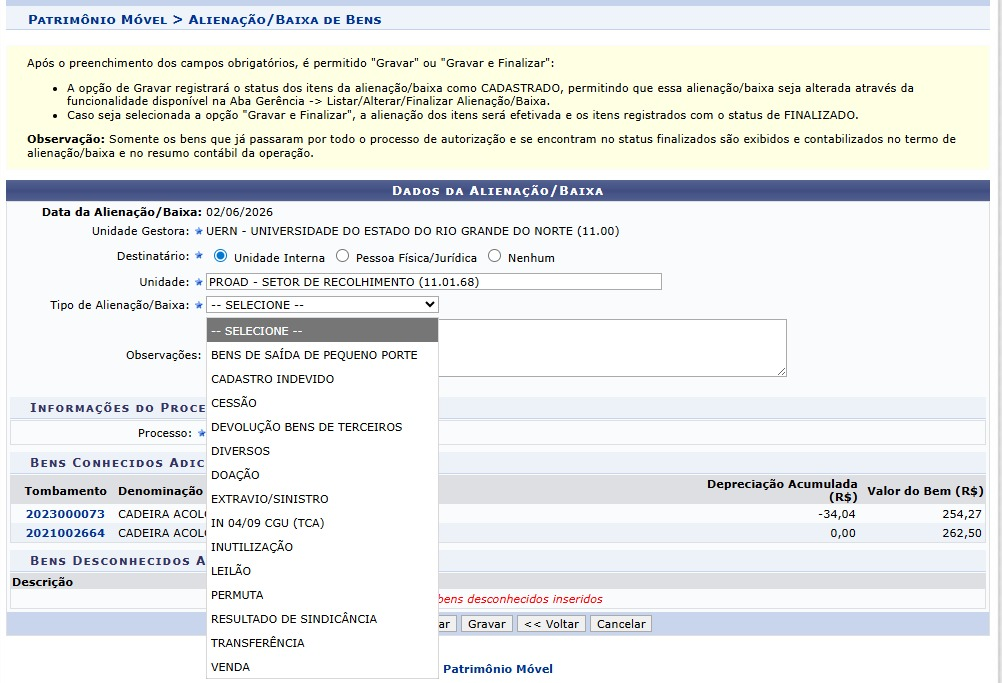
Após selecionar todos os bens que deseja alienar aparecerá a mesma tela para preencher os campos obrigatórios (são os campos que possuem estrela azul). Ao final, clique em “Gravar e Finalizar” e o bem será alienado.

A tela final demonstra que todos os bens foram alienados e fornece todos os dados da alienação. Também possibilita a impressão e termo de alienação.

[SIPAC] PATRIMÔNIO - FLUXO DE ENVIO DE BENS PARA O SETOR DE PATRIMÔNIO
Descrição:
Este documento descreve o processo de envio de bens para o Setor de Recolhimento de Bens (SRB) através do sistema SIPAC. O objetivo é garantir que os bens sejam corretamente identificados, enviados, recolhidos e conferidos, assegurando a eficiência e a transparência na gestão patrimonial.
Fluxograma:

Processo de Envio de Bens
-
Identificação de Bens
O primeiro passo é identificar os bens que devem ser enviados para o SRB. Essa identificação deve ser feita com atenção, considerando a condição e a necessidade de recolhimento dos itens.
-
Envio de Bens via SIPAC
Após a identificação, os bens devem ser enviados através do sistema SIPAC. É fundamental que todos os dados sejam preenchidos corretamente para evitar problemas no processo de recolhimento.
(Verificar etapa detalhadamente pelo tutorial: https://sisbc.apps.uern.br/books/sipac/page/sipac-patrimonio-movel-enviar-bens-para-recolhimento)
-
Recebimento da Demanda
O Setor de Patrimônio recebe a demanda de envio de bens via SIPAC. É importante que essa comunicação seja clara e que todos os detalhes dos bens estejam disponíveis para análise.
-
Recolhimento dos Bens
Uma vez recebida a demanda, o Setor de Patrimônio realiza o recolhimento dos bens. Essa etapa deve ser feita com cuidado, garantindo que todos os itens sejam coletados conforme solicitado.
(Verificar etapa detalhadamente pelo tutorial: https://sisbc.apps.uern.br/books/sipac/page/sipac-patrimonio-confirmar-recolhimento-de-bens)
-
Conferência dos Bens Recolhidos
Após o recolhimento, é realizada a conferência dos bens. Essa etapa é crucial para verificar se os bens recolhidos correspondem aos que foram enviados via SIPAC.
5.1 Verificação de Correspondência
Os bens recolhidos correspondem aos enviados via SIPAC?
Sim: Prosseguir para a próxima etapa.
Não: Realizar a devolução dos bens para o setor de origem.
-
Avaliação dos Bens Recolhidos
Após a conferência, é necessário avaliar se os bens recolhidos são servíveis.
6.1 Verificação de Servibilidade
Os bens são servíveis?
Sim: Realizar a movimentação dos bens servíveis para o SPAT (Sistema de Patrimônio).
Não: Deixar os bens na unidade de Recolhimento de Bens.
Conclusão:
O processo de envio de bens para o SRB via SIPAC é um procedimento que visa garantir a correta gestão patrimonial. A identificação, o envio, o recolhimento e a conferência dos bens são etapas fundamentais para assegurar que os bens sejam tratados de forma adequada, contribuindo para a eficiência administrativa e a transparência nas operações do patrimônio.